VoxStudio 网页版指南:在线转录、AI 会议纪要与音视频编辑
在浏览器里把音视频或会议转成文字,校对双语字幕和行动项,搜索云端录音,并生成配音或剪辑成片。
作者 David, Product Specialist at VoxStudio · · 5 分钟阅读
你将完成什么
- 上传音视频、用浏览器录制,或在支持的会议中使用机器人。
- 分享前检查转录稿、字幕、行动项和演示文稿引用。
- 把云端会话用于知识库搜索、AI 配音和浏览器剪辑。
上传音视频、用 Chrome 录制或派会议机器人
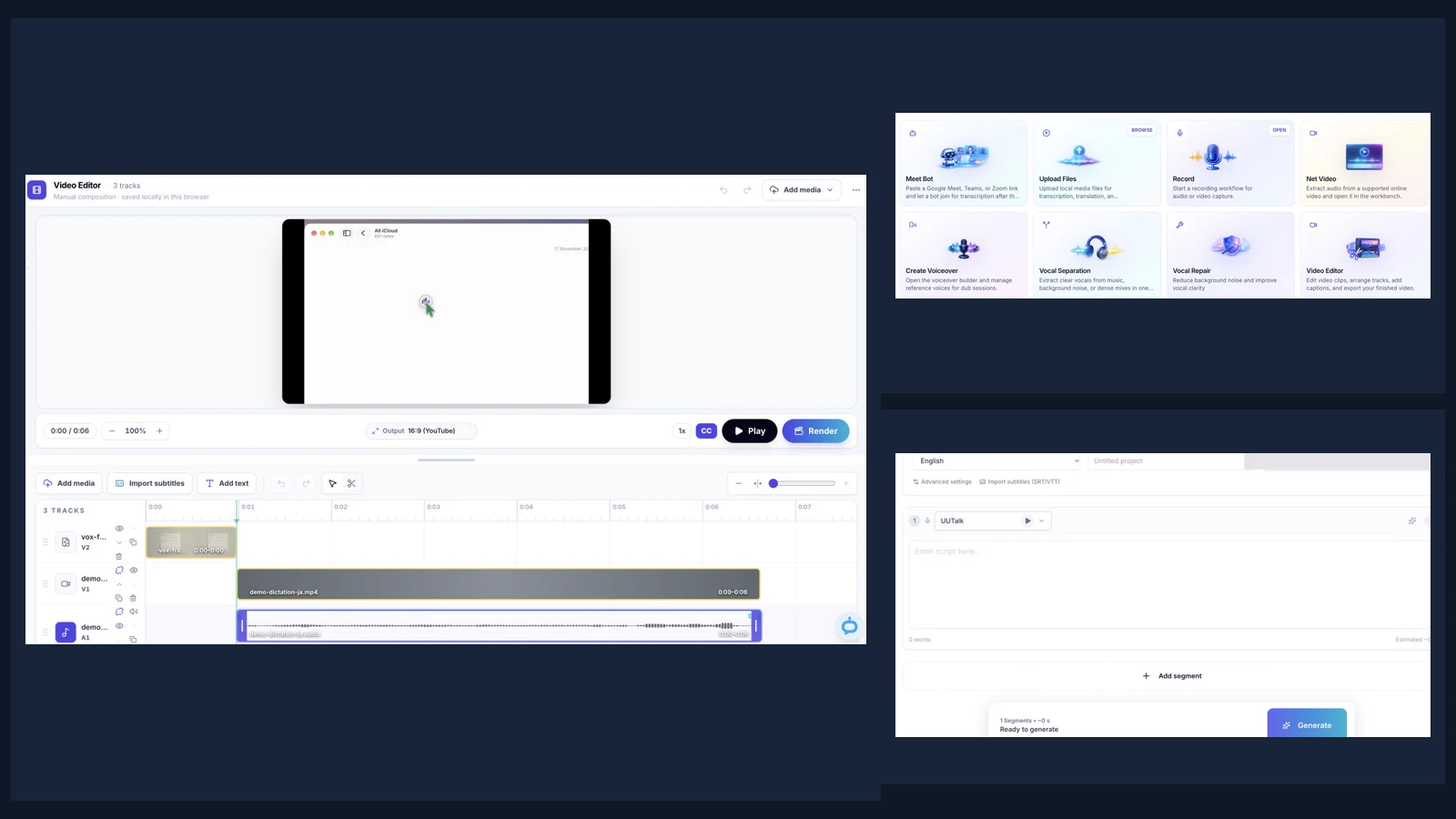
VoxStudio 网页版可把录音录像变成可搜索的转录稿、会议纪要、字幕和剪辑成片。在工作台选择上传文件、受支持的网络视频链接,或在浏览器录制屏幕、摄像头和麦克风。能否录到系统声音取决于浏览器和共享对象。录前检查权限与预览,停止录制后,支持的录制结果会进入转录流程。
受支持的 Google Meet、Microsoft Teams 和 Zoom 会议可以用会议机器人录制。会议平台或主持人要求准入时,机器人获准入会后才能录到内容。使用 Zoom 或受支持的日历集成时,先核对会议链接、机器人状态与开始时间。
校对转录、翻译字幕并导出
打开已完成会话。在转录页边听边修正措辞、说话人标签和段落边界。在字幕页检查字幕文字和时间。在翻译操作中选择目标语言;导出时选用可用的原文、译文或双语版本。可选格式取决于会话已经生成的文字与媒体内容。采访中遇到可引用的句子,可保存为引文,再导出带时间戳的引文表。
整理会议摘要、行动项和可回查的演示文稿
打开摘要面板手写纪要,或选择模板生成初稿。定稿前回听并核对行动项的负责人、期限和决定。若会话提供演示文稿功能,可在 Slides 中生成初稿、调整样式和内容,点引用跳回原始转录。准备好后可生成限时分享链接。会话本身有独立分享设置,复制链接前先看清分享对象,需要时可撤销。
跨云端录音提问并核对引用
用项目与标签整理会话。在知识库中索引资料,再选择对单一来源或全部知识提问。例如「最后决定了什么,依据是哪一段?」打开引用,按时间戳回听。搜索漏掉某段录音时,先检查索引状态和检索范围。Cloud MCP 可让支持的外部助手读取已授权的云端资料,返回内容可能由该助手的服务处理。
从脚本或字幕生成旁白和克隆声音配音
从转录稿进入创建配音,也可使用脚本或导入支持的字幕文件。选定语言与获准使用的参考声音,需要时为不同片段分配声音。先试听人名、节奏和时长,再导出或放入剪辑。声音库可保存、试听和复用参考声音。人声分离适合提取独立音轨,人声修复适合处理噪声较多或受损的人声录音。
在浏览器混音或剪视频
用工作台音频编辑器添加本地音频或已有会话音轨,在时间轴修剪、拆分、调整音量并导出混音。视频编辑器可组合素材、图片、文字和字幕,预览并渲染为 MP4。独立浏览器工具也可用于音频剪辑、预览字幕或提取音频。处理前查看所选工具的数据说明,云端转录和托管 AI 任务会由服务端处理所需资料。
音频混音在当前浏览器标签页内完成。关闭或刷新前先导出,选用浏览器支持的编码格式,如 WAV 或 FLAC。视频编辑器在浏览器保存草稿,渲染 MP4 时提交任务。提交前保留来源文件,并检查画幅、隐藏轨道和空隙。
用两分钟团队更新试一次
选一段有权处理的录音,上传并等待会话处理完成。边听边核对一个名字和一项决定。生成摘要后回听确认行动项,再导出字幕或分享已审阅的会话。若处理卡住,先检查会话状态和账号用量,再决定是否重新提交。
按任务查看详细教程
常见问题
使用网页版需要先装 Mac 版吗?
可以直接在浏览器打开。云端工作台功能可能需要登录,并受方案额度或积分影响。
网页版能不派机器人录会议吗?
可以使用浏览器录制该浏览器允许访问的画面和音源。录前检查权限、系统声音和录制同意。会议机器人则通过入会录制,受平台和准入规则限制。
网页版与 Mac 版怎么选?
网页端适合云端会话、会议机器人、分享链接、云知识库和浏览器剪辑。Mac 版还提供本地模型工作流、原生录屏、全局听写与原生时间轴剪辑。
相关 Mac 功能
打开 VoxStudio 网页版
从一个文件、一段录制或一个已完成的云端会话开始。 打开 VoxStudio 网页版 · 查看价格与试用(英文)
David — David works on the VoxStudio product team and spends most days inside the video editor, turning real customer workflows into faster ones.