VoxStudio Web: transcripción online, actas de reuniones y edición de vídeo
Transcribe audio, vídeo y reuniones en el navegador, revisa subtítulos y actas, busca grabaciones y crea locuciones o vídeos.
Por David, Product Specialist at VoxStudio · · 5 min de lectura
Puntos clave
- Sube archivos, graba en el navegador o usa un bot en reuniones compatibles.
- Revisa la transcripción, los subtítulos, las tareas y las fuentes de las diapositivas antes de compartir.
- Reutiliza las sesiones en la nube para buscar, doblar y editar.
Sube audio o vídeo, graba con Chrome o usa un bot de reuniones
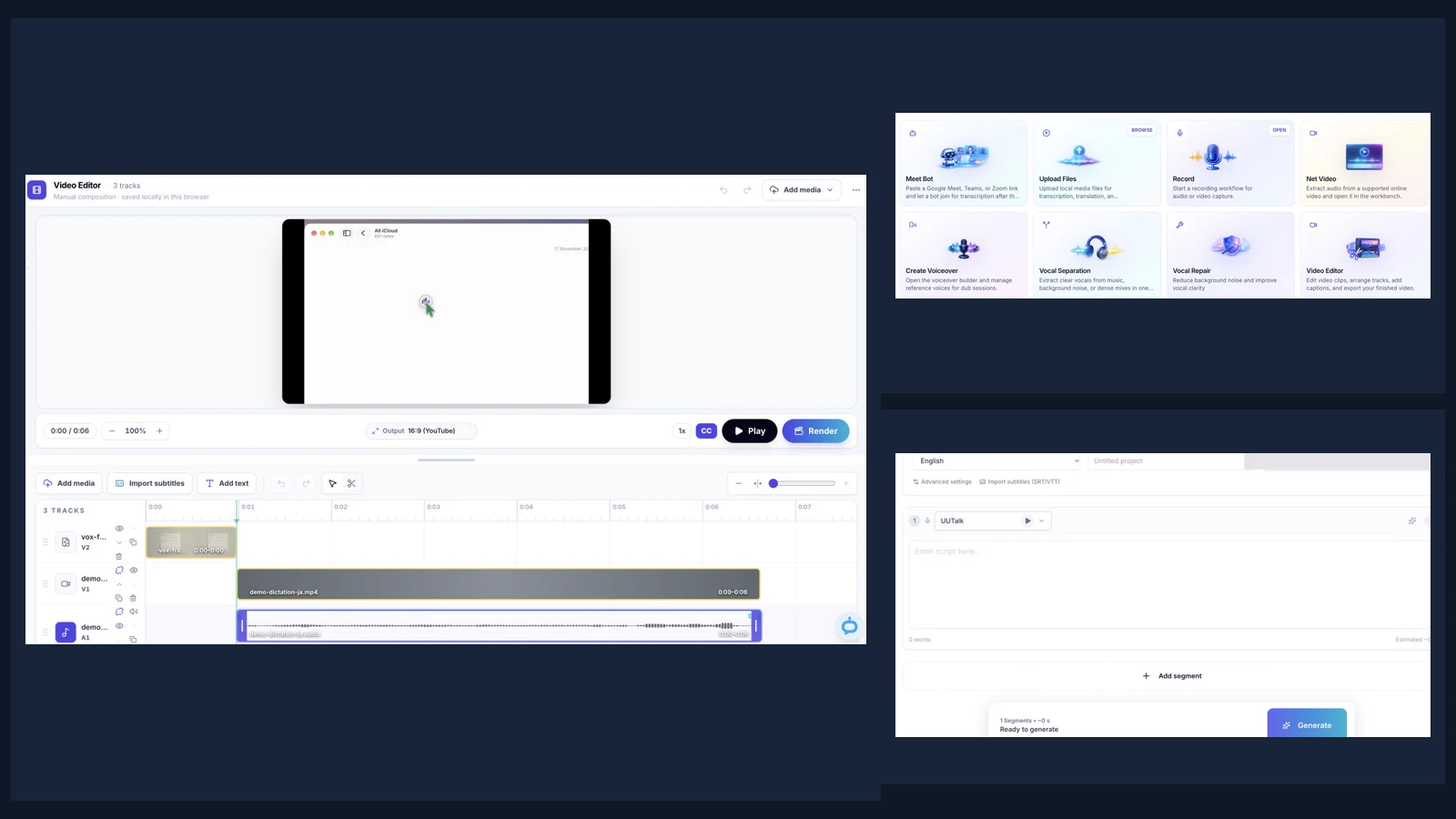
VoxStudio Web convierte grabaciones en transcripciones consultables, actas, subtítulos y vídeos editados desde el navegador. En el panel puedes subir medios, pegar un enlace público compatible o grabar pantalla, cámara y micrófono. El audio del sistema depende del navegador y de lo que compartas. Comprueba los permisos y la vista previa. Al detener una captura compatible, la grabación pasa a transcripción.
Meet Bot puede grabar reuniones compatibles de Google Meet, Microsoft Teams y Zoom. El anfitrión debe admitirlo cuando la plataforma lo exija. En los ajustes puedes conectar Zoom y los calendarios compatibles. Comprueba el enlace, la hora y el estado del bot antes de contar con una grabación automática.
Corrige la transcripción y traduce o exporta subtítulos
Abre una sesión completada. En la transcripción, reproduce el original y corrige las palabras, los hablantes y las divisiones entre segmentos. En subtítulos, comprueba el texto y el tiempo. Selecciona el idioma de destino y exporta una variante original, traducida o bilingüe cuando esté disponible. Las opciones dependen de lo generado en la sesión. Para una entrevista, guarda los pasajes útiles y exporta una tabla de citas con marcas de tiempo.
Crea actas con IA, tareas y diapositivas con fuentes
Abre el resumen para redactar un acta o generar un borrador con una plantilla. Comprueba responsables, plazos y decisiones escuchando la grabación. Si la sesión ofrece Slides, genera un borrador y revisa contenido y estilo. Las referencias llevan a la transcripción. Puedes compartir una presentación lista con un enlace temporal. Las sesiones tienen sus propios controles para compartir y revocar el acceso.
Busca en grabaciones en la nube y comprueba las citas
Agrupa sesiones con proyectos y etiquetas. Indexa las fuentes en la base de conocimiento y consulta una fuente o todas. Pide la decisión y el pasaje que la respalda, abre la cita y reproduce el audio en ese punto. Si falta una sesión, comprueba el estado del índice y las fuentes seleccionadas. Cloud MCP permite que un asistente compatible acceda a fuentes autorizadas. Su proveedor puede procesar el contenido recuperado.
Genera una locución o dobla un vídeo con una voz autorizada
Empieza desde una transcripción, un guion o un archivo de subtítulos compatible. Elige el idioma y una voz de referencia que tengas permiso para usar. Si hace falta, asigna voces por segmento. Revisa nombres, ritmo y duración antes de exportar o editar. La biblioteca permite guardar, escuchar y reutilizar referencias. Usa la separación de voz para obtener pistas aisladas y la reparación vocal para mejorar grabaciones ruidosas o deterioradas.
Mezcla audio y edita vídeo en el navegador
Añade archivos locales o audio de sesiones listas al editor de audio. Recorta, divide, ajusta el volumen y exporta la mezcla. En el editor de vídeo, combina medios, imágenes, texto y subtítulos, comprueba la vista previa y renderiza a MP4. También hay herramientas independientes para editar audio, previsualizar subtítulos o extraer audio. Comprueba cómo trata los archivos cada herramienta. Para las transcripciones en la nube y tareas de IA alojadas, un servicio procesa el material necesario.
La mezcla se procesa en la pestaña actual. Antes de cerrarla o recargarla, exporta a un formato que el navegador pueda codificar, como WAV o FLAC. El editor de vídeo guarda el borrador en el navegador y envía una tarea de renderizado MP4. Conserva los archivos de origen y comprueba el formato de pantalla, las pistas ocultas y los huecos antes de enviar el trabajo.
Pruébalo con una actualización de equipo de dos minutos
Sube una grabación que tengas permiso para procesar. Cuando esté lista, comprueba un nombre y una decisión con el audio original. Genera un resumen, verifica una tarea y exporta los subtítulos o comparte la sesión revisada. Si se detiene el procesamiento, comprueba el estado y el uso de tu cuenta antes de volver a subir el archivo.
Guías por tarea
Preguntas frecuentes
¿Tengo que instalar VoxStudio para Mac?
Puedes abrir VoxStudio Web directamente en el navegador. Las funciones en la nube pueden requerir iniciar sesión y tener cuota o créditos disponibles.
¿Puedo grabar una reunión sin bot?
La grabación del navegador puede capturar las fuentes y el audio que ese navegador permita compartir. Comprueba permisos, audio del sistema y consentimiento. Meet Bot entra en una reunión compatible y depende de que lo admitan cuando sea necesario.
¿En qué se diferencian VoxStudio Web y la aplicación para Mac?
Web ofrece sesiones en la nube, bots, enlaces para compartir, búsquedas en la nube y editores de navegador. La aplicación nativa ofrece modelos locales, grabación en Mac, dictado global y edición en la línea de tiempo.
Funciones para Mac
Abrir VoxStudio Web
Empieza con una grabación, un enlace público o una sesión ya procesada. Abrir VoxStudio Web · Precios y prueba (en inglés)
David — David works on the VoxStudio product team and spends most days inside the video editor, turning real customer workflows into faster ones.