VoxStudio Mac 版指南:本地录屏、离线转录与视频剪辑
在 Apple 芯片 Mac 上录制会议和屏幕、离线语音转文字、搜索录音,制作字幕、声音克隆配音和视频成片。
作者 David, Product Specialist at VoxStudio · · 更新于 · 5 分钟阅读
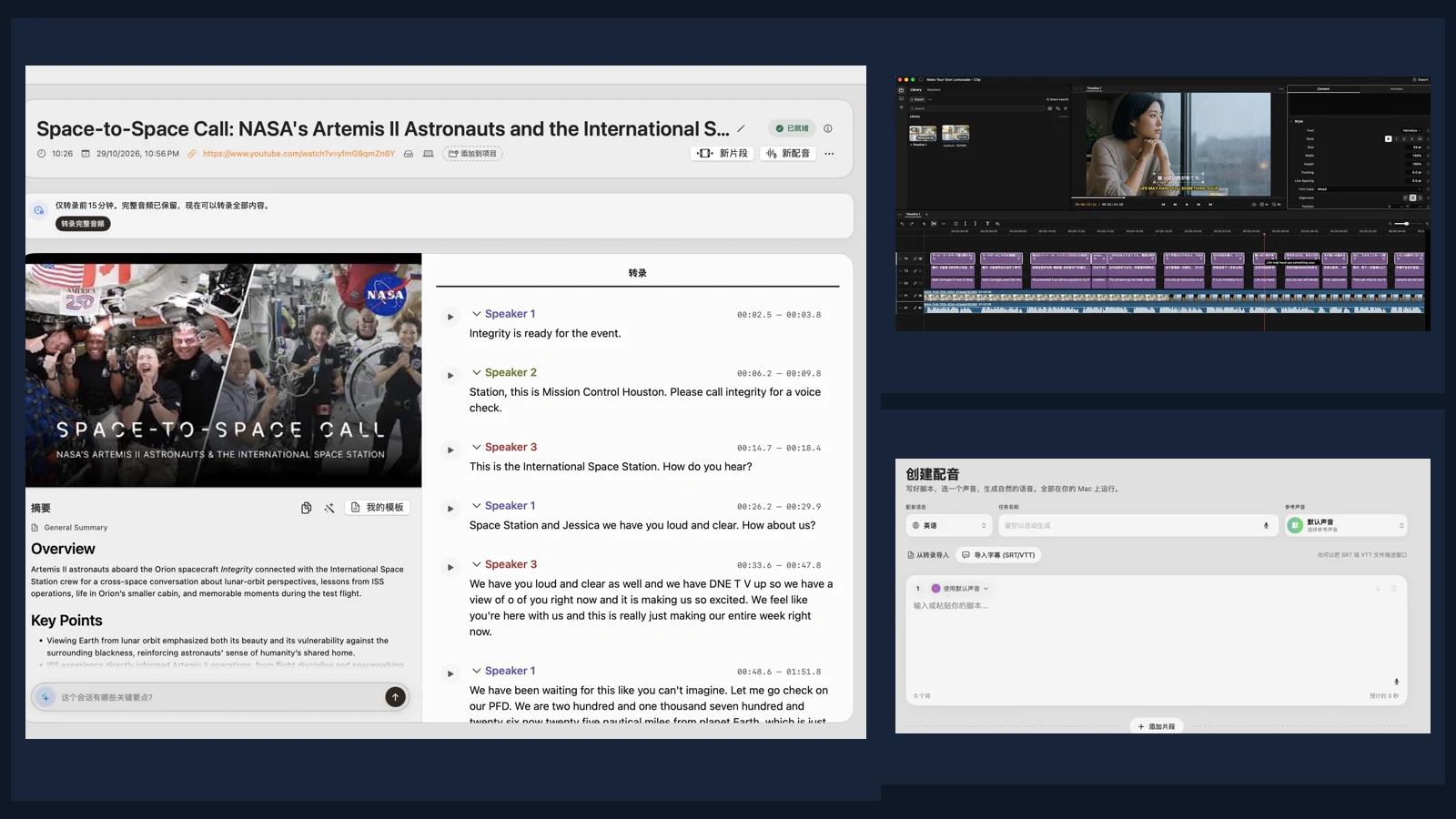
你将完成什么
- 本地录制会议,或分轨录下屏幕和摄像头。
- 回听原声,检查说话人、时间戳和采访引文。
- 把校对后的会话用于知识库、双语字幕、配音或时间轴剪辑。
录制屏幕、本地会议或导入音视频
VoxStudio Mac 版可把一段录音变成转录稿、可检索的资料、配音版本和剪辑成片。需要 Apple 芯片及 macOS 15 或更新版本。可从本地音视频、受支持的公开视频链接或新录制开始。抓取在线视频需要联网。
录制教程时选择屏幕、窗口或区域,按需开启摄像头、麦克风与系统声音,检查系统权限。演示时可放大画面或在屏幕上标注。想在后期单独移动摄像头画面或剪辑画面来源时,选择屏幕与摄像头分轨。录完先预览,再进入转录。
录制会议时,在本地会议录制中检查会议应用声音和麦克风。这一流程从自己的 Mac 采集音频,会议中无需加入机器人。会议检测、提醒和日历设置有助于准时开录。若使用可用的云端会议机器人,则另受会议平台、账号和主持人准入影响。
会议实时转录与 Mac 全局听写
实时助手在录制时显示带时间戳的发言。听到重点先做笔记标记,之后可回到对应转录。实时问答、笔记增强可能调用 AI 服务。写短消息或初稿时,可用全局听写快捷键把口述变成文字并插入当前应用,无法直接插入时可通过剪贴板使用。
Mac 语音跟读提词器,边说边滚动
录制教程、产品演示或口播视频时,开启录制麦克风,把稿件粘贴到语音跟读提词器。提词器会根据你读到的位置滚动。正式录制前,先读一句、停一下,再读下一句,确认稿件能跟上你的节奏。
离线转录、区分说话人并导出字幕
离线前在设置的本地功能中下载所需模型。导入音视频或打开录制结果,选择语言和处理选项,按需开启说话人区分,为人名和专有词设置热词。回听后纠正人名、分段和说话人边界。为熟悉的说话人保存清晰样本,可帮助后续的本地转录识别其身份。
校对带时间戳的转录稿,拆分或合并段落,再调整字幕断句和时间码。有净化音轨时可对比原声与处理结果。可导出文本、SRT、VTT 或可用音频版本。采访引文可导出为带说话人与时间范围的 CSV 或 XLSX。把导出的字幕与原视频一起打开,检查首尾字幕是否对齐。
搜索录音知识库,回到原文核实 AI 答案
用项目整理会话,通过会话搜索找回录音。把转录里的关键句保存为引文,回听核实原话和归属。将会话纳入知识库后,可针对单段录音或跨资料提问,再打开引用的段落和时间戳。可用笔记和摘要模板整理纪要。启用本地 MCP 后,连接的助手可读取授权范围内的会话证据,并调用支持的媒体或编辑工具。外部助手可能把检索到的内容发给自己的服务商。
存放在 VoxStudio Cloud 的会话可在联网时同步修改。在本地和云端间切换工作流时,检查会话的存储方式和同步状态。
翻译字幕,用参考声音生成本地旁白或视频配音
先校对原稿,再翻译,保留原文与译文供对照。翻译会调用 AI 服务。可从脚本、导入的字幕文本或已完成的转录创建配音。选择获准使用的参考声音,按需要给不同片段分配声音,用支持的本地模型生成语音。逐段试听人名、节奏和时长,再将配音和字幕带回会话或剪辑时间轴。配音参考声音与说话人识别样本用途不同。
做多轨剪辑、画面搜索与 AI 辅助编辑
从会话创建剪辑项目,或将会话媒体、原文和译文字幕拖入时间轴。可修剪、拆分、波纹剪辑或覆盖片段,调整逐词对齐的字幕、混音、文字、效果、转场与关键帧。多机位素材可按角度剪辑,也可用编辑器标注突出画面细节。用字幕词找片段,模型及索引准备好后也可按语义或画面内容搜索。内置编辑助手或支持的本地 MCP 客户端可协助找镜头、放字幕或排片,最后在预览中核对修改,导出视频或可用的项目交换格式。
更多录制方式与导出格式
Mac 版还提供仅录音、指定应用、仅摄像头,以及通过 USB 录制 iPhone 或 iPad 屏幕的模式。开录前核对音源。视频可按设置选择 H.264、H.265、ProRes 或 HDR,也可选 XML 或 FCPXML 进行项目交换。
编辑器还提供音频同步和增强、调色与合成、叠加图形和标题。支持的账号也可通过生成面板生成或转换图像、视频和音频素材,或提高素材分辨率。发送媒体前检查所选模型与服务。
编辑器还支持嵌套时间轴、关联片段、绿幕抠像、遮罩、截取静帧和处理长静音。审阅自动剪切时保留原片以便对照。
用一分钟录屏走一遍
录一段带讲解的短演示,转录后回听包含产品名的一句,改正拼写。将会话打开到时间轴,剪出一个完整步骤,预览字幕后导出。播放成片,检查音画同步和字幕边界。需要外语版本时,先核对译文,再对照成片试听配音。
按任务查看详细教程
常见问题
Mac 版哪些功能可以离线用?
准备好模型后,录制、支持的本地转录和说话人处理、本地语音生成、时间轴剪辑可在 Mac 上运行。下载安装模型、账号操作需要联网。翻译、AI 摘要、由服务商提供的助手功能和可选云处理会按功能发送所需内容。
想不起具体台词,还能找到镜头吗?
可以用字幕做精确搜索,也可在本地智能搜索模型和索引就绪后按语义或画面查找。点击结果并预览,确认是否是目标镜头。
只要字幕,能单独导出吗?
可以。从校对完成的会话选择可用的 SRT 或 VTT 版本。需要带样式字幕的成片时,在时间轴中预览并导出视频。
相关 Mac 功能
- Mac 离线录音转文字
使用本地语音模型转写音频和视频,回放校对,再导出 TXT、SRT 或 VTT。支持 Apple 芯片与 macOS 15 或更新版本。
- Mac 会议录音:无需机器人加入
在 Mac 上录制会议应用的声音和麦克风,转写后回放校对;了解本地录音与云端会议机器人的区别。
- Mac 全系统听写
按住快捷键说话,文字在本机识别后出现在光标处。Lifetime 是 Mac 应用的一次买断;云功能和自备 API 另计。
下载 VoxStudio Mac 版
从一段录音开始,试一遍转录、校对和导出。 下载 VoxStudio Mac 版 · 查看价格与试用(英文)
David — David works on the VoxStudio product team and spends most days inside the video editor, turning real customer workflows into faster ones.