按说过的话找片段、剪视频、检查字幕。
在 Mac 视频时间线上参考字幕与逐词时间戳剪辑,查找访谈片段,并在导出前检查字幕与剪辑。
适合剪辑长访谈、播客、课程和口播视频的 Mac 用户。
Apple 芯片 · macOS 15 或更新版本 · 试用与免费功能以当前版本为准
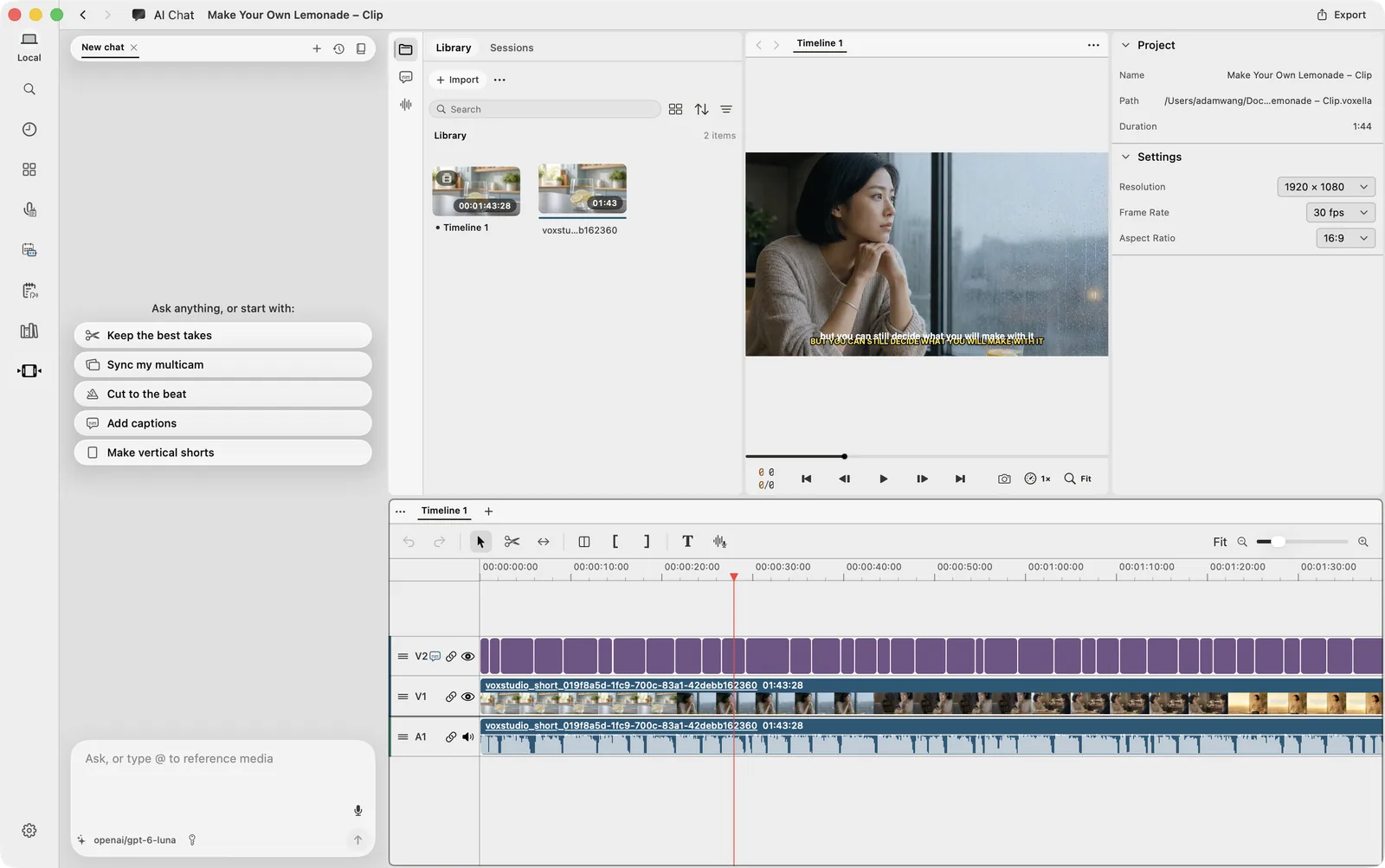
先准备字幕,再按词定位剪切点
将已校对的会话导入编辑器,或在时间线上生成字幕。选择剪刀工具并移动指针,查看切点两侧的文字,再点击切分视频、音频和字幕。时间戳可能有误,剪完请回放确认;缺少逐词时间戳时提示只是估算。
按说话内容或画面查找
使用时间线搜索输入记得的语句或描述画面;字幕精确匹配直接使用时间线内容,语义和画面搜索需要下载本地模型。选择结果后,播放头会跳到对应位置。
从长视频制作短片
在 Mac 编辑器的 AI Chat 中描述主题、长度和结尾,也可以通过 Mac MCP 从受支持的助手发起请求。要求创建新时间线,并在导出前回听衔接、检查字幕、人名和数字。关联短片教程提供可复用的提示词。
本地处理与 AI 服务
下载所需模型后,时间线搜索和本地字幕可在 Mac 上运行。AI Chat 或外部助手使用所选服务,并可能发送完成请求所需的内容。Lifetime 为 Mac 应用使用权;云功能和自备 API 可能另行收费。
常见问题
能按字幕文字找到剪切点吗?
可以。先准备时间线字幕,用剪刀工具查看切点两侧文字,再切分并回放检查。文字和时间戳都可能有误。
生成的短片可以直接发布吗?
请先检查原话上下文、画面、字幕和每个剪辑衔接,再决定是否导出和发布。
继续阅读
- Stop Cutting by Ear: See the Exact Words at Every Cut Point(英文) — Hover the razor in VoxStudio and see the subtitle split into "before | after" at the exact cut point. Word-level timestamps explained for people who edit talking-head video.
- 从长视频剪片段,不用再反复听、反复找 — 在长视频里找片段,就得一遍遍听、一遍遍拖进度条。在 VoxStudio for Mac 里,用一句话描述你要的片段,它会根据词级时间戳找到对应内容,放到新时间线上并导出。
- Search Your Timeline by Words and Pictures, Not by Scrubbing(英文) — Type what was said or describe what was on screen. VoxStudio for Mac blends exact-word, meaning and visual search to put the playhead on the right moment in a long edit.
- Add Captions on Mac Without Repeating the Work(英文) — Already reviewed the transcript? Bring it straight into the edit. Starting with timeline audio? Generate local captions in VoxStudio and style them before export.
相关 Mac 功能
- Mac 离线录音转文字
使用本地语音模型转写音频和视频,回放校对,再导出 TXT、SRT 或 VTT。支持 Apple 芯片与 macOS 15 或更新版本。
- Mac 会议录音:无需机器人加入
在 Mac 上录制会议应用的声音和麦克风,转写后回放校对;了解本地录音与云端会议机器人的区别。
- 跨会议录音搜索与查证
跨会议、访谈和视频文字稿查找信息,查看回答引用的原文与时间戳,再回听录音核对上下文。
- Mac 全系统听写
按住快捷键说话,文字在本机识别后出现在光标处。Lifetime 是 Mac 应用的一次买断;云功能和自备 API 另计。