在 Mac 上录制会议,无需邀请录音机器人。
在 Mac 上录制会议应用的声音和麦克风,转写后回放校对;了解本地录音与云端会议机器人的区别。
适合希望保存线上访谈、会议并在事后查找原话的 Mac 用户。
Apple 芯片 · macOS 15 或更新版本 · 试用与免费功能以当前版本为准
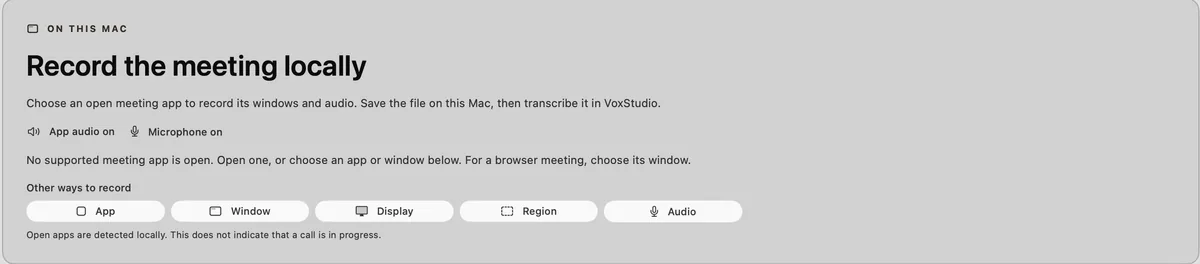
录制会议应用与自己的声音
打开会议应用后,在 VoxStudio 的会议录音界面选择要录制的应用,并按提示授予录音权限。需要录下自己发言时,请确认麦克风已启用。录制前告知参与者,并遵守适用的录音同意规则。
转写后回听核对
会议结束后打开录音和文字稿,检查人名、数字与说话人标签;通过时间戳返回录音,确认引用的上下文。本地转写需要事先下载相应模型。
本地录音和云端机器人
Mac 本地录音在你的电脑上采集会议声音,不需要机器人加入会议。Web Meet Bot 是独立的云端流程,会作为参与者加入受支持的会议。实时助手中的 AI 笔记和回答可能使用所选云服务或自备 API。
开始前准备
需要 Apple 芯片 Mac 和 macOS 15 或更新版本。检查录音权限与所需模型;Lifetime 是 Mac 应用使用权,云功能和自备 API 可能另行收费,当前条款请查看价格页。
常见问题
可以不邀请机器人录制 Zoom 会议吗?
可以使用 Mac 本地会议录音,无需录音机器人加入。录制前仍须告知参与者并遵守适用规则。
本地录音和 Web Meet Bot 有什么区别?
本地录音由你的 Mac 采集;Web Meet Bot 是加入受支持会议的独立云端流程。
继续阅读
- Record Zoom on Mac Without Adding a Meeting Bot(英文) — Keep the conversation on your Mac. Choose Zoom in Meeting Recorder, capture app audio and your microphone, then make the call searchable.
- Mac 访谈录音怎么转文字?本地转写、区分说话人与校对流程 — 用双人录音测试 VoxStudio 的说话人标签:设置选项、逐段检查归属、导出带标签的 TXT。附英文与中文实测结果、错误示例和测试限制。
- Mac 录音怎么整理成逐字稿?本地转写、校对、说话人与 TXT/SRT 导出实测 — 已有访谈、课程或会议录音,想在 Mac 上整理成逐字稿:先分清逐字稿、会议纪要和字幕,再导入、回放校对、检查说话人标签,最后导出 TXT 或 SRT。附原始结果和错误。
相关 Mac 功能
- Mac 离线录音转文字
使用本地语音模型转写音频和视频,回放校对,再导出 TXT、SRT 或 VTT。支持 Apple 芯片与 macOS 15 或更新版本。
- 跨会议录音搜索与查证
跨会议、访谈和视频文字稿查找信息,查看回答引用的原文与时间戳,再回听录音核对上下文。
- Mac 按文字剪辑视频与制作字幕
在 Mac 视频时间线上参考字幕与逐词时间戳剪辑,查找访谈片段,并在导出前检查字幕与剪辑。
- Mac 全系统听写
按住快捷键说话,文字在本机识别后出现在光标处。Lifetime 是 Mac 应用的一次买断;云功能和自备 API 另计。