在你正在使用的 Mac 应用里听写。
按住快捷键说话,文字在本机识别后出现在光标处。Lifetime 是 Mac 应用的一次买断;云功能和自备 API 另计。
适合想在邮件、备忘录或文档里直接起稿,而不想离开当前应用的人。
Apple 芯片 · macOS 15 或更新版本 · 试用与免费功能以当前版本为准
直接输入当前应用,或先在窗口里检查
听写快捷键默认打开一个小窗口,用来说话、检查并复制文字。在“设置 → 通用 → 听写”中选择“直接听写到当前应用”后,会跳过窗口,写进当时位于最前面的应用。设置步骤和辅助功能权限见关联教程。
按住、轻按,或使用浮动按钮
默认快捷键是 Control + Option + Space,也可以改成 Control + Option + V 或 Control + Shift + Space。按住说话后松开;或轻按一次持续录音,再按一次结束。浮动按钮默认关闭,打开后点击开始,再点一次输入。
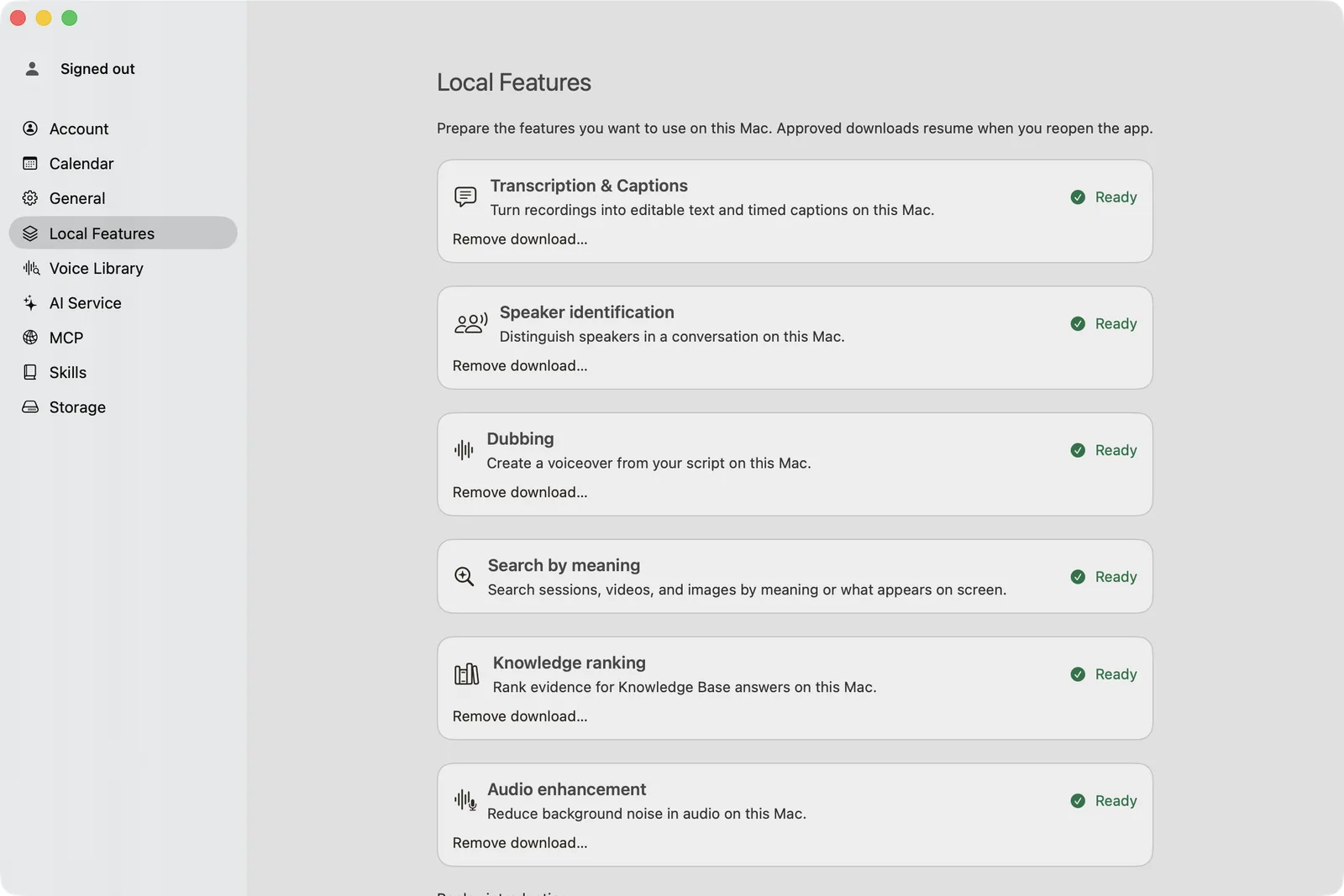
识别在本机完成
VoxStudio 在 Mac 上转录这段录音,并把文字粘贴到光标处。无法输入到前方应用时,会改为复制,听写条会说明原因。Mac App Store 版本受沙盒限制,始终改为复制,也不显示辅助功能权限这一行。
Lifetime 是 Mac 使用权,不是云套餐
Lifetime 是一次付款获得的 Mac 应用使用权,包含后续软件更新,并绑定 VoxStudio 账户。它不包含按期发放的云额度。云功能和自备 API 可能另行计费。当前条款以价格页为准。
常见问题
快捷键能直接输入到邮件和其他 Mac 应用吗?
选择“直接听写到当前应用”并允许辅助功能后可以。Mac App Store 版本不能把文字粘贴进其他应用,因此会复制文字,由你自行粘贴。
Lifetime 是否包含云端听写或 API 额度?
不包含。Lifetime 是 Mac 应用及其软件更新的使用权。本页所说的听写在 Mac 上识别。云功能和供应商 API 另行计费。
继续阅读
- Mac 全系统听写:按住快捷键说话,松开文字就位 — 用 VoxStudio 在任意 Mac 应用里听写。按住 Control + Option + Space 说话,文字在本机转录后直接粘贴到光标处。含设置步骤、按住与轻按的区别,以及改为复制的情况。