VoxStudio Mac 版ガイド:画面収録、オフライン文字起こし、動画編集
Apple シリコン搭載 Mac で会議や画面を収録し、文字起こし、録音の検索、字幕、声を再現した吹き替え、動画編集まで進める方法。
著者 David, Product Specialist at VoxStudio · · 更新日 · 5 分で読めます
この記事の要点
- 会議を Mac で収録し、画面とカメラを別トラックで保存できます。
- 話者ラベル、タイムスタンプ、引用を録音で確認します。
- 確認したセッションを検索、字幕、吹き替え、動画編集に再利用できます。
画面や会議を収録する、音声や動画を読み込む
VoxStudio Mac 版は、録音を文字起こし、検索用の資料、吹き替え、編集済み動画に活用できる Mac アプリです。Apple シリコンと macOS 15 以降が必要です。手元の音声や動画、対応する公開動画のリンク、新規収録から始められます。オンライン動画を取得するときはネット接続が必要です。
操作説明を収録するなら、ディスプレイ、ウインドウ、範囲から選び、必要なカメラ、マイク、システム音声への権限を確認します。収録中に拡大や描画で要点を示せます。カメラの位置を後から変えたい場合は画面とカメラを別トラックにします。収録直後に再生して音声と画面を確認します。
会議はローカルの会議レコーダーで会議アプリの音声とマイクを確認します。この方法では会議にボットを追加する必要がありません。会議の検出、通知、カレンダー設定は録音開始に役立ちます。対応するクラウドボットを使う場合は、会議サービス、アカウント、入室許可の条件を確認します。
リアルタイム文字起こしと Mac の音声入力
Live Assist では収録中の発言が時刻付きで表示されます。メモに印を付けておけば後から元の発言を探せます。リアルタイムの質問やメモの補強は AI サービスを利用することがあります。短い文はグローバルショートカットで音声入力し、現在のアプリに挿入できます。直接挿入できない場合はクリップボードを利用できます。
Mac の収録で使える音声追従テレプロンプター
チュートリアルや製品デモを収録するときは、マイクを有効にし、音声追従テレプロンプターに台本を貼り付けます。読み上げた箇所に合わせて台本がスクロールします。一文読んで間を置き、次の文に進んで表示が追従するか確認しましょう。
オフラインで文字起こしし、話者と字幕を確認する
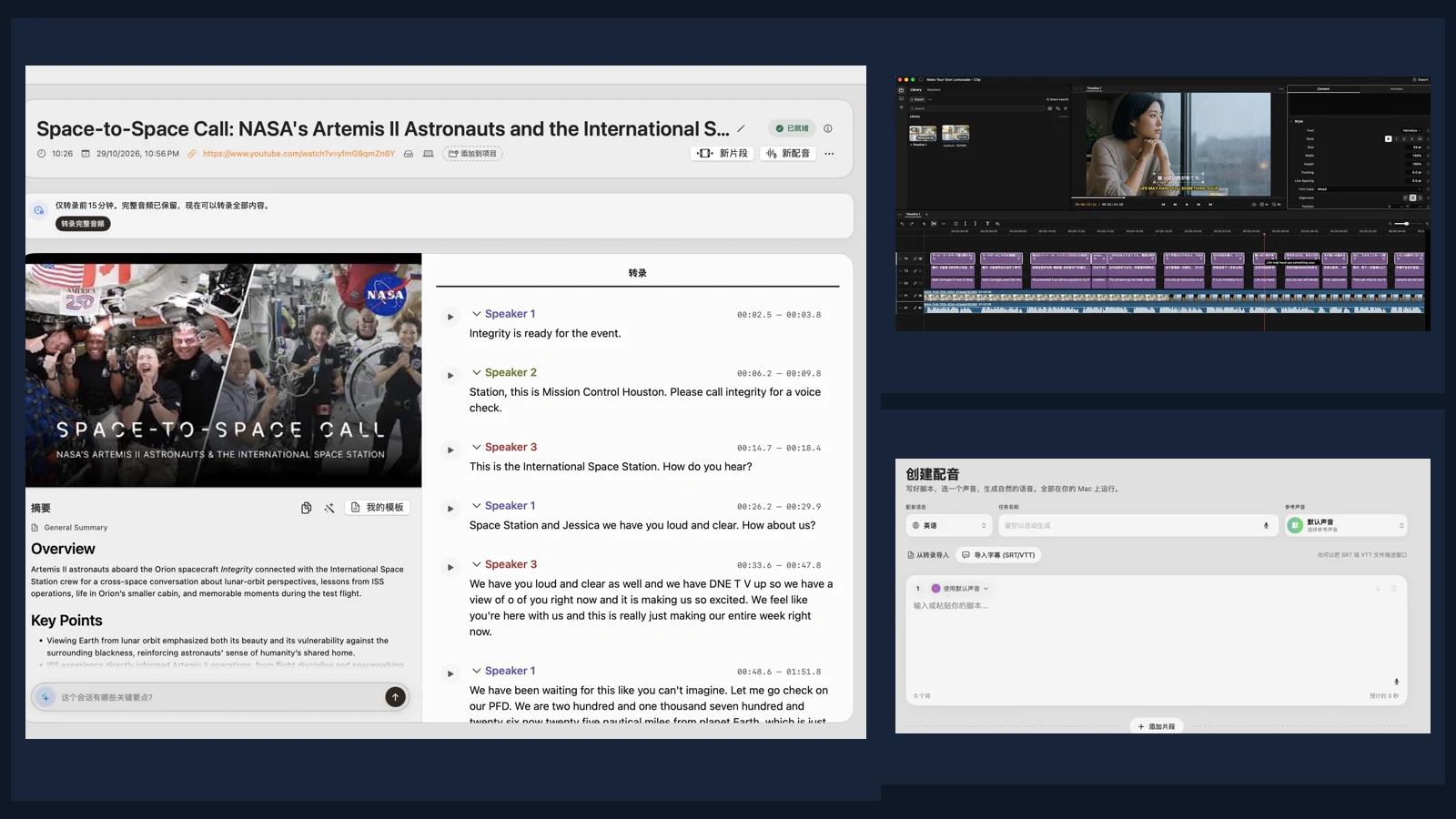
オフラインで作業する前に設定のローカル機能から必要なモデルを入れておきます。音声や動画を開き、言語や話者分離を設定し、固有名詞は登録語で補います。音声を聞きながら、話者ラベルや区切りを直します。よく登場する話者の明瞭な音声を登録すると、後のローカル文字起こしで本人の識別に役立ちます。
時刻付きの文章を確認し、区間を分割・結合して字幕の文とタイミングを調整します。音声を修復した場合は元の音と聞き比べます。テキスト、SRT、VTT、利用できる音声を出力できます。インタビューの引用は話者と時間範囲を含む CSV または XLSX に書き出せます。字幕は元の動画で最初と最後のタイミングを確認します。
録音を検索して AI の回答を原文で確認する
プロジェクトでセッションをまとめ、セッション検索で開き直します。引用する発言を保存し、話者と文言を再生して確かめてください。ナレッジベースでは一つの録音や複数の資料を対象に質問でき、出典から発言箇所に戻れます。議事録にはメモや要約テンプレートを使えます。ローカル MCP を有効にすると、対応する外部アシスタントが許可された資料やメディア・編集機能にアクセスできます。取得した情報がアシスタント側のサービスで処理される場合があります。
VoxStudio Cloud に保存したセッションは接続時に変更を同期できます。ローカルとクラウドを切り替えるときは保存先と同期状況を確認します。
字幕を翻訳し、ナレーションや吹き替えを作る
確認済みの文字起こしを翻訳し、原文と訳文を見比べます。翻訳は AI サービスを利用します。台本、字幕テキスト、文字起こしから吹き替えを作成し、使用許可のある参照音声を選んで必要に応じて区間ごとに割り当てます。対応するローカルモデルで音声を生成し、名前の読み方や長さを聞いて、音声と字幕をタイムラインに配置します。話者の特定に使うサンプルと吹き替え用の参照音声は用途が異なります。
マルチトラック編集、映像検索、AI 編集を使う
セッションからクリッププロジェクトを作成するか、セッションのメディアと字幕をタイムラインに追加します。トリミング、分割、リップル編集、上書き、単語単位の字幕、音量調整、文字、効果、トランジション、キーフレーム、マルチカム、注釈が使えます。字幕で文字列を検索し、ローカルモデルと索引を準備すれば、意味や画面に写った内容でも探せます。アプリ内の編集エージェントや対応するローカル MCP クライアントにクリップ探しや字幕配置を手伝わせ、確認後に動画や対応するプロジェクト交換形式で出力します。
収録モードと編集後の出力形式
音声のみ、アプリ、カメラ、USB 接続の iPhone や iPad の画面も収録できます。開始前に音源を確認してください。設定に応じて H.264、H.265、ProRes、HDR や、プロジェクト交換用の XML、FCPXML を選べます。
編集画面では音声の同期と補正、色調整、合成、オーバーレイ、タイトルを使えます。対応アカウントでは画像・動画・音声の生成や変換、映像のアップスケールもできます。メディアを送る前にモデルとサービスを確認してください。
ネストしたタイムライン、クリップのリンク、クロマキー、マット、静止画の取り出し、無音区間の編集もできます。自動編集の結果は元のクリップと比べて確認してください。
1 分の操作説明で試す
説明を話しながら画面を収録し、文字起こし後に商品名を一つ聞き直して直します。タイムラインで一つの手順を切り出し、字幕をプレビューして書き出します。音声と映像、字幕の開始と終了を確認します。別言語の版を作る場合は、訳文と吹き替えを同じカットで確認します。
操作別の詳しいガイド
よくある質問
どこまでオフラインで使えますか?
準備したローカルモデルでの文字起こし、話者処理、音声生成、収録や動画編集は Mac 上で行えます。モデルの取得とアカウント操作には接続が必要です。翻訳、AI 要約、一部のエージェント処理、任意のクラウド処理ではサービスに必要な入力が送られます。
台詞を正確に覚えていなくても探せますか?
字幕検索に加え、ローカルのスマート検索が準備できれば意味や画面の内容でも検索できます。結果を再生して確認します。
動画を出力せずに字幕だけ保存できますか?
確認済みのセッションから SRT または VTT を選べます。文字の見た目も反映する場合はタイムラインから動画を書き出します。
関連する Mac の機能
VoxStudio Mac 版をダウンロード
短い収録から始めて、文字起こし、確認、書き出しまで試しましょう。 VoxStudio Mac 版をダウンロード · 料金と試用版(英語)
David — David works on the VoxStudio product team and spends most days inside the video editor, turning real customer workflows into faster ones.