VoxStudio para Mac: grabación local, transcripción y edición de vídeo
Graba reuniones y pantalla, transcribe sin conexión, busca en tus grabaciones y crea subtítulos, doblajes y vídeos en un Mac con chip de Apple.
Por David, Product Specialist at VoxStudio · · Actualizado · 5 min de lectura
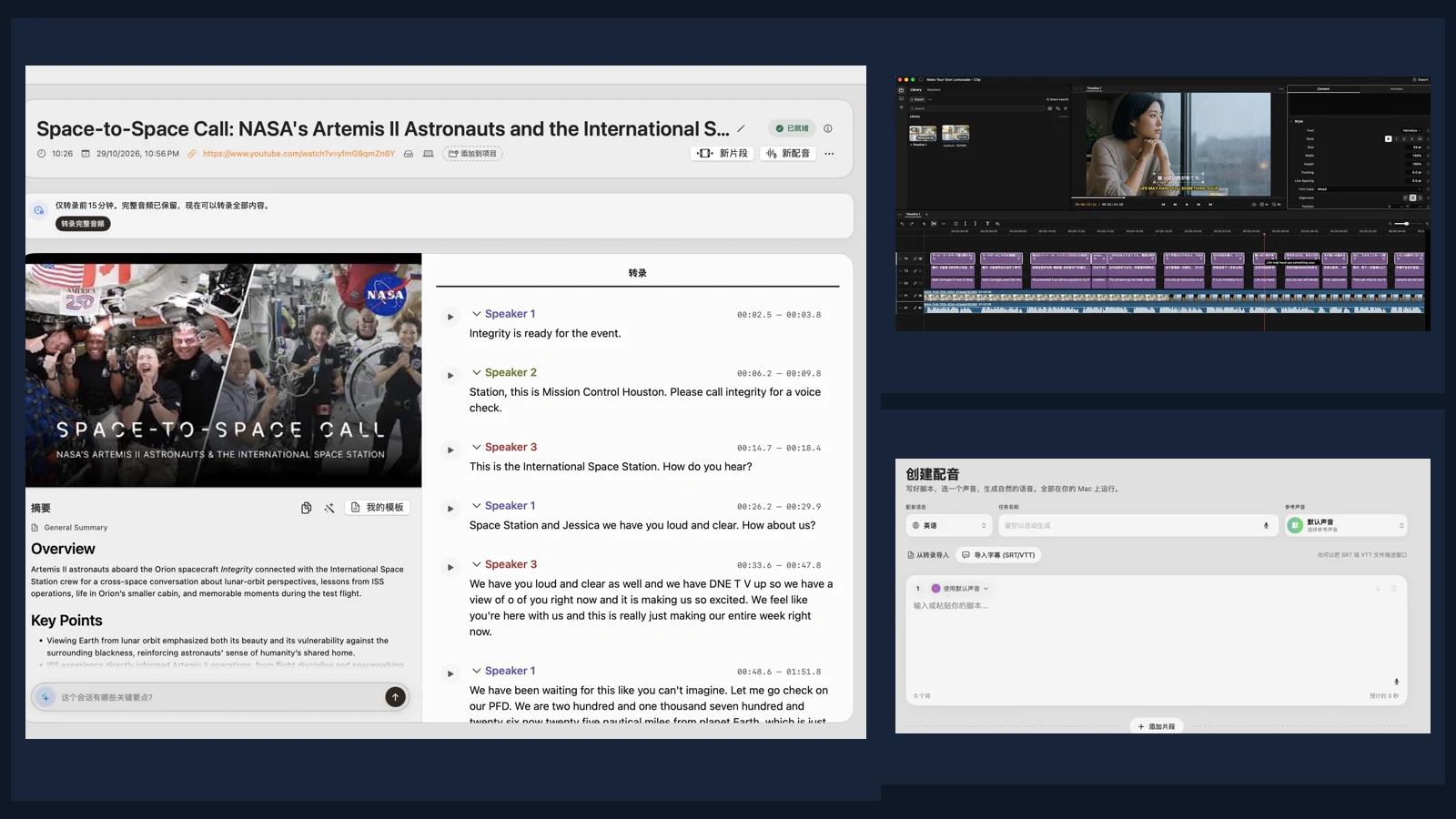
Puntos clave
- Graba una reunión en local o captura pantalla y cámara en pistas separadas.
- Comprueba los hablantes, las marcas de tiempo y las citas con el audio original.
- Reutiliza la sesión revisada para buscar, subtitular, doblar o montar el vídeo.
Graba la pantalla o una reunión, o importa audio y vídeo
VoxStudio para Mac es una aplicación nativa que convierte grabaciones en transcripciones, material consultable, doblajes y vídeos editados. Requiere un Mac con chip de Apple y macOS 15 o posterior. Puedes empezar con un archivo local, un enlace de vídeo público compatible o una grabación nueva. Importar desde Internet requiere conexión.
Para un tutorial, elige una pantalla, ventana o región y comprueba los permisos de cámara, micrófono y audio del sistema. Usa el zoom y las anotaciones durante la toma para destacar un detalle. Graba pantalla y cámara en pistas separadas si después quieres mover el recuadro de cámara o editar cada fuente. Reproduce la captura antes de transcribir.
Para una reunión, comprueba el audio de la aplicación y del micrófono en el grabador local. La captura se hace en tu Mac sin añadir un bot a la reunión. La detección de reuniones, los avisos y los ajustes de calendario ayudan a empezar a tiempo. Si eliges un bot en la nube cuando esté disponible, la grabación dependerá de la plataforma, la cuenta y la admisión del bot.
Transcripción en directo y dictado en Mac
Live Assist muestra lo que se dice con marcas de tiempo durante la grabación. Marca los puntos importantes y vuelve al pasaje después. Las preguntas en directo y la ampliación de notas pueden usar un servicio de IA. Para escribir mensajes o borradores, el atajo global de dictado inserta el texto revisado en la aplicación activa o permite copiarlo al portapapeles.
Teleprónter para Mac que se desplaza con tu voz
Para grabar un tutorial o una demostración, activa el micrófono de grabación y pega tu guion en el teleprónter. El texto se desplaza conforme lo lees. Prueba a leer una frase, hacer una pausa y seguir con la siguiente para comprobar que se adapta a tu ritmo.
Transcribe sin conexión, identifica hablantes y exporta subtítulos
Descarga los modelos necesarios desde las funciones locales de Ajustes. Abre un archivo o una grabación, elige el idioma y activa la separación de hablantes si la necesitas. Añade palabras clave para nombres propios y terminología. Escucha el audio y corrige etiquetas y límites. Guarda una muestra clara para ayudar a reconocer a una persona conocida en futuras transcripciones locales.
Revisa el texto con marcas de tiempo, divide o combina segmentos y ajusta los subtítulos. Si hay audio procesado, compáralo con el original. Puedes exportar texto, subtítulos SRT o VTT y las variantes de audio disponibles. Las citas de una entrevista se pueden exportar a CSV o XLSX con hablante e intervalo. Comprueba el primer y último subtítulo con el vídeo de origen.
Busca en grabaciones y verifica las respuestas de IA
Agrupa sesiones en proyectos y vuelve a abrirlas desde la búsqueda. Guarda una cita seleccionando el pasaje y escucha el audio para comprobar las palabras y quién las dijo. En la base de conocimiento puedes consultar una grabación o varias fuentes y volver al fragmento citado. Usa notas y plantillas para preparar resúmenes. El MCP local permite a un asistente compatible acceder a las pruebas autorizadas y a herramientas de medios o edición. El proveedor del asistente puede procesar el material recuperado.
Las sesiones guardadas en VoxStudio Cloud pueden sincronizar cambios cuando hay conexión. Comprueba el almacenamiento de la sesión y el estado de sincronización si alternas entre local y nube.
Traduce subtítulos y genera locuciones o doblajes en local
Traduce el texto revisado y conserva las pistas original y traducida para cotejarlas. La traducción usa un servicio de IA. Crea una locución desde un guion, texto de subtítulos o una transcripción. Elige una voz de referencia autorizada, asígnala por segmento cuando haga falta y genera el audio con un modelo local compatible. Escucha la pronunciación, el ritmo y la duración antes de colocar el doblaje y los subtítulos en la edición. Las muestras para identificar hablantes y para doblar tienen usos distintos.
Edita pistas, busca escenas y usa el asistente de edición
Crea un proyecto de clip desde la sesión o añade sus medios y subtítulos a la línea de tiempo. Puedes recortar, dividir, hacer ediciones en cadena o sobrescribir clips, ajustar subtítulos por palabra, mezclar audio y añadir texto, efectos, transiciones, fotogramas clave o anotaciones. Usa la edición multicámara si tienes varios ángulos. Busca en los subtítulos o prepara el modelo local de búsqueda para encontrar escenas por significado o contenido visual. El agente integrado y los clientes MCP compatibles pueden ayudar a localizar clips o colocar subtítulos. Revisa el montaje y exporta el vídeo o un formato de intercambio disponible.
Modos de captura y formatos de exportación
También puedes grabar solo audio, una aplicación, la cámara o la pantalla de un iPhone o iPad conectado por USB. Comprueba la fuente de audio. Según los ajustes, puedes elegir H.264, H.265, ProRes o HDR, además de XML o FCPXML para intercambiar proyectos.
El editor ofrece sincronización y mejora de audio, ajustes de color, composición, gráficos superpuestos y títulos. Con una cuenta compatible, el panel de generación permite crear o transformar imágenes, vídeo y audio o aumentar la resolución. Comprueba el modelo y el servicio antes de enviar archivos.
También puedes anidar líneas de tiempo, enlazar clips, usar croma y máscaras, capturar fotogramas y editar silencios. Conserva el clip original para revisar los cortes automáticos.
Pruébalo con un tutorial de un minuto
Graba la pantalla mientras explicas una operación. Transcribe la toma, comprueba un nombre al escuchar el audio y corrígelo. Abre la sesión en el editor, recorta un paso útil, previsualiza los subtítulos y exporta. Comprueba la sincronía y el inicio y fin de los subtítulos. Para otra lengua, revisa la traducción y escucha el doblaje con el mismo corte.
Guías por tarea
Preguntas frecuentes
¿Qué funciona sin conexión en Mac?
Tras preparar los modelos, la captura, las tareas compatibles de transcripción e identificación de hablantes, la generación local de voz y la edición pueden ejecutarse en el Mac. Descargar modelos y gestionar la cuenta requiere conexión. La traducción, los resúmenes, algunas tareas del agente y el procesamiento opcional en la nube envían el contenido necesario al servicio.
¿Puedo encontrar una escena sin recordar las palabras exactas?
Sí. Puedes buscar texto exacto en los subtítulos o, con el modelo y el índice locales preparados, buscar por significado o por lo que aparece en pantalla. Reproduce el resultado para confirmarlo.
¿Se pueden exportar solo los subtítulos?
Sí. Elige SRT o VTT en la sesión revisada. Si necesitas conservar el estilo visual de los subtítulos, exporta el vídeo desde la línea de tiempo.
Funciones para Mac
Descargar VoxStudio para Mac
Prueba el flujo con una grabación breve, desde la captura hasta la exportación. Descargar VoxStudio para Mac · Precios y prueba (en inglés)
David — David works on the VoxStudio product team and spends most days inside the video editor, turning real customer workflows into faster ones.