Mac 视频转文字再翻译:VoxStudio 分步操作指南
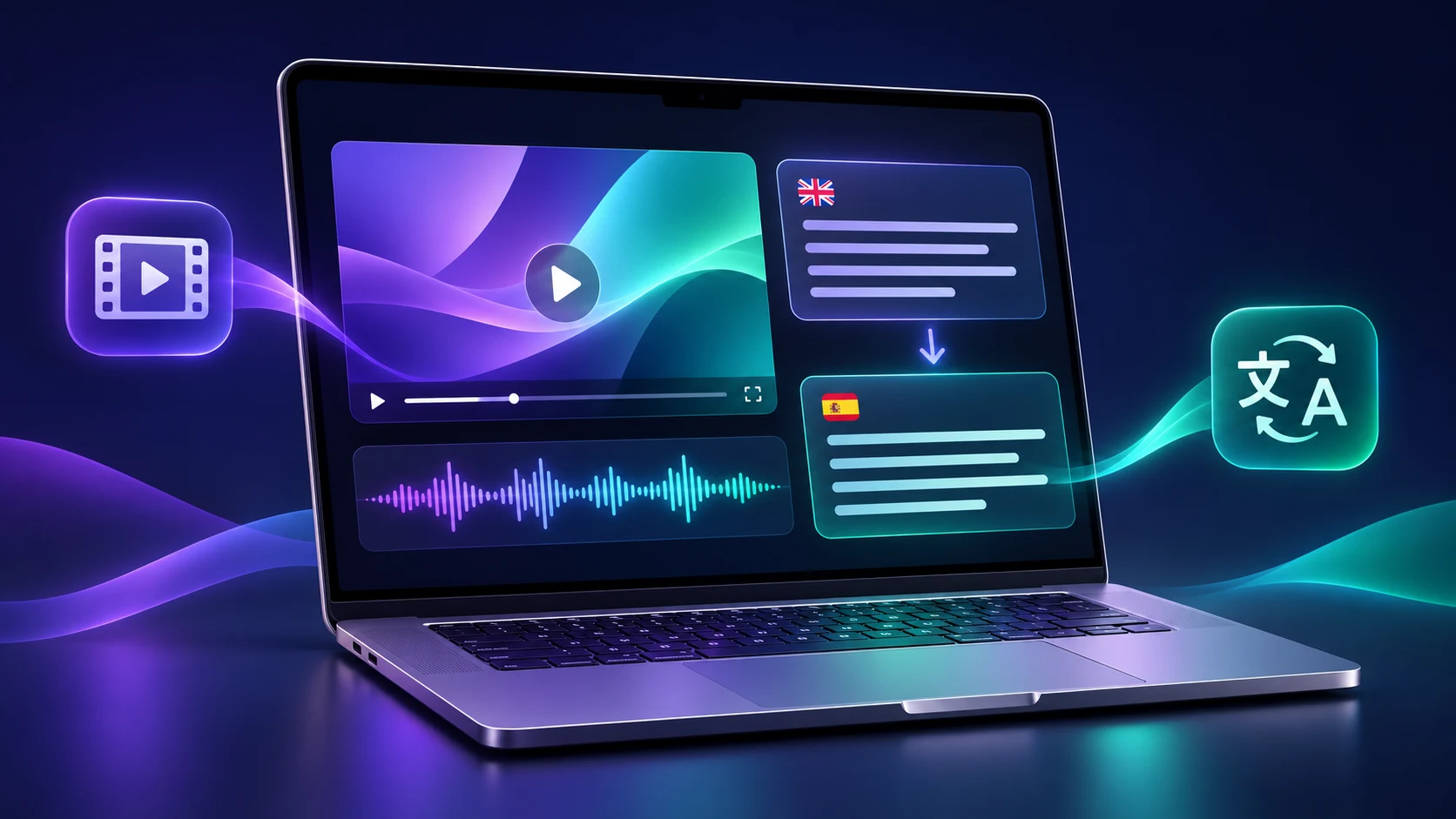
在 VoxStudio for Mac 中导入视频,用本地语音识别转写,点击翻译图标翻译文字稿,再导出需要的语言版本。
作者 VoxStudio Team, 产品团队 · · 更新于 · 5 分钟阅读
你将完成什么
- 可在转写时翻译(导入选项的 Advanced settings),也可转写后点翻译图标翻译。
- 语音识别在你的 Mac 上运行,翻译使用你在设置中配置的 AI 服务。
- 可在原文与译文间切换,并导出原文、译文或双语版本。
Mac 上可以把视频转成文字并翻译吗?
可以。在 VoxStudio for Mac 中导入视频或音频,先由本地语音识别生成文字稿,再在同一个会话里翻译成其他语言。翻译有两种方式:在导入选项里打开翻译,转写完成时文字稿就已是译文;或者先转写,之后点翻译图标再翻译。下面的视频演示了这两种方式。这是一段 76 秒、带英文旁白的演示,由真实测试截图拼接而成,不是连续录屏,也不是速度测试。
请分清哪些内容留在本机:安装好模型后,本地语音识别不需要联网,但翻译属于 AI 步骤。我们的测试使用了在设置中配置的自有 OpenAI key,因此文字稿内容会发送到该服务。这是“本地转写 + 在线翻译”,不是端到端的完全离线流程。
1. 导入素材
在侧栏打开 Transcribe,点击 Import files,再点 Choose media,选择你有权处理的视频或音频文件。随后会打开 Processing options 窗口:把 Input language 设为实际说话的语言(也可保持 Auto),可在 Hotwords 中添加人名和术语;需要字幕粒度的分句时开启 Segment subtitles。然后点击 Transcribe。
方式 A,转写时翻译:点击 Transcribe 之前,展开 Advanced settings 并向下滚动。在 Speaker count、Recognize people 和可选的 Clip 设置下方有 Enable translation(“启用后将文字稿翻译为所选语言”)。勾选它,打开 Target language 选择语言;未选语言时 Transcribe 按钮是灰色的。点击 Transcribe,会话打开时 Transcript 标签显示的已是译文。下面的方式 B 适用于已经转写完成的会话。
2. 等待文字稿生成
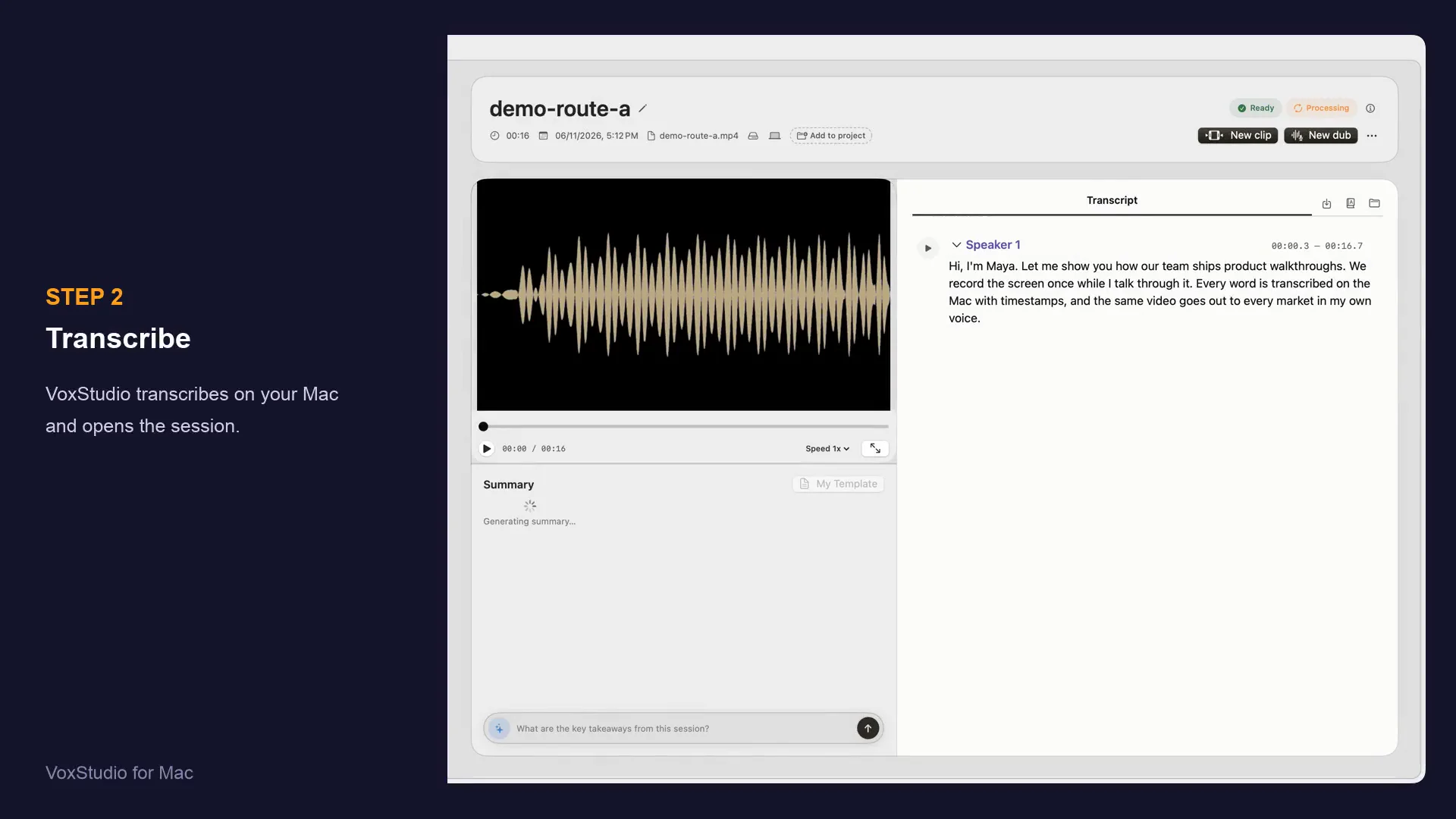
VoxStudio 会打开新会话并开始处理。完成后 Transcript 标签显示带说话人标签和时间戳的原文,并可能自动生成摘要。翻译基于这份文字稿,所以先回放几段,修正人名和数字再翻译。
3. 方式 B:转写后点击翻译图标
Transcript 标签右侧有三个图标,从左到右依次是 Export、Translate(书本加字母 A)和 Open folder。点击中间的翻译图标,会弹出 Translate session 窗口,提示选择目标语言,并说明字幕清理和时间对齐会保留。打开 Target language 下拉菜单选择语言,再点击 Continue。我们的版本中可选语言包括英语、简体中文、繁体中文、粤语、日语、韩语、西班牙语、法语和德语。
我们 16 秒的样例约 10 秒完成,生成 5 条字幕。这只是一次样例,处理时间也受素材长度和所配置的 AI 服务等因素影响。
4. 校对并切换语言版本
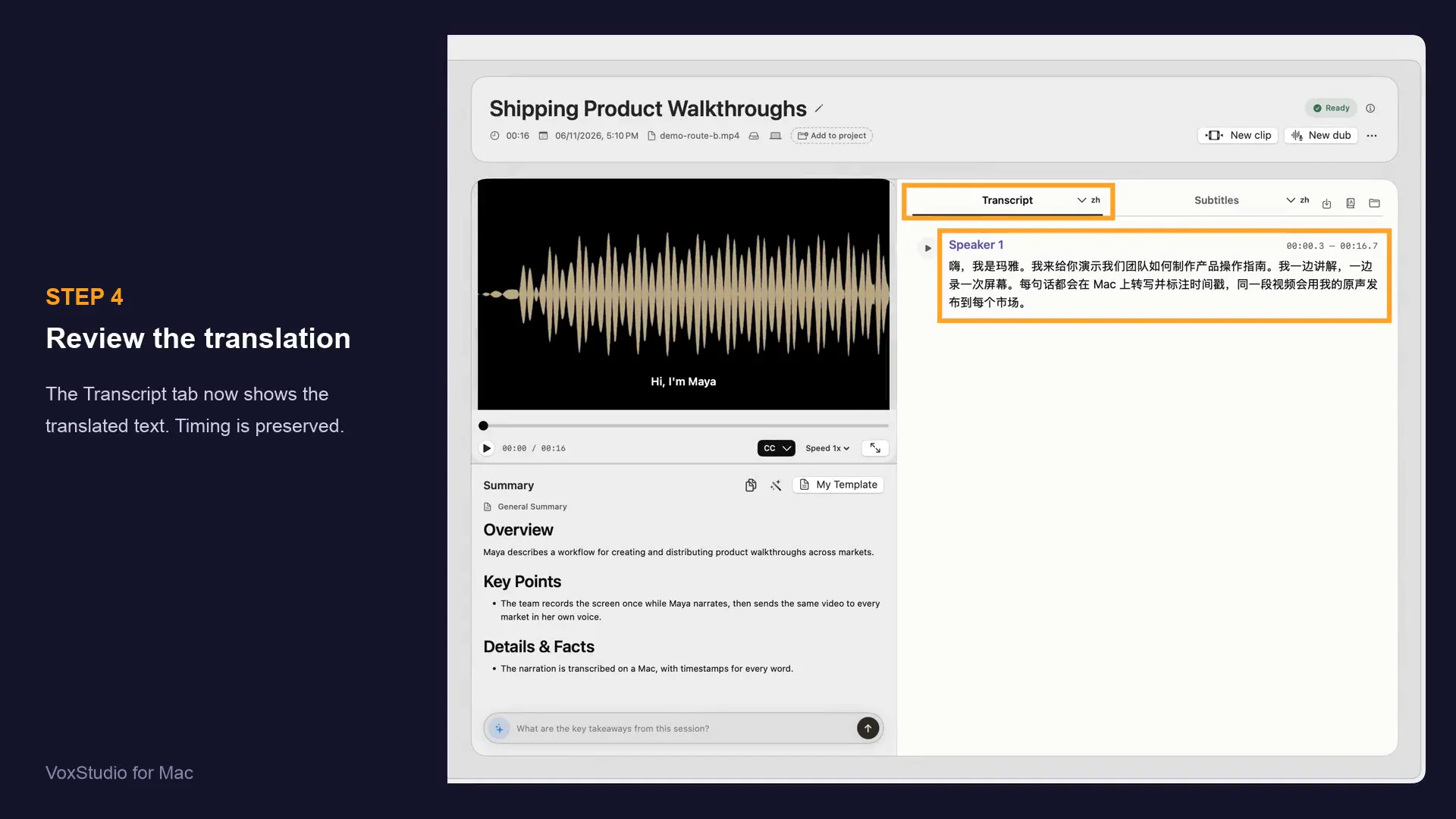
翻译完成后,Transcript 标签显示译文,Transcript 和 Subtitles 标签旁会出现语言标记。用标签旁的语言菜单在 Original 与译文之间切换。请对照原文检查:人名、数字、习语和专业术语最容易出现偏差;译文明显变长时,也要留意字幕时间。
5. 导出需要的版本
点击 Export 图标打开导出窗口。先选 Content(Transcript、Subtitles、Audio 或 Quotes),再选 Variant:Original、Translation 或 Bilingual;然后选择目标语言和格式——我们的测试中可见 TXT、VTT 和 SRT。点击下载后,打开文件检查文字和时间码,再发布或发送。
使用前请核对
这只是在开发版本上用一段简短合成英文旁白完成的一次测试,不能说明你的录音的准确度。不同版本的菜单和选项可能不同。翻译失败时,请检查设置中的 AI 服务和密钥。只处理你有权使用的素材,并记住发送给翻译服务的文字会离开你的 Mac。
翻译或导出不符合预期时
- 翻译没有完成 — 检查网络、已配置的 AI 服务及密钥状态,再按当前界面提示重试;服务和账户可能有单独的使用限制或费用。
- 译文偏离原意 — 先核对源文字稿和原声,再检查译文中的人名、数字、否定词和专业术语;原文识别有误时先修正原文。
- 导出缺少需要的语言或格式 — 确认选择的内容、语言版本和目标语言,再查看当前会话提供的格式;下载后在目标播放器或编辑器检查时间码。
常见问题
Mac 上的翻译可以完全离线吗?
安装模型后本地语音识别可离线运行,但翻译使用你在设置中配置的 AI 服务,文字稿内容会发送到该服务。
翻译按钮在哪里?
在已转写的会话中,Transcript 标签右侧三个图标的中间一个:Export、Translate(书本加字母 A)、Open folder。
可以导出双语文件吗?
导出窗口提供 Original、Translation 和 Bilingual 三种版本,具体是否可用取决于会话和所选内容。
相关 Mac 功能
- Mac 离线录音转文字
使用本地语音模型转写音频和视频,回放校对,再导出 TXT、SRT 或 VTT。支持 Apple 芯片与 macOS 15 或更新版本。
- Mac 会议录音:无需机器人加入
在 Mac 上录制会议应用的声音和麦克风,转写后回放校对;了解本地录音与云端会议机器人的区别。
- Mac 全系统听写
按住快捷键说话,文字在本机识别后出现在光标处。Lifetime 是 Mac 应用的一次买断;云功能和自备 API 另计。
先用一段短文件试试
导入一段非敏感的短视频并翻译,与原文对照检查后再用于正式工作。试用与价格以当前页面为准。 下载 Mac 版 · 查看价格与试用(英文)
VoxStudio Team — 我们开发 VoxStudio。本指南公开实际操作、测试范围和可复现的文件;不以单一样本代表所有录音的效果。