Transcribir y traducir un vídeo en Mac paso a paso
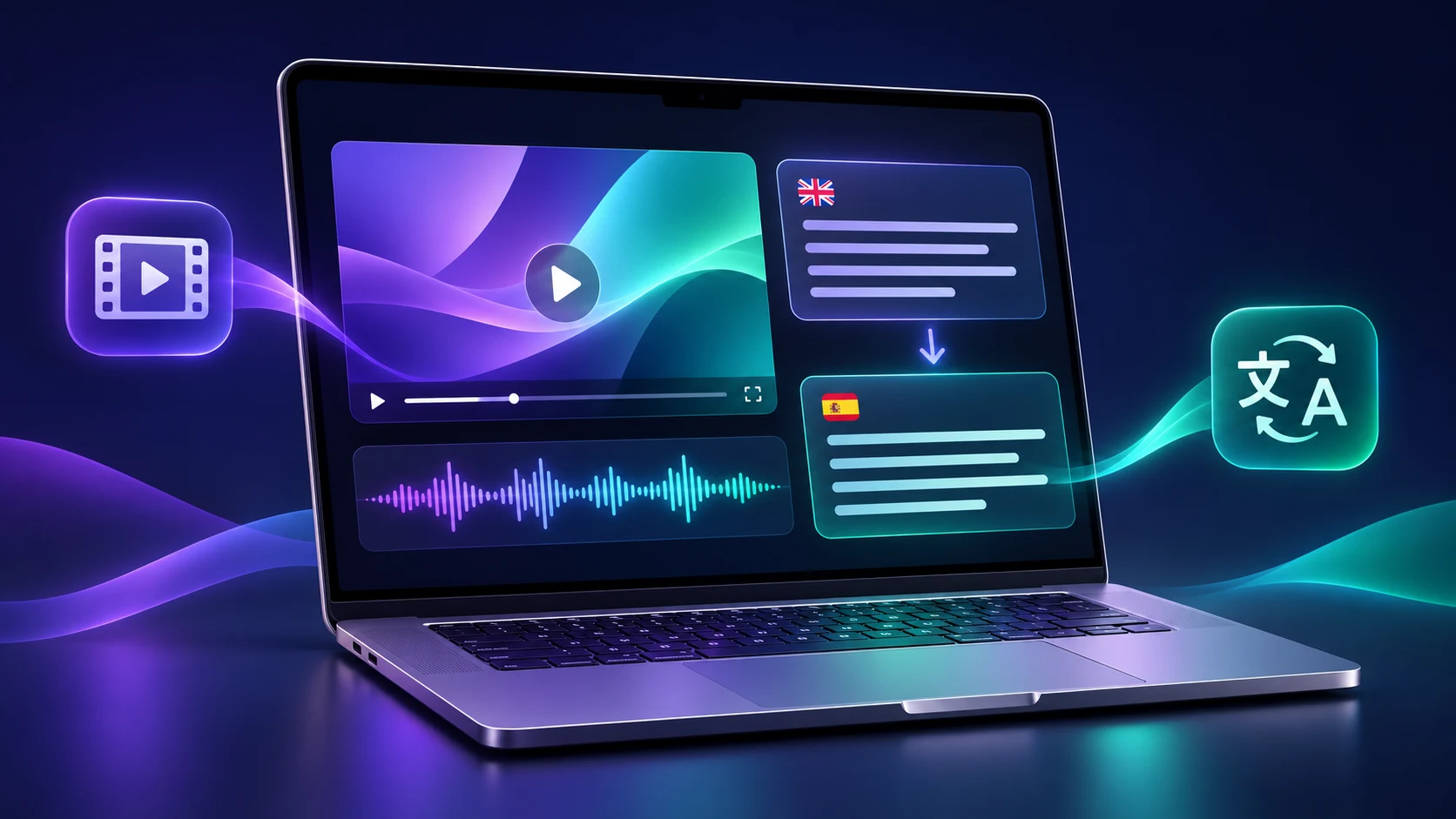
Importa un vídeo, transcríbelo en tu Mac, tradúcelo desde el menú «Más» y exporta el original, la traducción o una versión bilingüe.
Por VoxStudio Team, Equipo de producto · · Actualizado · 5 min de lectura
Puntos clave
- Traduce al importar (ajustes avanzados, «Habilitar traducción») o después, desde el menú «Más» de la sesión.
- El reconocimiento de voz se ejecuta en tu Mac; la traducción envía el texto de la transcripción al servicio de IA que configures.
- Alterna entre el original y la traducción para revisar y exporta Original, Traducción o Bilingüe.
¿Puedo transcribir un vídeo en Mac y traducirlo después?
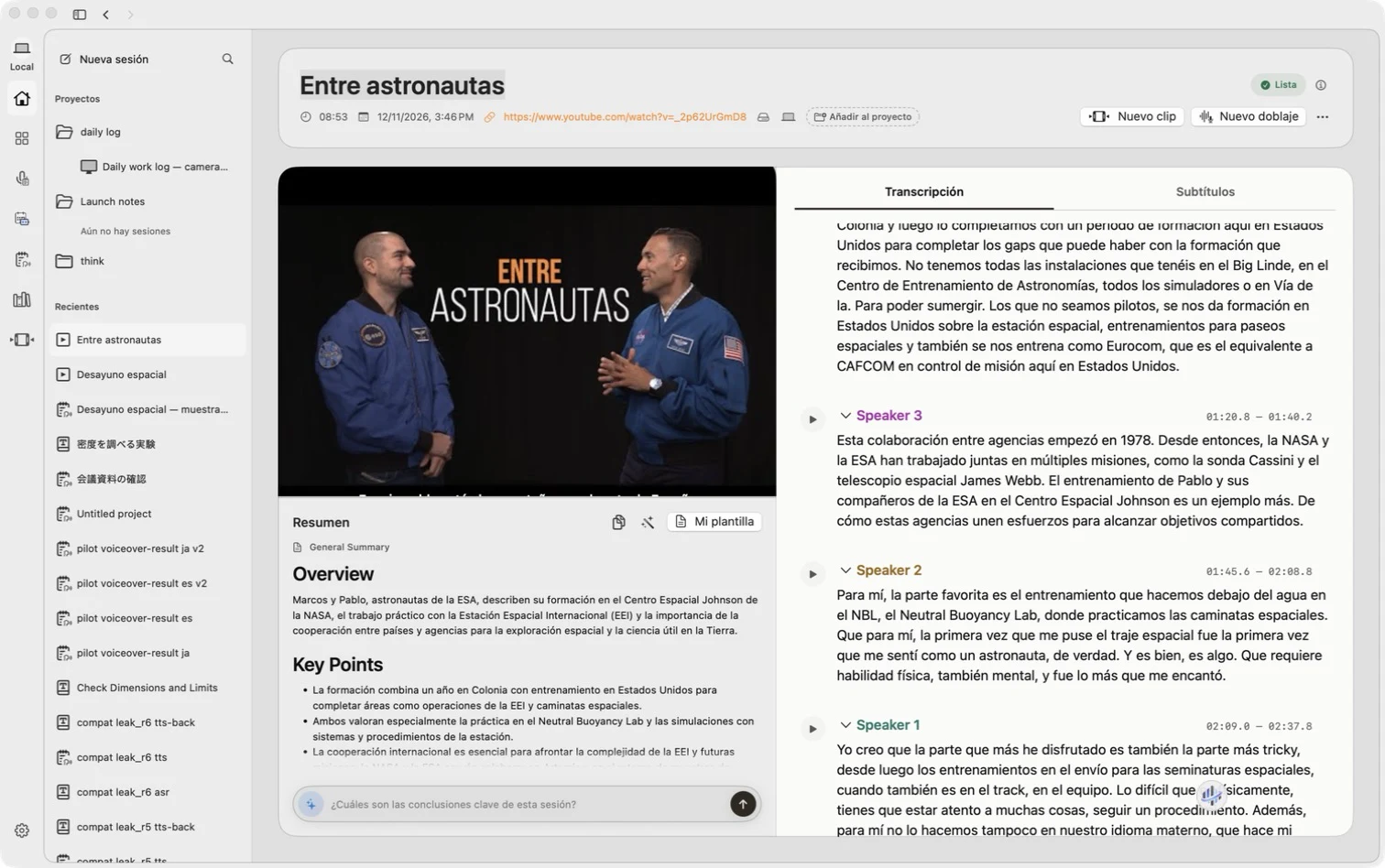
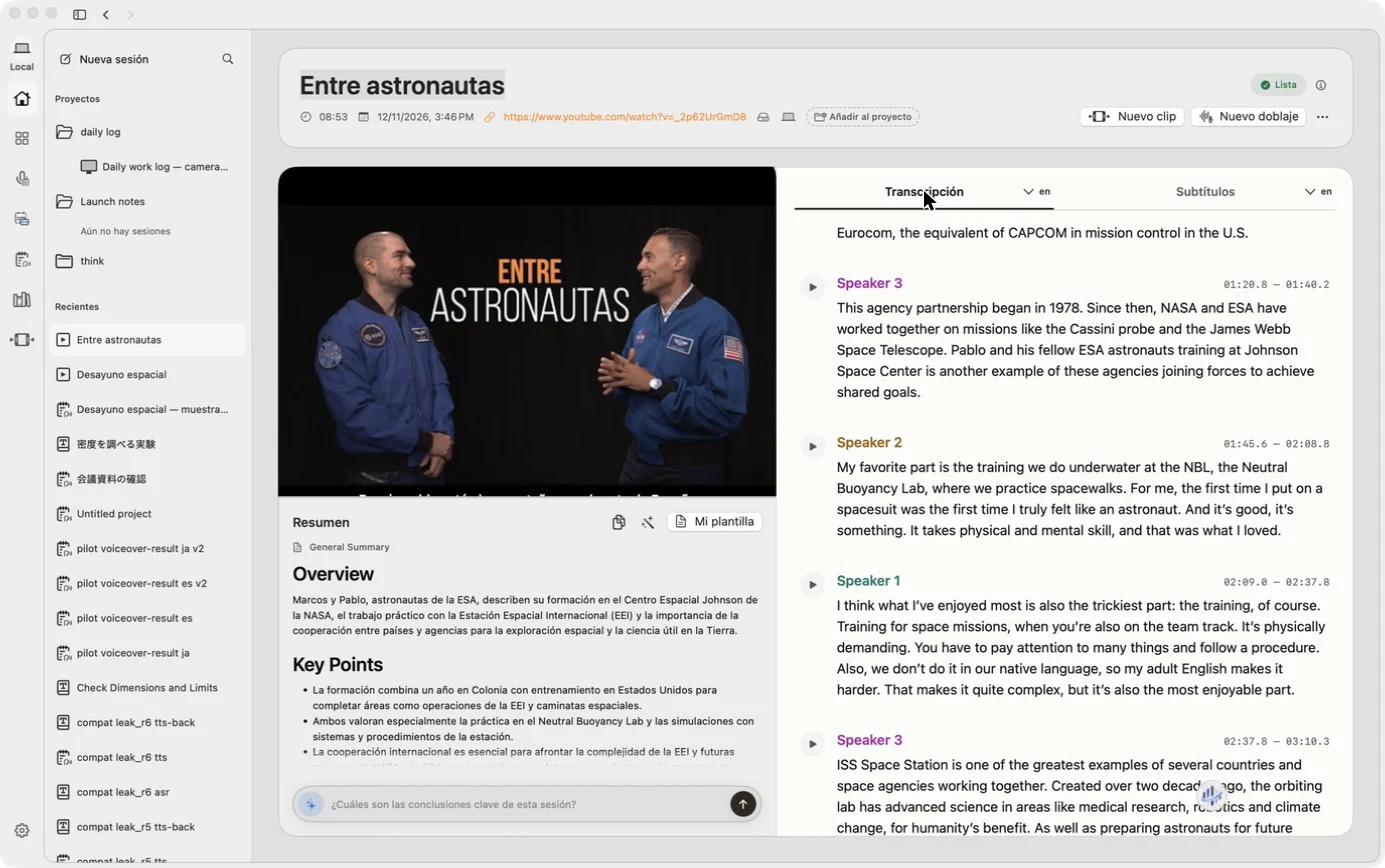
Sí. Importas el vídeo o el audio en VoxStudio para Mac, el reconocimiento de voz local genera la transcripción y la traduces a otro idioma en la misma sesión. Hay dos caminos: activar la traducción al importar para que la transcripción llegue ya traducida, o transcribir primero y traducir después desde el menú «Más» de la sesión. El ejemplo siguiente usa una sesión en español y una traducción al inglés.
Antes de nada: qué se queda en tu Mac y qué no
El reconocimiento de voz local no necesita internet una vez instalados los modelos, pero la traducción es un paso de IA. En nuestra prueba usó nuestra propia clave de OpenAI configurada en los ajustes, así que el texto de la transcripción se envió a ese proveedor. Es una transcripción local más una traducción online, no un proceso totalmente sin conexión. Si el vídeo es confidencial, ten esto en cuenta antes de traducir.
1. Importa el vídeo
En Transcribir, elige Importar archivos y selecciona un vídeo o audio que tengas derecho a procesar. En las opciones de procesamiento, pon como idioma de entrada el que se habla de verdad (o déjalo en automático). Si hay muchos nombres o términos, añádelos como hotwords. Activa la división de subtítulos si quieres cues del tamaño de un subtítulo.
Opción A, traducir al transcribir: antes de empezar, despliega los ajustes avanzados, baja y marca «Habilitar traducción» (Enable translation), debajo del número de hablantes y del reconocimiento de personas. Elige el idioma de destino; el botón de transcribir no se activa hasta entonces. Al abrir la sesión, la pestaña de transcripción ya muestra la traducción. La opción B, más abajo, es para sesiones ya transcritas.
2. Espera y corrige antes de traducir
Se abre una sesión nueva y empieza el procesamiento. Al terminar, la pestaña de transcripción muestra el texto original con etiquetas de hablante y marcas de tiempo. Como la traducción parte de este texto, reproduce algunos pasajes y corrige antes los nombres y las cifras.
3. Opción B: traducir después desde el menú «Más» de la sesión
Abre el menú «Más» de la sesión, elige «Traducir», selecciona el idioma de destino y continúa; el formato de los subtítulos y la alineación temporal se conservan. En nuestra versión la lista incluía inglés, chino simplificado y tradicional, cantonés, japonés, coreano, español, francés y alemán.
El tiempo depende de la duración y del servicio de IA que configures.
4. Revisa y alterna entre idiomas
Al terminar, la pestaña muestra el texto traducido y aparece una etiqueta de idioma. Con el menú junto a la pestaña alternas entre el original y la traducción. Compáralos: nombres, cifras, modismos y términos técnicos son donde más se desvía la traducción automática, y las líneas traducidas largas pueden necesitar un ajuste de tiempos.
5. Exporta la versión que necesitas
Con el icono de exportar, elige el contenido (transcripción, subtítulos, audio o citas) y la variante: Original, Traducción o Bilingüe. Elige el idioma y el formato; en nuestra prueba aparecían TXT, VTT y SRT. Abre el archivo y comprueba el texto y los tiempos antes de publicarlo o enviarlo.
Qué comprobar antes de fiarte del resultado
El ejemplo muestra una sesión en español traducida al inglés; no dice nada sobre la precisión con tus grabaciones. Los menús y las opciones pueden cambiar según la versión y el idioma. Si falla la traducción, revisa el servicio de IA y la clave en los ajustes. Procesa solo material que tengas derecho a usar y recuerda que el texto enviado a un servicio de traducción sale de tu Mac.
Preguntas frecuentes
¿Funciona la traducción sin conexión en Mac?
El reconocimiento de voz puede funcionar sin internet con los modelos instalados, pero la traducción usa el servicio de IA que configuras en los ajustes, por lo que el texto de la transcripción se envía a ese servicio.
¿Dónde está el botón de traducir?
En una sesión ya transcrita, abre «Más» y selecciona «Traducir».
¿Puedo exportar un archivo bilingüe?
La ventana de exportación ofrece Original, Traducción y Bilingüe. La disponibilidad depende de la sesión y del contenido.
¿Puedo traducir entre español e inglés?
Sí: español e inglés están entre los idiomas de la lista. Después de traducir, contrasta nombres y cifras con el original.
Funciones para Mac
Pruébalo con un archivo corto
Importa un vídeo corto y poco sensible, tradúcelo y compáralo con el original antes de usarlo en un trabajo real. Las condiciones de acceso y de prueba están en la página de precios vigente. Descargar para Mac · Precios y prueba (en inglés)
VoxStudio Team — Desarrollamos VoxStudio. Esta guía explica los pasos y los límites de la grabación con zoom y anotaciones.