Mac 上添加字幕,无需重复工作
文字稿已经校对过?直接放进剪辑。时间线上只有语音?在 VoxStudio 中本地生成字幕,并在导出前设置样式。
作者 David, Product Specialist at VoxStudio · · 更新于 · 3 分钟阅读
你将完成什么
- 复用会话文字稿,无需再次转写。
- 时间线上出现语音时,在本地生成字幕。
- 导出前检查措辞、时间和位置。
检查字幕成品
- 从已校对的文字开始 — 如果有已校对的文字稿,请把它的字幕轨道导入编辑器。否则先生成字幕,并在导出前检查结果。
- 检查时间线 — 逐段播放剪辑,对照音频检查人名、数字、断行和时间。以观众观看的尺寸检查画面构图。
- 选择输出格式 — SRT 或 VTT 等字幕文件与渲染进视频的文字是两种不同的输出。请根据目标平台选择所需格式,并在导出后检查。
- 时间看起来不对时 — 检查字幕轨道和剪切点附近的音频,然后调整时间并重新播放受影响的部分。
在 Mac 上生成字幕之前,请先下载所需的本地语音模型。检查人名、措辞和时间。编辑器中的字幕轨道与单独导出的 SRT 文件是不同的输出:发布前请确认所选的导出选项并进行预览。文末的离线指南展示了实际的 SRT 导出过程及其限制。
从已保存的录音到文字
- Mac 离线转写:经过测试的文件工作流程
先从已校对的文字稿开始,然后选择带时间码的字幕或完成的带字幕视频。
从你已有的文字开始
选择从语音到可读字幕的最短路径。
路径 A: 已经校对过文字稿?直接复用。
打开已校对的会话,选择“创建片段”。它的媒体和带时间码的字幕会一起进入编辑器,便于专注剪辑。
Best for: 已在 VoxStudio 中转写完成的语音。 Result: 音频与带时间码的字幕同时可用。
从已校对的会话开始
检查会话中的字幕。选择“创建片段”,在编辑器中打开它的媒体和字幕。
保持文字同步
修剪需要的部分,调整可读性,并重新播放结果。你也可以把“会话”中已准备好的会话拖入现有项目。
导出的成品:课程视频上清晰可读的字幕。示例素材:Sinha Foundation,Think Like a Physicist — Classical Mechanics 1。
路径 B: 时间线上只有语音?在本地生成字幕。
在“字幕”中选择源音频。在你的 Mac 上生成字幕轨道,然后调整文字,使其便于阅读。
Best for: 直接导入编辑器的音频。 Result: 与所选源对齐、可编辑的字幕。
选择源
打开“字幕”,选择承载语音的音频轨道。
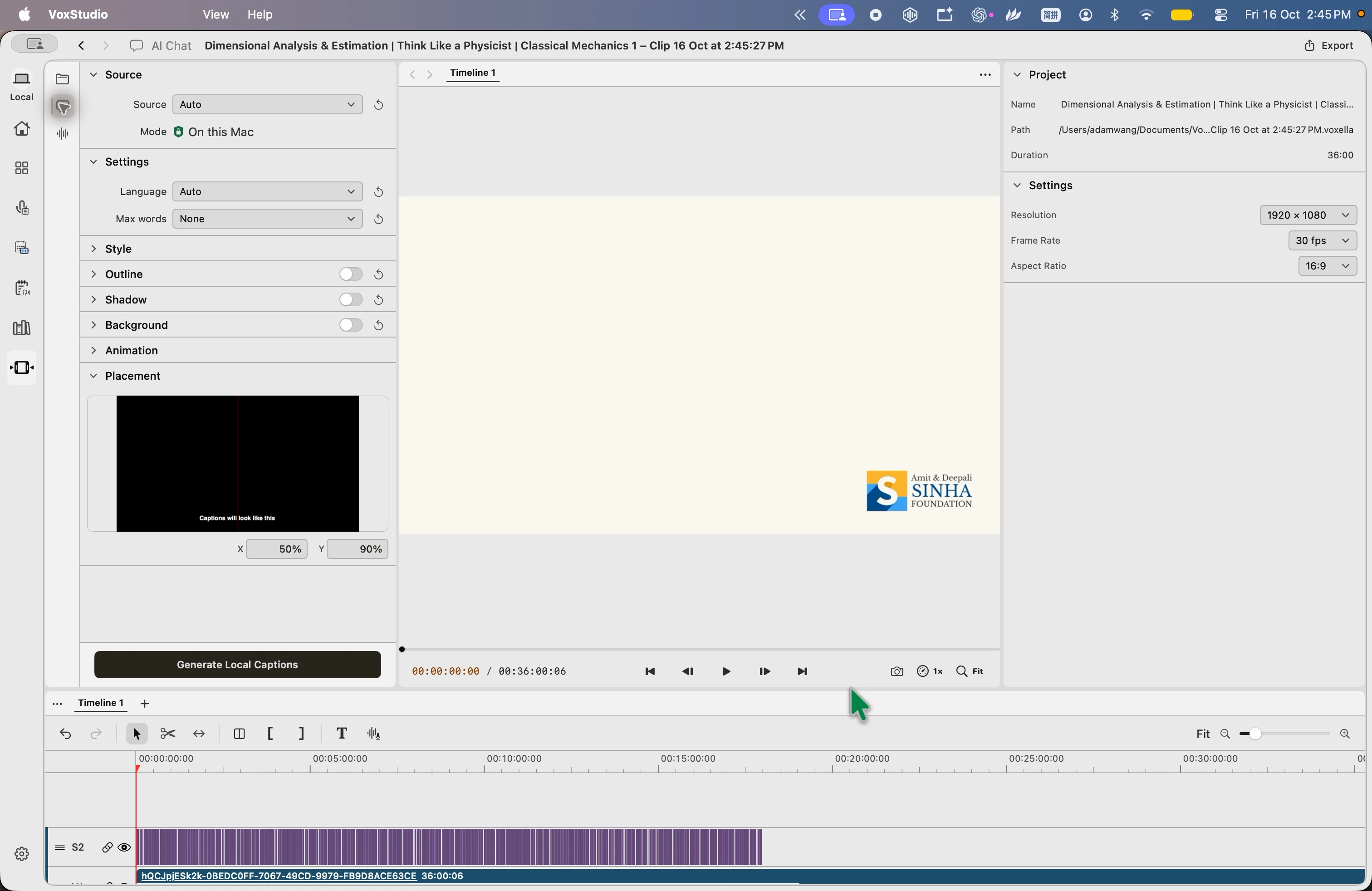
在生成本地字幕之前,先选择语音轨道。 生成并检查
按需设置语言和“每行最多词数”,然后点击“本地生成字幕”。检查措辞、时间和位置。
用一个剪辑检查文字、时间和画面
例如,一段包含产品名称和日期的讲解,先对照音频校正名称和数字,再从句子开始前播放到结束后,确认字幕没有过早消失或跨过剪切点。切换到观众常用的观看尺寸,检查换行、对比度以及字幕是否遮挡画面。最后打开导出的文件复查;这是检查方法示例,不是上方课程视频的实测结果。
字幕不符合预期时
- 字幕没有出现 — 确认时间线上已有字幕轨道,并检查片段是否位于当前播放位置;本地生成时先确认选中了有语音的音频源。
- 切剪后字幕错位 — 回到受影响的切点,对照音频检查字幕起止时间,调整后再播放接缝。
- 导出后看不到预期字幕 — 检查选择的是带字幕画面还是单独的字幕文件;在目标播放器或编辑器中打开对应文件验证。
少量检查,字幕更好
- 确保可读 — 短句,保持清晰的对比度,并在观众最常用的最小屏幕上检查效果。
- 检查最终剪辑 — 重播人名、数字和切点。确认字幕与语音一致,且不遮挡画面中的重要细节。
常见问题
如何在 VoxStudio 中为视频添加字幕?
可以从“会话”标签页把已有字幕的会话拖到时间线上,也可以打开“字幕”,将“源”设为音频轨道,然后点击“本地生成字幕”。两种方式都会在时间线上添加一条字幕轨道。
可以把已有的文字稿复用为字幕吗?
可以。在视频编辑器中,把左侧面板切换到“会话”,然后把转写会话拖到时间线上。它的字幕会作为新的字幕轨道与会话音频一起添加,无需再次转写。
VoxStudio 的字幕是在我的 Mac 上生成的吗?
是的。“字幕”面板会显示“模式:在这台 Mac 上”,“本地生成字幕”会在你的 Mac 上本地转写所选轨道。
添加字幕后还能编辑吗?
可以。字幕是字幕轨道上的普通片段,你可以修剪、移动和编辑它们,并在“字幕”面板中更改样式、描边、阴影、背景、动画和位置。
相关 Mac 功能
- Mac 按文字剪辑视频与制作字幕
在 Mac 视频时间线上参考字幕与逐词时间戳剪辑,查找访谈片段,并在导出前检查字幕与剪辑。
让你的下一个视频更容易跟上。
把校对过的字幕导入 VoxStudio 编辑器,或在你的 Mac 上为时间线音频生成字幕。 下载 Mac 版 · 查看价格与试用(英文)
David — David works on the VoxStudio product team and spends most days inside the video editor, turning real customer workflows into faster ones.