Mac 录音怎么整理成逐字稿?本地转写、校对、说话人与 TXT/SRT 导出实测
已有访谈、课程或会议录音,想在 Mac 上整理成逐字稿:先分清逐字稿、会议纪要和字幕,再导入、回放校对、检查说话人标签,最后导出 TXT 或 SRT。附原始结果和错误。
作者 VoxStudio Team, 产品团队 · · 11 分钟阅读

你将完成什么
- 先决定要逐字稿、会议纪要还是字幕,三者的产物和检查方式不同。
- 回放校对:专名、数字、漏词要逐条听,不能只看通顺程度。
- 说话人标签只是声音分组;导出 TXT 与 SRT 后分别检查。
录音转逐字稿、会议纪要和字幕,有什么区别?
逐字稿是把录音里说的话尽量原样写下来,保留重复和口误,用于核对原话、引用和后续整理。会议纪要是对内容的归纳:结论、待办和负责人,是在逐字稿之上再做一步。字幕则是带时间码的短句,用于配合音视频播放。本文处理的是第一步:把已有的录音在 Mac 上转成可校对的逐字稿,再按需要导出 TXT 或 SRT。
可以不上传录音完成这一步。Apple 芯片 Mac、macOS 15 或更新版本,提前准备好本地语音模型后,VoxStudio 能导入本地录音并生成可编辑转写。安装、模型下载以及部分账户或可选 AI 操作仍需联网。本文使用官网下载的 7.0.44(130),测试日期为 2026 年 10 月 21 日。
先想清楚要哪种产物
| 逐字稿 | 会议纪要 | 字幕 SRT | |
|---|---|---|---|
| 内容 | 原话,保留重复和口误 | 归纳后的结论与待办 | 按时间切分的短句 |
| 适合 | 访谈引用、核对原话、做笔记 | 会后同步、存档 | 视频或音频配字幕、核对时间点 |
| 在 VoxStudio 里 | 转写完成后校对,导出 TXT | 需要摘要步骤;配置外部 LLM 时文字会发往你选的服务 | 导出 SRT 或 VTT;需先分段字幕 |
| 本文是否验证 | 是,含错误 | 否,只说明边界,未评价摘要质量 | 是,含过长字幕的问题 |
边界先说清:当前版本配置外部 LLM 后会自动尝试生成摘要;本地处理与保存标记不会阻止该请求,关闭翻译也不等于关闭摘要。如果转写文本同样不能离开 Mac,应先完成模型准备,再在阻断网络的状态下完成导入、校对和导出。本次测试只证明被隔离的进程可完成这些操作,不证明正常联网的安装不会发出请求。
测试文件由公开朗读语料拼接而成,不是真实采访或会议,本文也不据此给出准确率。我们是开发 VoxStudio 的产品团队,所有原始结果与错误都放在文末的证据包中。
1. 联网时先准备对应语言的模型
打开 Settings → Local Features,准备输入语言与所需本地功能的模型,等待界面报告已就绪。只选语言不等于模型已下载。磁盘要同时容纳模型、原始录音和导出文件;所需空间随语言与功能变化,以当前 app 显示的容量和准备清单为准,不套用一个固定数字。
本次设备为 Apple M5 MacBook Pro、32 GB 内存,macOS 27.0.1(26A434)。英文使用 Parakeet 引擎,普通话使用 Qwen。模型在测试前已经存在,因此下方耗时不包含首次下载与准备时间。出行前还应查看当前价格页,确认试用或访问资格。

2. 分别确认处理位置和保存位置
本地计算与本地保存是两个独立决定。如果当前账户界面提供这两个选项,都选择 This Mac。本次官网版在未登录的 Local mode 中没有显示位置选择器;我们分别核对会话中的 Processing on This Mac 与 Session stored on This Mac 两个标记,不能用一个标记代替另一个。
离线验证仅对官网测试实例启用 macOS 沙箱,禁止其向外建立网络连接,用户整台电脑的网络保持正常。模型已预先准备,翻译关闭。摘要与 AI 回答属于独立能力;它们可能在离线时失败,也可能在联网时调用外部服务。不要从“语音本地处理”推导出所有 AI 功能都离线。

3. 导入录音,选择语言和说话人选项
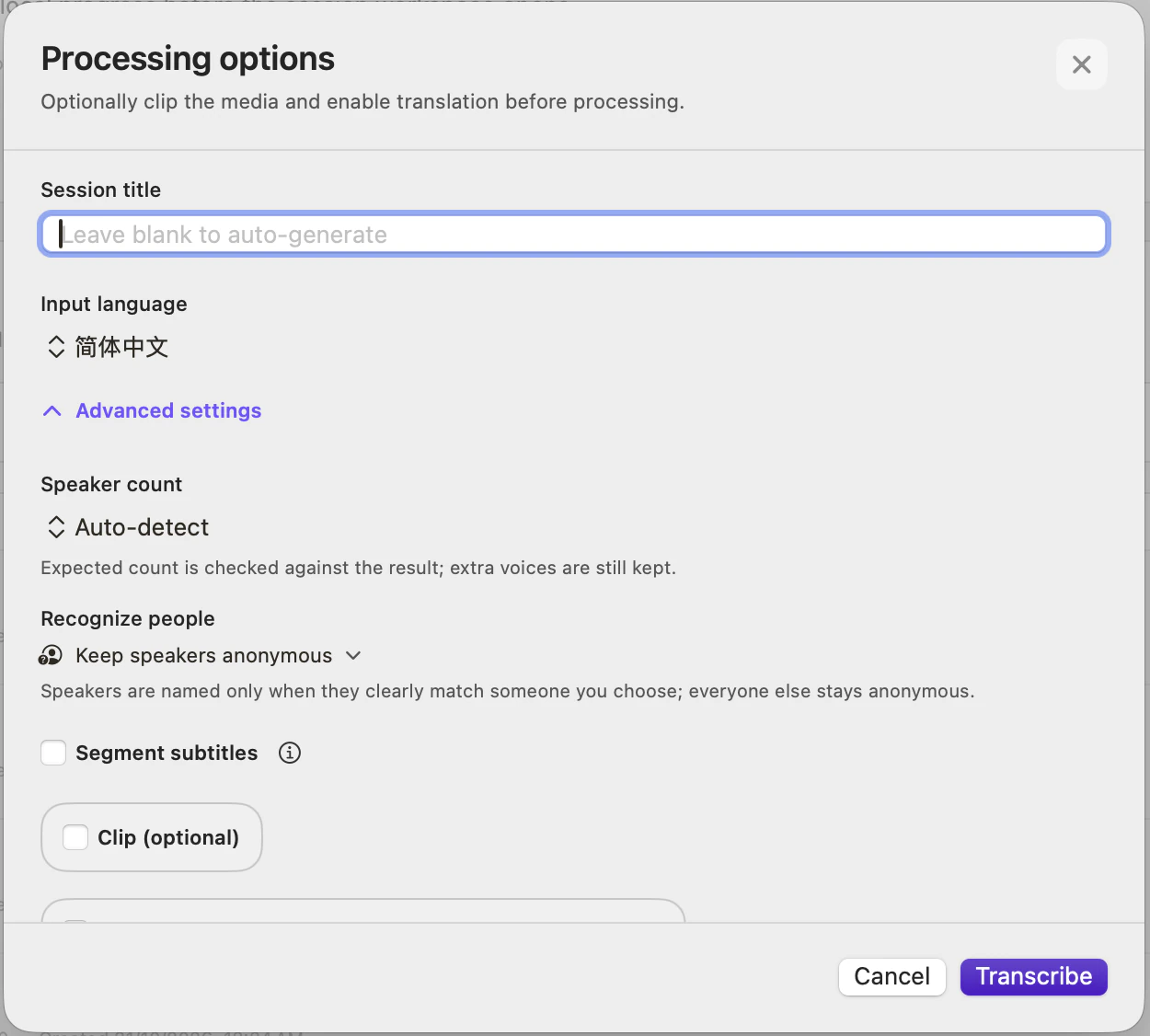
打开 Transcribe → Import files → Choose media,选择本地录音并填写容易辨认的标题。在 Input language 中,英文样本选 English,普通话样本选 简体中文。展开 Advanced settings;不需要人物识别时保留 Keep speakers anonymous。要制作字幕,勾选 Segment subtitles;本次关闭 Enable translation。最后点击 Transcribe。
4. 先保存原稿,再回放校对
语音识别完成后,用 Play from this segment 回放对应片段。暂停,点击 Edit text,修改文字后保存。先导出原始结果,再检查专名、数字、标点和漏词。不要因为整句读起来通顺就跳过原声。
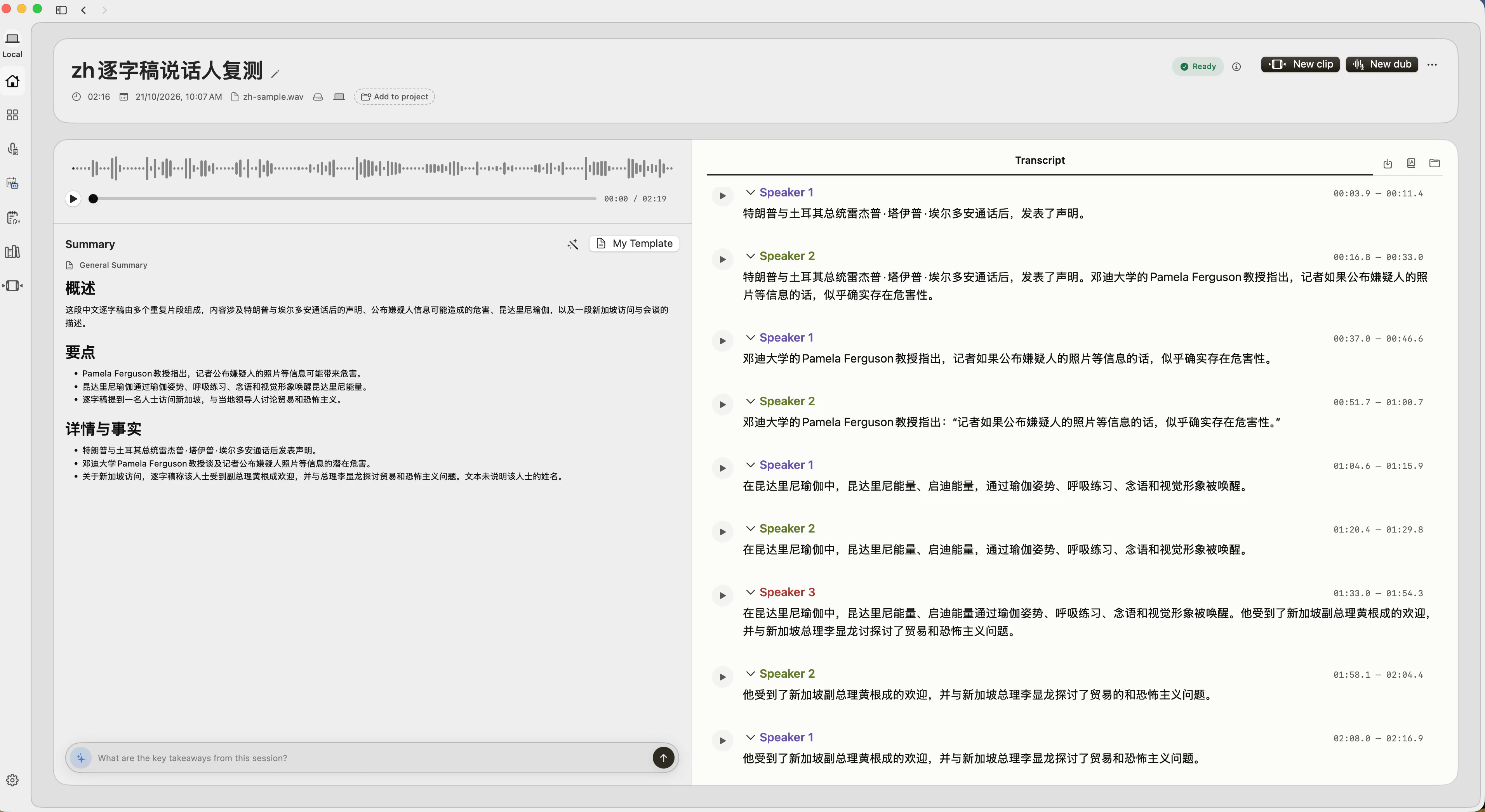
本次图形界面的实际修订为:英文给 The French, in return, invited 添加插入语逗号;中文为教授引述添加引号。原始转写和导出文件均保留。中文还出现“讨探讨”“贸易的和”及结尾“问”漏掉“题”等问题,英文 Raoul 仍需进一步修订。下载的修订版是局部校对示例,不是全部纠错完成的定稿;编辑文字稿也不会自动改写字幕。
英文样本把参考稿中的 RAOUL 写成了 Rao,还把 opened before them 写成 opened for them。中文同样需要检查外国人名与标点。FLEURS 参考文本含有括号内的英文拼写,但不一定在录音中被读出,不能为了贴近书面参考稿而把没有说出的文字塞进结果。本篇给出修订对照,不宣称未经计算的准确率。

5. 说话人标签:怎么看,怎么改
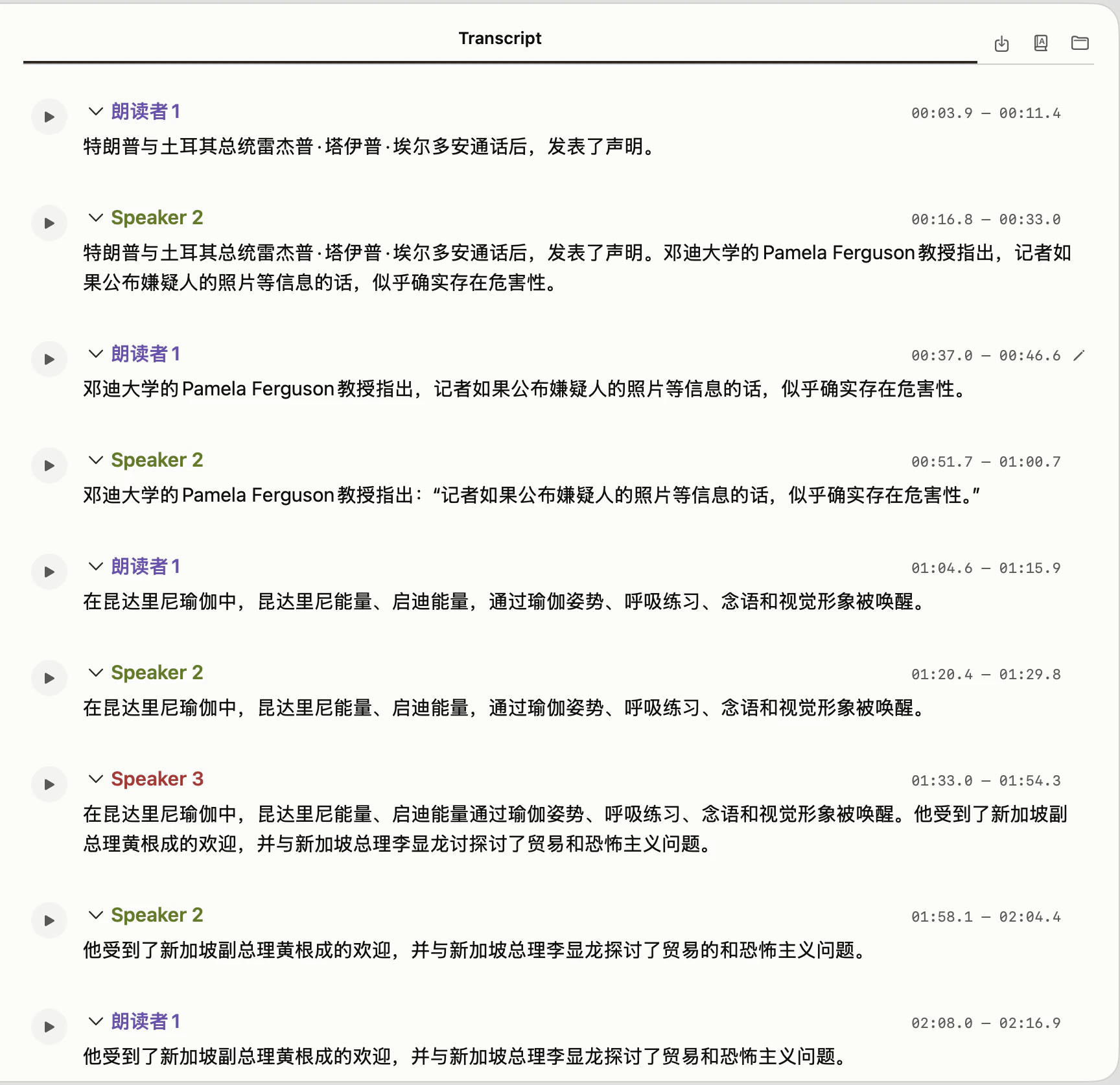
多人录音需要知道每段话是谁说的。VoxStudio 会把声音相近的片段归为同一个标签(Speaker 1、Speaker 2……)。这是声音分组,不是身份识别,也不知道谁是受访者。拿到结果后,应回放每个标签的几段话,确认后再改成真实称呼。
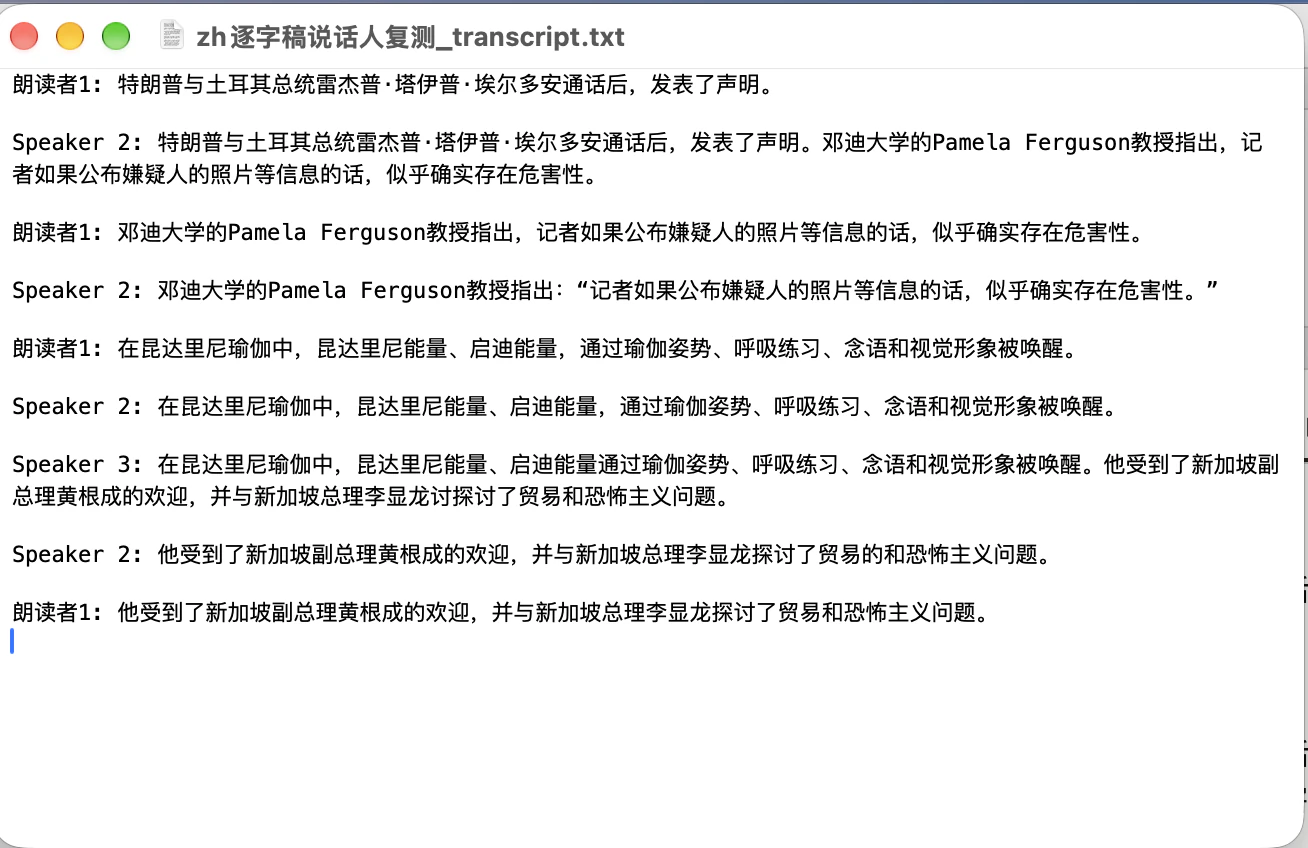
我们的普通话测试文件由 11 个片段拼接,来自 4 句不同的话,每句有 2–3 个不同的录音文件(朗读者是否相同,素材未提供标注)。图形界面转写后产生 9 个带标签的段落,共 3 个标签:Speaker 1 有 4 段,Speaker 2 有 4 段,Speaker 3 有 1 段。素材没有逐人标注,所以我们不评价标签对错,只说明它们如何影响稿件。
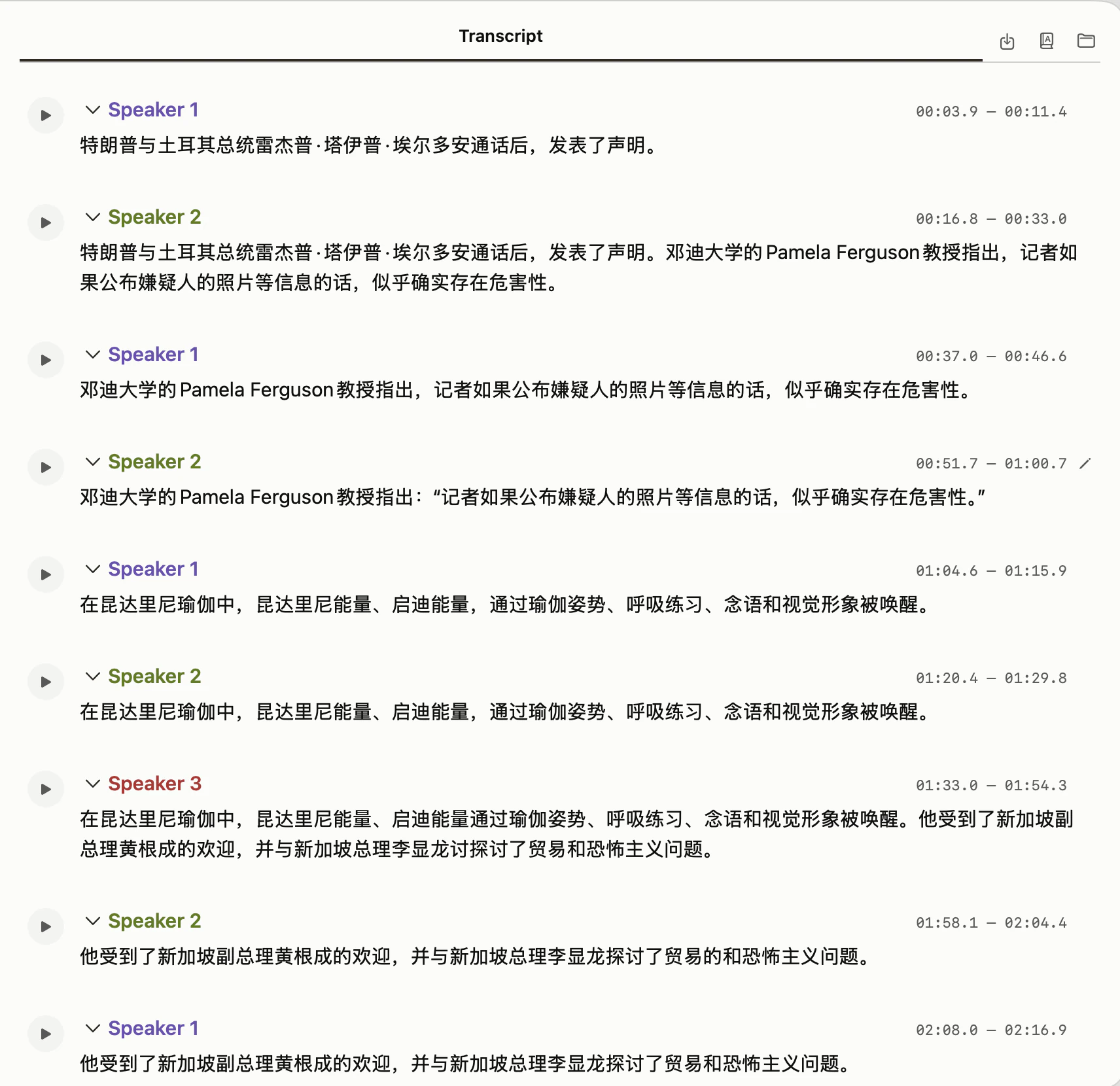
影响有两点。第一,转写段落不等于说话轮次:Speaker 3 的那一段里包含了“昆达里尼”和“他受到了新加坡副总理……”两句话,它们实际来自不同片段。第二,同一句话在多个录音文件里重复出现,又被归入不同标签,读起来像重复。真实访谈里的类似情形是插话、抢话和短促应答:标签容易错位,需要对照录音拆分或合并。
实用做法:先用一两分钟听感确认每个标签是谁;再给标签重命名;对重叠发言、很短的应答和背景声较大的片段逐条回放;最终稿里如果不需要区分发言人,导出时可以不带标签。涉及引用时,要以回放确认的结果为准。
遇到这些情况,先怀疑标签
- 标签数量不对 — 录音里实际是两个人,却出现三个标签,往往是音量、麦克风或情绪变化造成的。合并后再校对。
- 一段里混着两个人 — 转写段落可能跨越换人的位置。回放这一段,在换人处拆分。
- 短句答非所问 — “嗯”“对”等短促应答最容易被归到错误的人,需要逐条听。
- 不需要区分发言人 — 独白、课程录音可保持匿名,减少错误标签带来的校对量。
6. 导出 TXT 与 SRT:同一份内容,用途不同
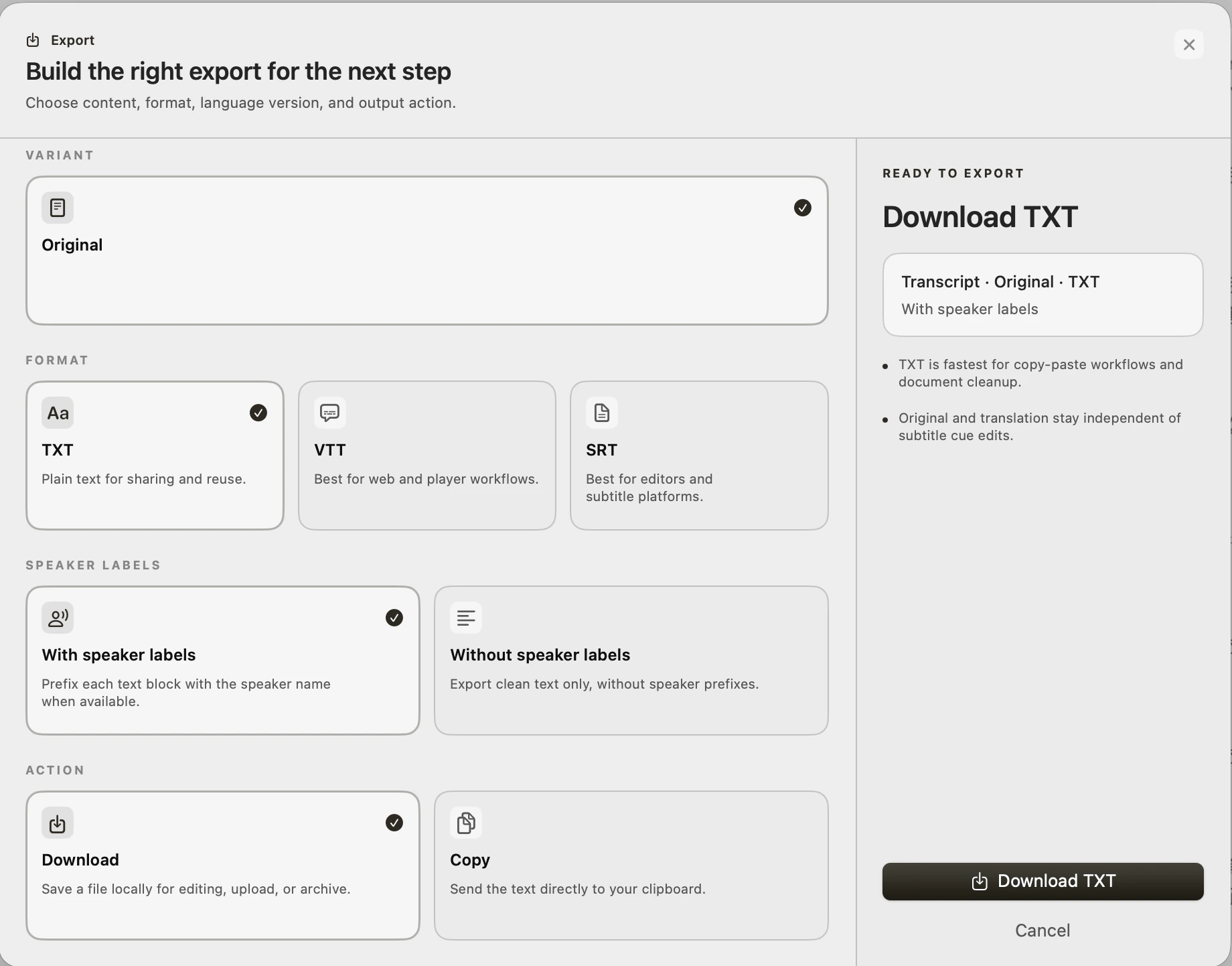
点击播放器上方 Export。选择 Transcript → TXT → Original,再按需要决定是否保留说话人标签,点击 Download TXT。TXT 是可读的纯文字,没有时间码,适合复制、引用和继续整理成纪要。用文本编辑器打开,检查中文编码和你改过的字句。
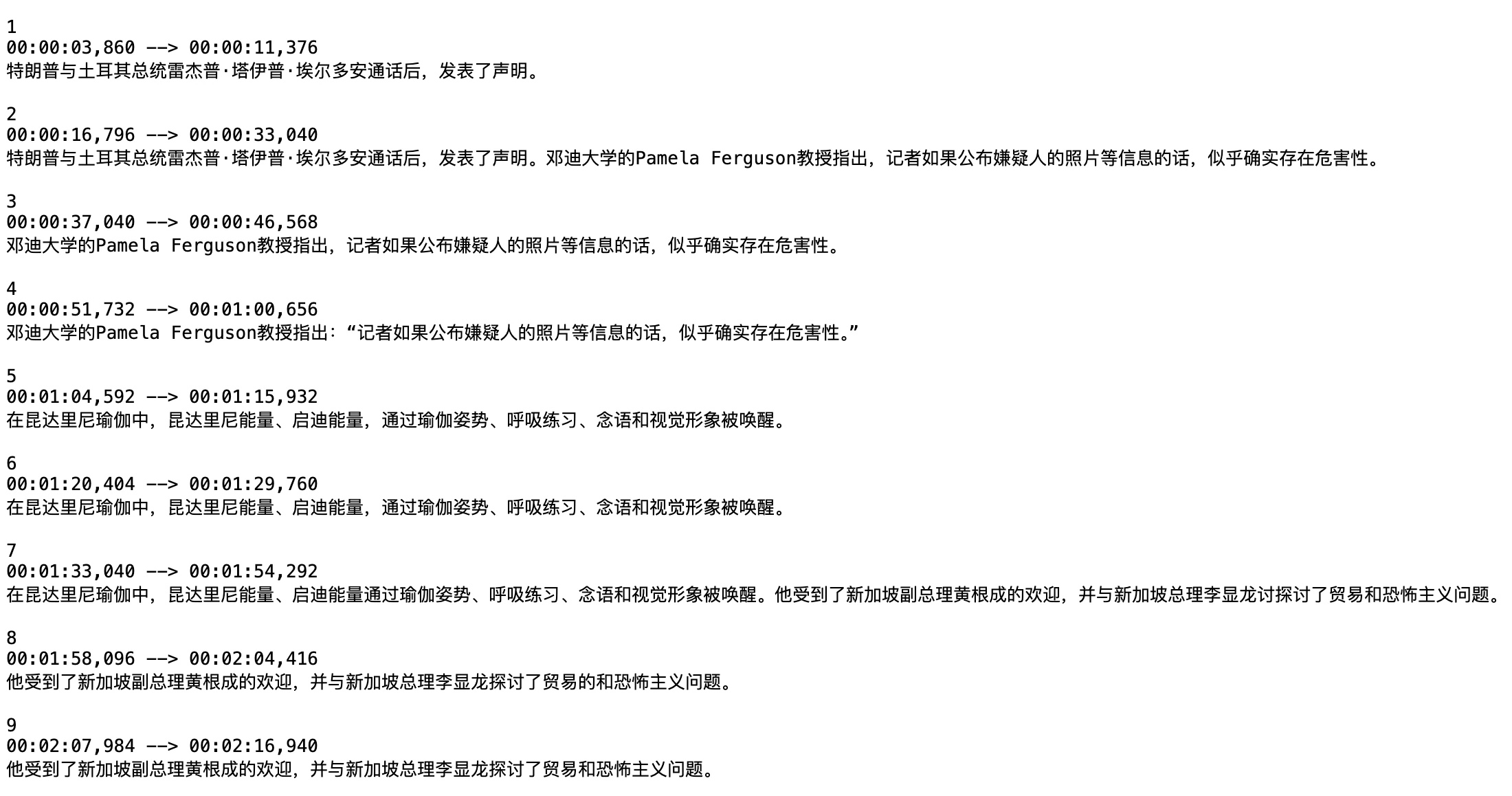
SRT 每条字幕包含序号、起止时间(如 00:00:01,000 --> 00:00:03,000)、正文和空行,用于播放器或视频编辑器。关键是字幕要先分段。同一个文件,我们关闭 Segment subtitles 再转写一次并导出 SRT:9 条字幕,最长一条持续 21.3 秒,里面还包含了两个片段的句子,不适合直接当字幕。开启分段后,图形界面导出 20 条,最长 7.3 秒。
同一段普通话录音的 SRT 对比
| 未分段重跑 | 开启 Segment subtitles | |
|---|---|---|
| 字幕条数 | 9 | 20 |
| 最长一条 | 21.3 秒 | 7.3 秒 |
| 说明 | 沿用转写段落切分 | 按字幕长度切分;字幕与文字稿的修改互相独立 |
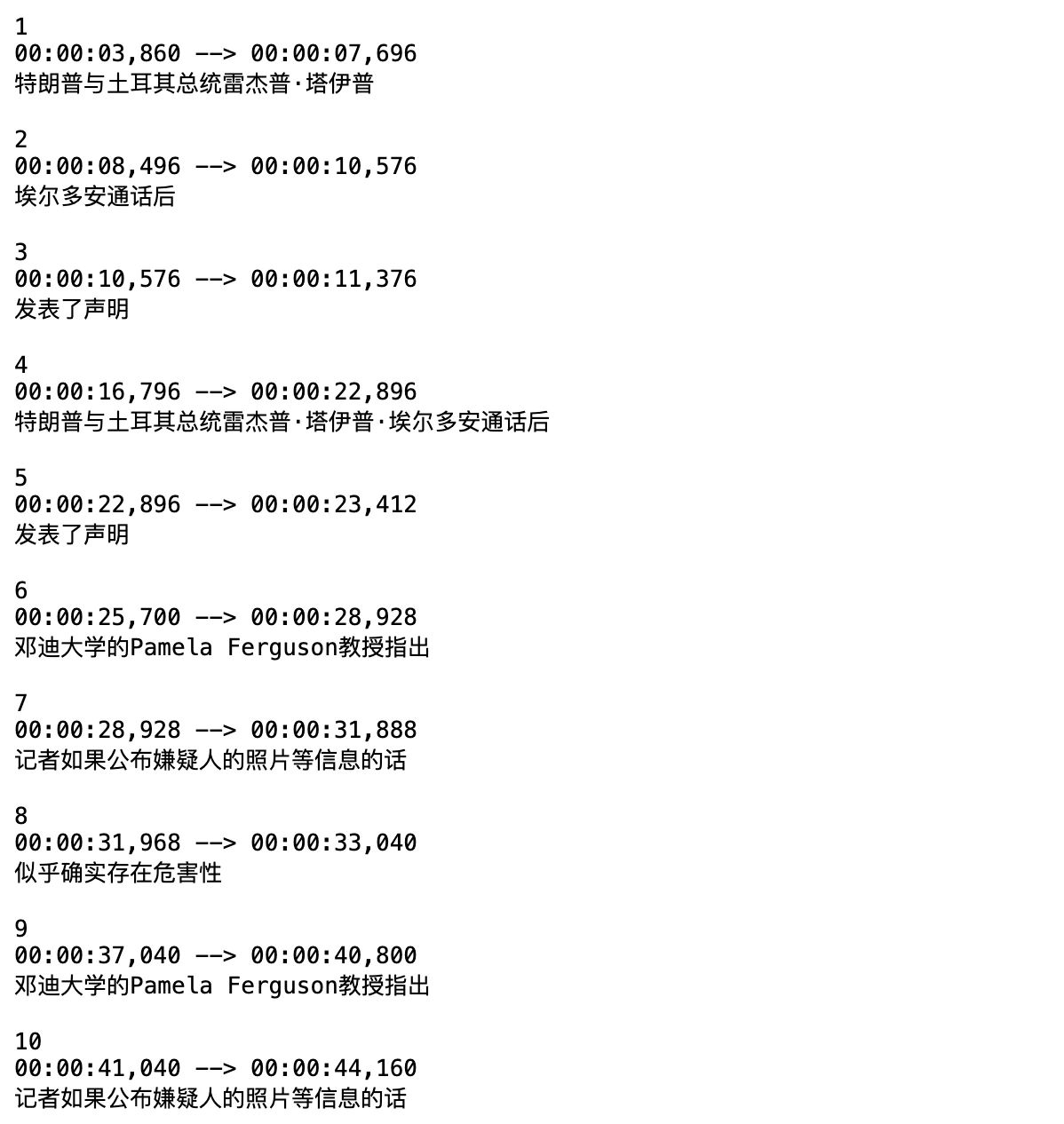

用文本编辑器打开 SRT,检查序号、时间格式和空行。把字幕与同一个未裁剪的源文件载入播放器或编辑器,检查开头、中间和结尾。网页播放器可能要求以 WEBVTT 开头、毫秒用小数点的 VTT。导出 SRT 不等于已经把字幕烧录进视频成片。修改文字稿也不会自动改写字幕,两者要分别核对。
离线测试结果与测量范围
本机语音处理耗时
| 英文 | 普通话 | |
|---|---|---|
| 音频长度 | 140.855 秒 | 139.000 秒 |
| 首次测得处理耗时 | 8.50 秒 | 20.22 秒 |
| 后续三次 | 1.94 / 2.36 / 2.05 秒 | 14.01 / 14.88 / 13.11 秒 |
| 后三次中位数 | 2.05 秒 | 14.01 秒 |
耗时来自官网可执行文件内置的离线实验入口,调用本地语音处理管线,并禁止外网连接;不包含模型下载、人工校对、图形界面导入、字幕生成或导出。英文在后三次之前还有一次 2.47 秒的预热。“首次测得”不代表操作系统缓存一定为空。图形界面操作另行验证。清晰朗读、中文重复句子和本机缓存都会影响结果,不能将其外推为所有录音的速度,也没有据此做竞品比较或准确率承诺。
常见失败怎样排查
先检查这些具体原因
- 模型没有准备好 — 联网进入 Local Features,准备所选语言,确认就绪后重试。模型下载失败不等于转写结果差。
- 空结果或语言错误 — 先听原文件是否有人声,再选匹配的输入语言。音乐、噪声和静音不适合作为正常语音测试。
- 同样的错误反复出现 — 我们对同一文件重跑,“讨探讨”“贸易的和”再次出现,说明这是模型对该文件的稳定偏差,需要人工改,不能指望重跑消除。
- 字幕太长或不同步 — 检查字幕分段、开头静音与源文件是否被裁剪。文字修改与时间轴校对需要分别完成。
- AI 步骤在离线时失败 — 先完成本地转写。摘要、翻译与问答有不同依赖,联网使用前核对其提供方及内容去向。
复现本次测试
语料来源与下一步
常见问题
逐字稿和会议纪要有什么区别?
逐字稿尽量原样记录说话内容,用于核对和引用;会议纪要是归纳后的结论与待办。VoxStudio 的本地转写产出逐字稿,纪要需要额外的摘要步骤,配置外部 LLM 时文字会发往你选择的服务。
说话人标签等于真实身份吗?
不是。标签是声音分组,需要回放确认后再改成真实称呼;短句、插话和重叠发言最容易出错。
所有步骤都可以离线吗?
模型下载、账户操作与部分可选 AI 能力需要联网。本篇只验证已准备模型的本地语音路径,记录中明确区分处理耗时和界面流程。
SRT 可以直接当视频成片使用吗?
SRT 是带时间码的文字文件,需要播放器或视频编辑器加载。要得到带烧录字幕的视频,继续进入视频编辑器检查并导出。
相关 Mac 功能
- Mac 离线录音转文字
使用本地语音模型转写音频和视频,回放校对,再导出 TXT、SRT 或 VTT。支持 Apple 芯片与 macOS 15 或更新版本。
用一段自己的录音开始
先准备模型,用非敏感短文件确认流程,再处理较长录音。试用与价格以当前页面为准。 下载 Mac 版 · 查看价格与试用(英文)
VoxStudio Team — 我们开发 VoxStudio。本指南公开实际操作、测试范围和可复现的文件;不以单一样本代表所有录音的效果。