Mac で動画を文字起こしして翻訳する|音声認識は Mac 上、翻訳は AI で字幕に
Mac 版 VoxStudio で動画を取り込み、音声認識を Mac 上で実行し、翻訳アイコンで翻訳して、原文・訳文・二言語併記で書き出す手順。どこまでが Mac の中で、どこからが外部の AI サービスかも明記します。
著者 VoxStudio Team, 製品チーム · · 更新日 · 5 分で読めます
この記事の要点
- 翻訳は、取り込み時の詳細設定で「翻訳を有効にする」にする方法と、文字起こしのあとに翻訳アイコンから行う方法の 2 通りです。
- 音声認識は Mac の中で動きます。翻訳は、設定した AI サービスに文字起こしのテキストを送って行います。
- 原文と訳文を切り替えて確認し、原文・訳文・二言語併記から選んで書き出します。
Mac で動画を文字起こしして、そのまま翻訳できる?
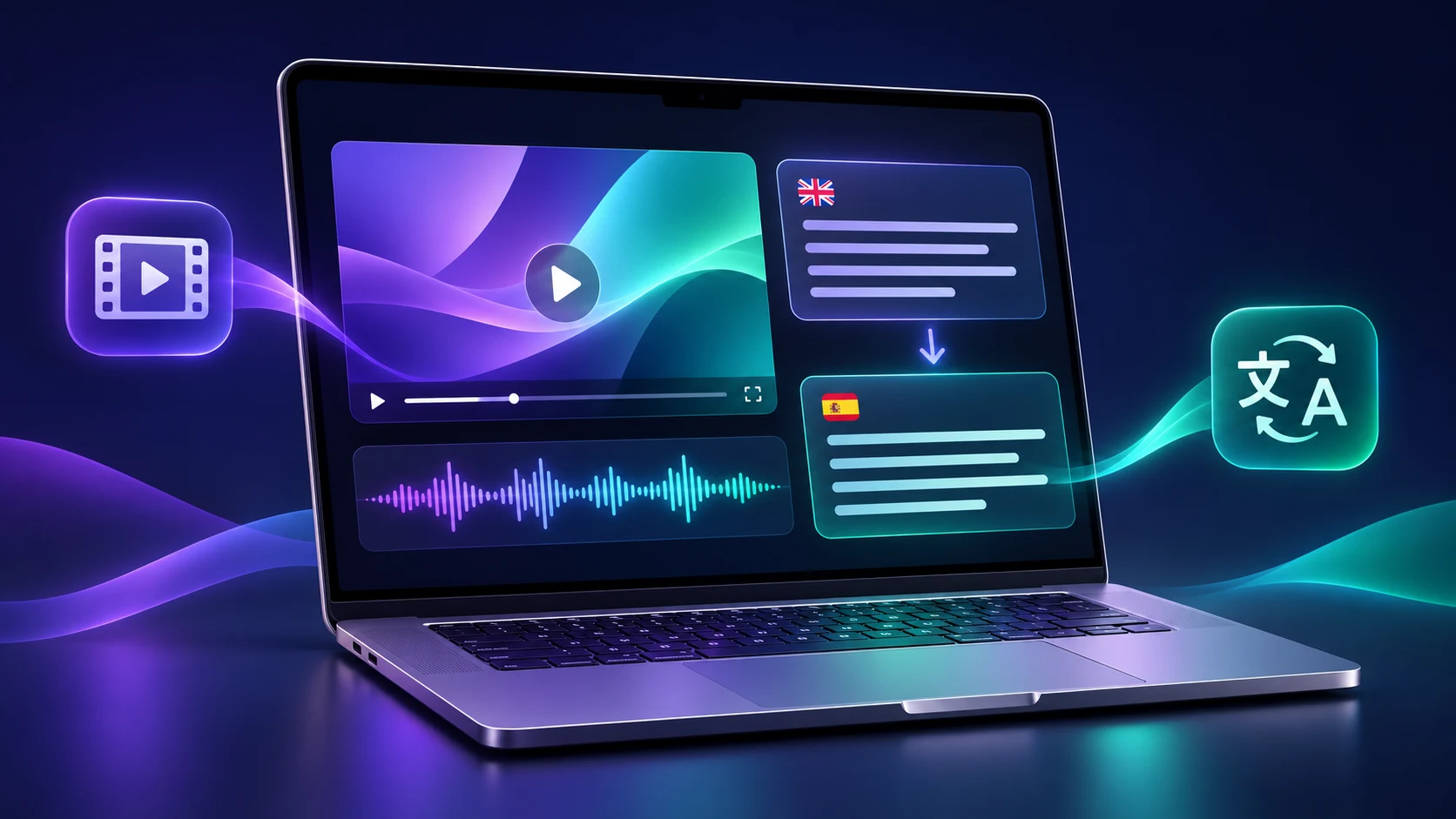
できます。Mac 版 VoxStudio に動画や音声ファイルを取り込み、Mac 上の音声認識で文字起こしをして、同じセッションの中で別の言語に翻訳できます。翻訳のやり方は 2 通りです。取り込み時の設定で翻訳を有効にして、最初から訳文付きで出す方法。もう 1 つは、先に文字起こしを済ませて、あとから翻訳アイコンで翻訳する方法です。下の動画は、両方の流れを 72 秒で紹介しています(ナレーションなし、日本語表示の実際の画面のスクリーンショットから作成。連続した画面録画でも速度の計測でもありません)。
先に確認:Mac の中で動くもの、外部サービスを使うもの
音声認識は、モデルをインストールしたあとならネット接続なしで動きます。一方、翻訳は AI を使う工程です。私たちのテストでは、設定に登録した OpenAI の API キーを使っており、文字起こしのテキストはそのサービスに送られました。つまり、「ローカルの文字起こし + オンラインの翻訳」であり、最初から最後までオフラインで完結する流れではありません。機密性の高い動画では、この点を踏まえて翻訳を使うかどうかを決めてください。
1. 動画を取り込む
文字起こし(Transcribe)で Import files を選び、処理する権利のある動画か音声のファイルを指定します。処理オプションの画面で、入力言語を実際に話されている言語にします(自動のままでも構いません)。人名や専門用語が多い場合は、ホットワードに登録しておくと拾いやすくなります。字幕の長さに分けたい場合は、字幕の分割をオンにします。
方法 A(文字起こしと同時に翻訳):実行する前に詳細設定を開いて下へスクロールし、話者数や人物の認識の下にある「翻訳を有効にする(Enable translation)」にチェックを入れ、翻訳先の言語を選びます。言語を選ぶまで実行ボタンは押せません。実行すると、セッションを開いたときに文字起こしのタブにすでに訳文が表示されています。方法 B は、すでに文字起こしが終わったセッション用で、下で説明します。
2. 文字起こしを待ち、翻訳の前に直す
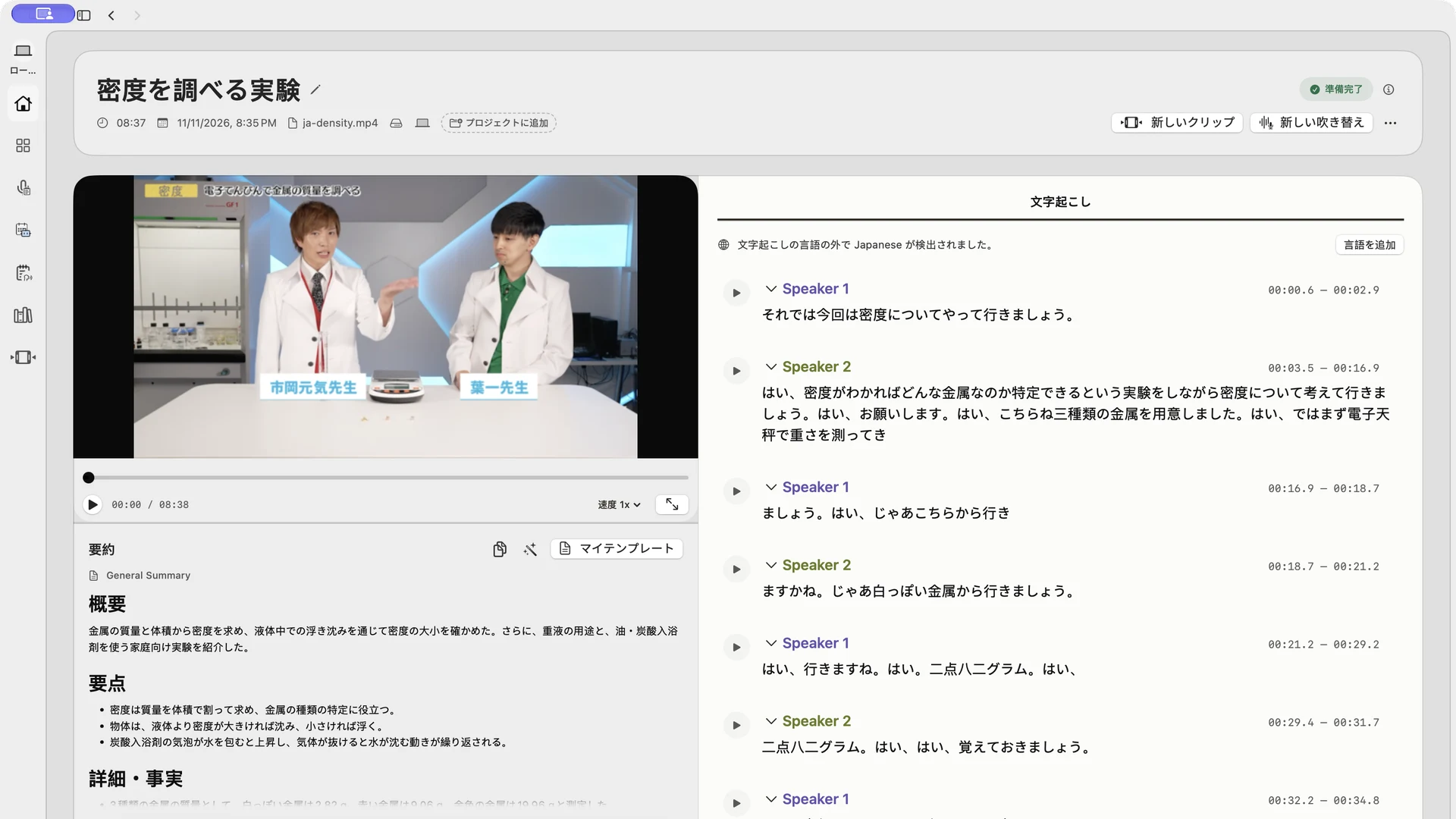
新しいセッションが開いて処理が始まります。終わると、文字起こしのタブに、話者ラベルとタイムスタンプ付きの原文が表示されます。翻訳はこの原文をもとに行われるので、いくつかの箇所を再生して、人名や数字を先に直しておいてください。
3. 方法 B:文字起こしのあとに翻訳アイコンから翻訳する
文字起こしのタブの横に、3 つのアイコンがあります。左から、書き出し(Export)、翻訳(Translate:本に「A」の字のアイコン)、フォルダを開く(Open folder)です。真ん中の翻訳アイコンをクリックします。セッションの翻訳画面で翻訳先の言語を選び、続行します。字幕の整形と時間の対応は保たれます。このバージョンの言語一覧には、英語、簡体字中国語、繁体字中国語、広東語、日本語、韓国語、スペイン語、フランス語、ドイツ語が含まれていました。
16 秒の短いサンプルは、約 10 秒で翻訳が終わり、5 つの字幕キューができました。長いファイルは時間がかかり、前述のとおり、設定した AI サービスにも左右されます。
4. 原文と訳文を切り替えて確認する
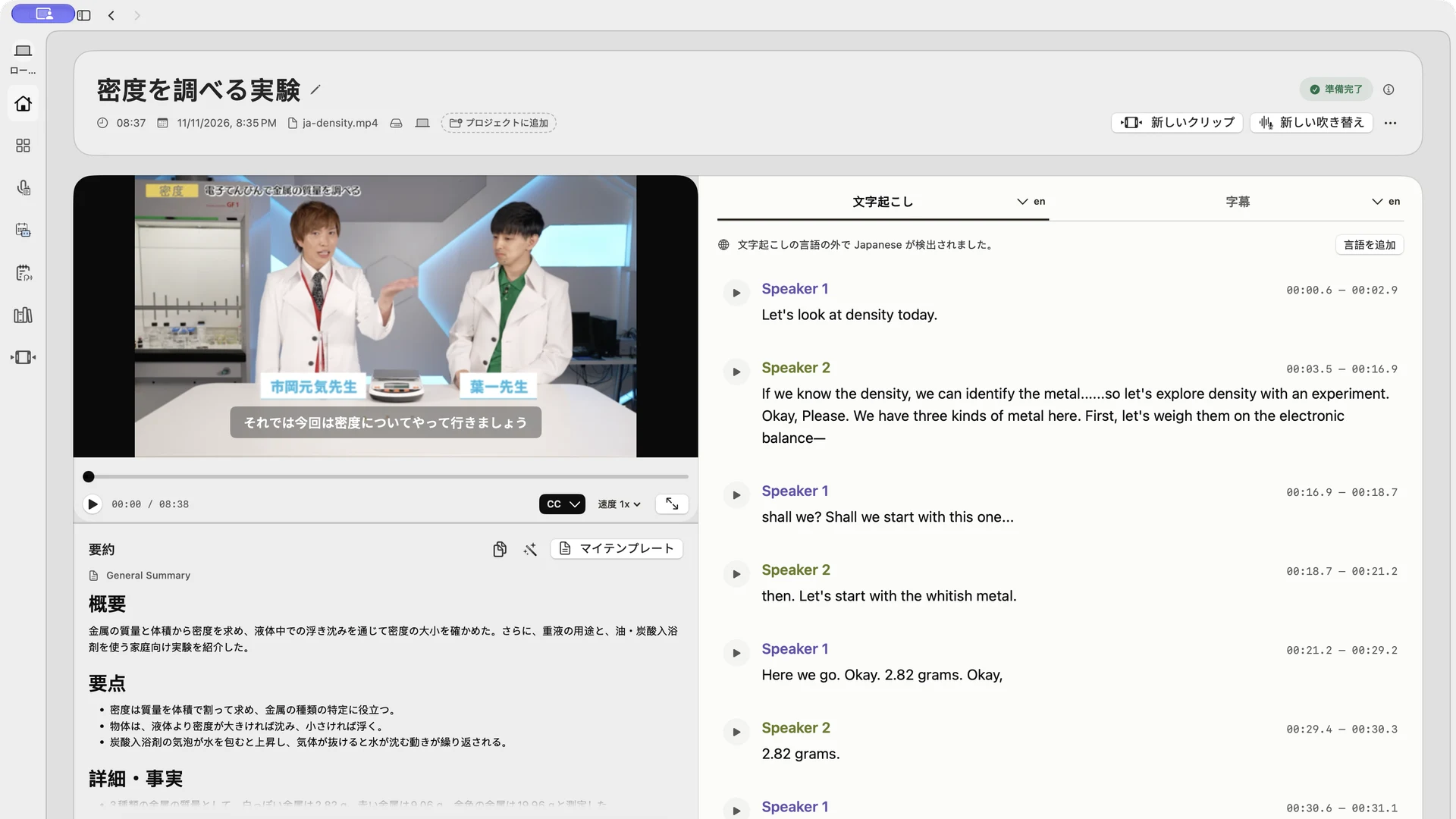
翻訳が終わると、文字起こしのタブに訳文が表示され、タブの横に言語のラベルが出ます。ラベルのメニューで、原文と訳文を切り替えられます。原文と見比べて、人名・数字・慣用句・専門用語を確認してください。機械翻訳は、ここで最も誤りやすくなります。訳文が長い行は、字幕のタイミングにも注意が必要です。
5. 必要な言語版で書き出す
書き出しアイコンで、内容(文字起こし・字幕・音声・引用)と、言語版(原文・訳文・二言語併記)を選び、翻訳先の言語と形式を選びます。私たちの実行では TXT・VTT・SRT が表示されました。ダウンロードしたファイルを開き、言葉づかいとタイミングを確認してから、公開や送付に使ってください。
結果を信用する前に確認すること
この記事の確認は、開発中のバージョンで、短い英語の合成ナレーションを使って 1 回だけ行ったものです。そのため、お手元の録音での精度は何も保証しません。メニューやオプションの名前は、バージョンや表示言語で変わる場合があります。翻訳に失敗したら、設定で AI サービスと API キーを確認してください。処理するのは使用する権利のある素材だけにし、翻訳サービスに送ったテキストは Mac の外に出ることを忘れないでください。
よくある質問
Mac で翻訳はオフラインでできますか?
音声認識は、モデルをインストールしたあとならオフラインで動きます。翻訳は、設定で選んだ AI サービスを使うため、文字起こしのテキストがそのサービスに送られます。
翻訳のボタンはどこですか?
文字起こし済みのセッションで、文字起こしタブの横にある 3 つのアイコン(書き出し・翻訳・フォルダを開く)の真ん中です。本に「A」の字のアイコンです。
二言語併記のファイルを書き出せますか?
書き出し画面で、原文・訳文・二言語併記を選べます。使えるかどうかは、セッションと選んだ内容によります。
日本語の動画を英語に翻訳できますか?
日本語と英語は、言語一覧に含まれています。翻訳後は、原文と見比べて人名や数字を確認してください。
関連する Mac の機能
短いファイルで試す
短くて機密性の低い動画で、取り込み・翻訳・書き出しまで確かめてから、実際の作業に使ってください。利用条件や試用期間は、現在の料金ページでご確認ください。 Mac 版をダウンロード · 料金と試用版(英語)
VoxStudio Team — VoxStudioを開発するチームです。このガイドでは、実際の操作手順と機能の範囲を確認できる形で紹介します。