免费在线音频编辑器:无需上传即可裁剪、淡入淡出和合并音频
在浏览器中裁剪、切分、合并和淡入淡出音频,然后导出 MP3、WAV、FLAC、M4A 或 Opus。一份分步指南,介绍从不上传文件的免费音频编辑器。
作者 VoxStudio Team, 产品团队 · · 更新于 · 6 分钟阅读
你将完成什么
- 免费音频编辑器完全在浏览器中运行:解码、编辑和编码都在你的设备上完成,因此你的文件不会被上传。
- 你可以裁剪、切分、合并、淡入淡出、调整音量、声像和速度,然后导出 MP3、WAV、FLAC、M4A 或 Opus。
- 无需注册,没有水印,也没有时长限制。超长文件会受设备内存限制。
你将完成什么
一个干净的音频文件:首尾静音已裁掉,片段按你想要的顺序排列,应用了淡入淡出,并保存为 MP3 或其他格式。一段短录音大约需要五分钟。
打开编辑器
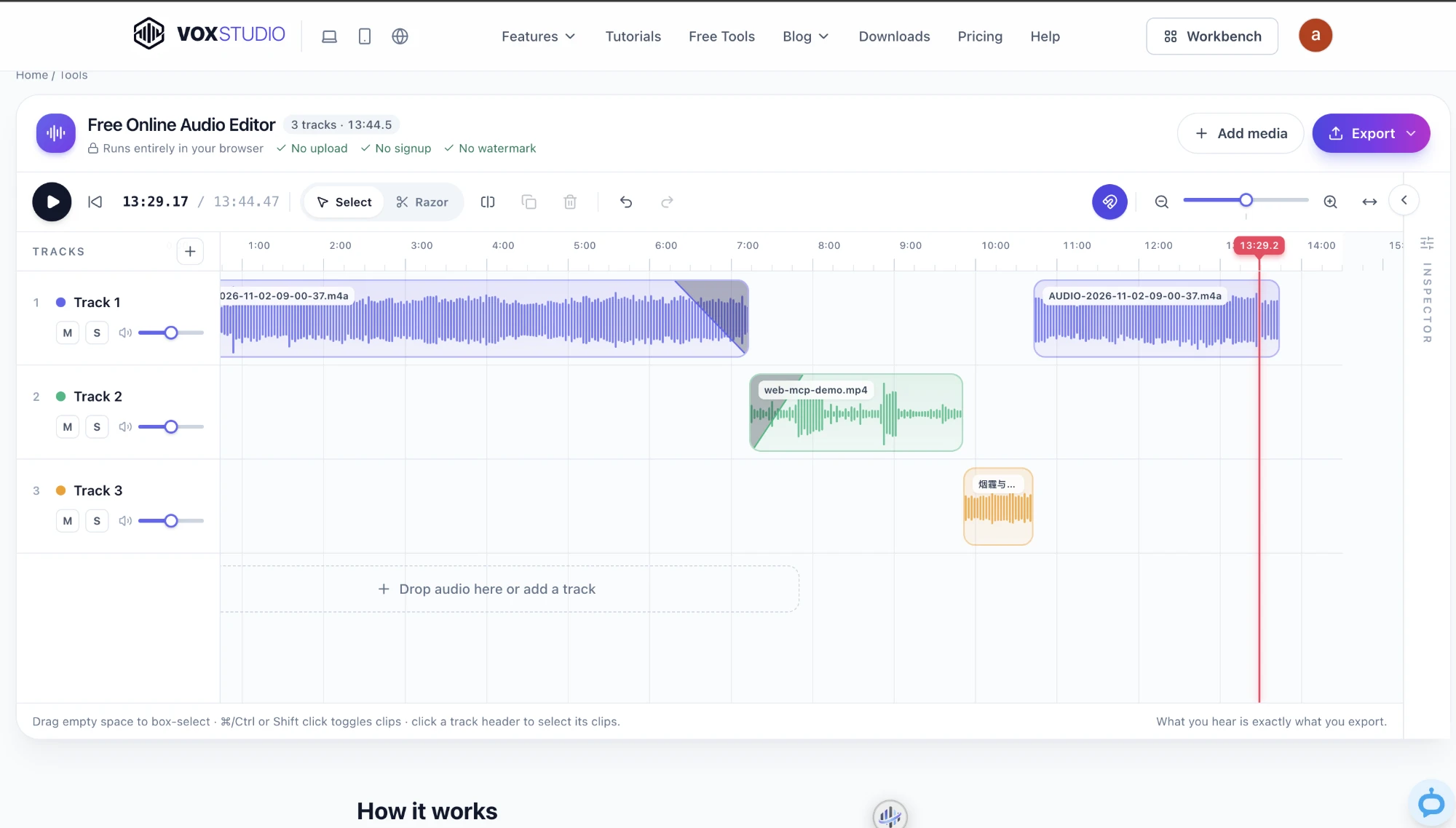
- 免费在线音频编辑器
在浏览器中运行。无需上传,无需注册,没有水印。
1. 添加音频或视频
将文件拖到时间线上,或从设备中选择。音频文件会作为片段加载。视频文件会提供其音轨,因此你也可以用编辑器从 MP4 或 MOV 中提取声音。每个文件都会放在一条轨道上;当你希望片段同时播放时,例如人声配上音乐,可以添加更多轨道。
2. 裁剪与切分
拖动片段边缘,裁掉静音或口误的开头。要去掉中间的一段,请在该段的开始和结束处切分片段,然后删除两者之间的部分。播放使用与导出相同的音频引擎,因此你听到的就是你保存的内容。
3. 排列、淡入淡出与平衡
沿时间线拖动片段,即可把多段录音合并为一个文件。选中片段可设置音量、声像和速度,并添加淡入或淡出,避免切口处出现咔哒声。速度调整使用重采样,因此音调会随速度一起变化。
4. 选择格式并导出
打开“导出”,选择格式和质量,然后渲染。文件会在你的设备上生成,并以下载的形式提供。当录音音量较小时,“标准化”会把最响的峰值提升到一致的电平。
例如,整理访谈时可以先保留原始文件,裁掉开头的等待声,再听一遍每个切口;需要继续编辑时选择无损格式,需要分享时再选择兼容的压缩格式。下载后用播放器试听开头、结尾和接缝,并检查导出的时长。标准化调整峰值,不能单独消除噪声或修复失真。
应该导出哪种格式?
| 最适合 | 取舍 | |
|---|---|---|
| MP3 | 分享、播客和任何播放器 | 有损压缩,但体积小,几乎所有设备都能播放 |
| M4A(AAC) | 苹果设备和小体积文件 | 有损;同样码率下通常比 MP3 音质更好 |
| WAV | 需要更多编辑和归档 | 无压缩,文件较大 |
| FLAC | 无损存储 | 通常比 WAV 小,具体大小取决于音频内容 |
| Opus | 低码率下的语音 | 并非所有旧播放器都支持 |
常见问题
- 导出列表中缺少某种格式 — 格式会根据你的浏览器能够编码的内容进行检查。请更新浏览器,或选择其他格式,例如 WAV 或 MP3。
- 文件无法打开 — 某些容器需要浏览器缺少的编解码器。请尝试最新版本的 Chrome、Edge、Safari 或 Firefox,或先将文件转换为 WAV 或 MP3。
- 长录音导致页面变慢 — 一切都在你的设备上运行,因此一小时的文件需要较多内存。请关闭其他占用资源较多的标签页,或将录音分段裁剪。
需要文字,而不仅仅是音频?
音频处理干净之后,VoxStudio 可以为其转写并生成说话人标签、翻译和配音。可以在网页版免费开始,也可以在希望转写在自己的电脑上完成时使用 VoxStudio for Mac。
常见问题
这个音频编辑器真的免费吗?
是的。编辑和导出没有账户、水印或时长限制。
我的音频会离开我的设备吗?
不会。解码、编辑、混音和编码都在你的浏览器中完成,因此文件不会上传到服务器。
可以合并两个音频文件吗?
可以。添加两个文件,将它们依次放在同一条轨道上,然后导出为一个文件。
可以导出 MP3 吗?
可以。MP3 与 WAV、FLAC、M4A 和 Opus 一起列在导出菜单中。
相关 Mac 功能
现在就编辑你的音频
在浏览器中打开免费编辑器。无需上传,无需注册,没有水印。 打开免费音频编辑器 · 查看价格与试用(英文)
VoxStudio Team — 我们开发 VoxStudio。本指南公开实际操作、测试范围和可复现的文件;不以单一样本代表所有录音的效果。