無料のオンライン音声編集|アップロードなしでカット・結合・フェード
ブラウザだけで音声をカット(トリミング)・結合・フェードし、MP3・WAV・M4A などで書き出す手順。ファイルはアップロードされず、登録や透かしもありません。録音データの無音カットや複数音声の結合にも。
著者 VoxStudio Team, 製品チーム · · 更新日 · 6 分で読めます
この記事の要点
- 無料のオンライン音声編集ツールの多くはファイルをアップロードしますが、このエディタは読み込み・編集・書き出しをブラウザ内で行います。
- カット、分割、結合、フェード、音量・パン・速度の調整ができ、MP3・WAV・FLAC・M4A・Opus で書き出せます。
- 登録・透かし・時間制限はありません。長い録音は、お使いの端末のメモリが上限になります。
この記事でできること
録音の前後の無音をカットし、複数の音声を好きな順につなぎ、フェードを付けて、MP3 などで保存します。インタビューの前置きを削る、会議録音の不要な部分を落とす、ナレーションと BGM をまとめる、といった作業が、ソフトのインストールなしでできます。短い録音なら 5 分ほどで終わります。
「音声 カット オンライン」で検索すると多くの無料ツールが見つかりますが、その多くは音声ファイルをサーバーにアップロードして処理します。社内会議や取材の録音は、外部に送りたくない場合もあるでしょう。このエディタは、読み込み・編集・書き出しをお使いのブラウザの中で行うため、音声ファイルは端末の外に出ません。
エディタを開く
- 無料のオンライン音声エディタ
ブラウザで動作します。アップロード不要、登録不要、透かしなし。
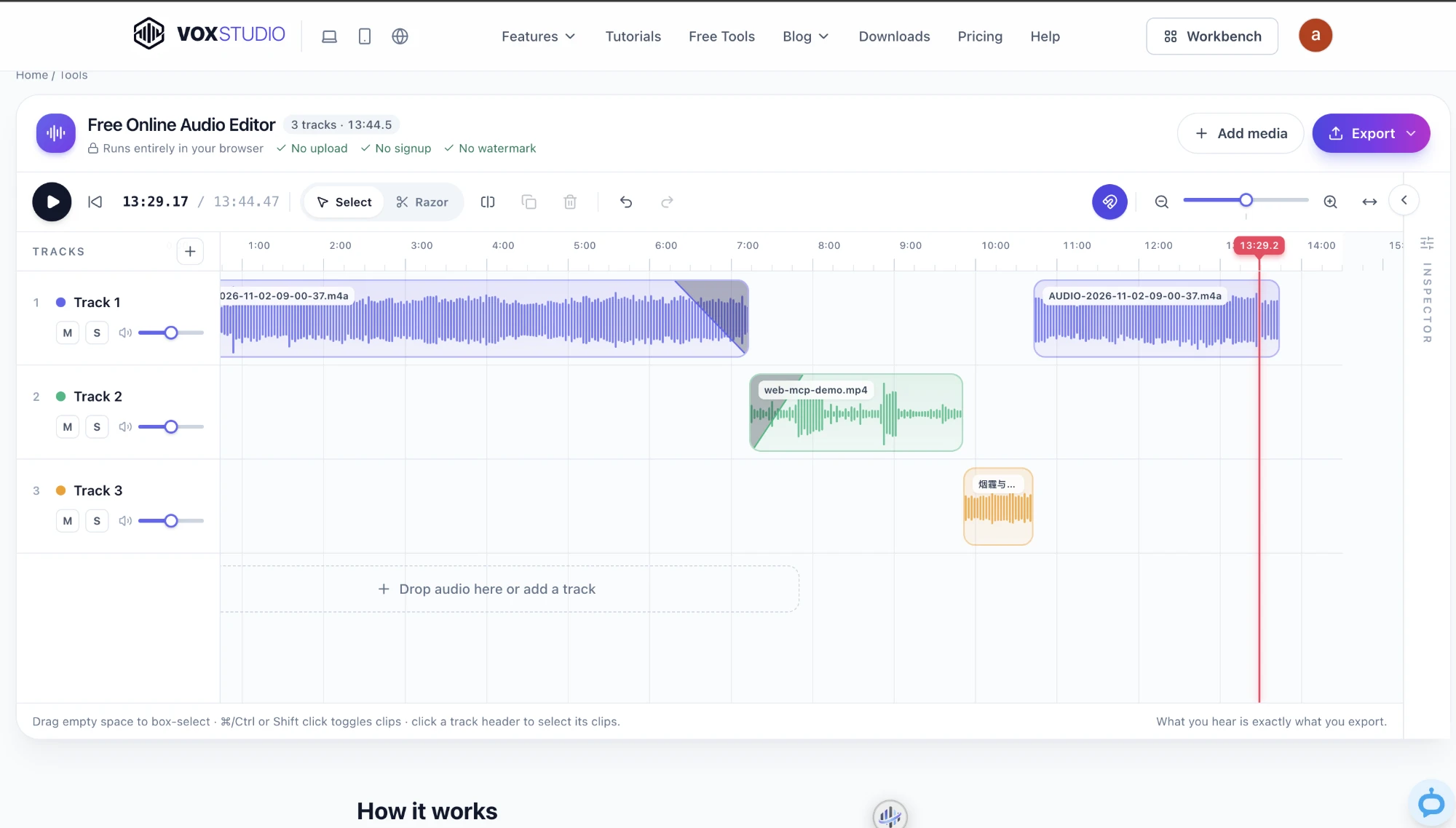
1. 音声または動画を追加する
ファイルをタイムラインにドラッグするか、端末から選びます。音声ファイルはクリップとして読み込まれます。動画ファイルは音声トラックだけが読み込まれるので、MP4 や MOV から音声だけを取り出すこともできます。ナレーションと BGM のように重ねて再生したいときは、トラックを追加してください。
2. 不要な部分をカットする
クリップの端をドラッグして、先頭や末尾の無音、言い直しの前の部分を切り落とします。途中を削除したいときは、その区間の始点と終点でクリップを分割し、間の部分を削除します。再生には書き出しと同じ音声エンジンが使われるので、聞こえた音がそのまま保存されます。
3. 並べ替え・結合・フェード
複数の録音は、タイムライン上で順番にドラッグして並べるだけで、1 つのファイルにまとまります。クリップを選ぶと音量・パン・速度を設定でき、フェードイン・フェードアウトを付けると、つなぎ目の「プツッ」というノイズを防げます。速度はリサンプリングで変えるため、速度を変えるとピッチも変わります。
4. 形式を選んで書き出す
書き出し(Export)で形式と品質を選び、レンダリングします。ファイルは端末の中で作られ、そのままダウンロードされます。録音の音量が小さいときは、ノーマライズ(Normalize)で最も大きなピークを一定のレベルまで引き上げられます。
どの形式で書き出す?
| 向いている用途 | ポイント | |
|---|---|---|
| MP3 | 共有、ポッドキャスト、どの機器でも再生したいとき | 非可逆圧縮ですが、小さくてどこでも再生できます |
| M4A(AAC) | iPhone・Mac で使う、ファイルを小さくしたいとき | 非可逆。同じビットレートなら通常 MP3 より音質が良い |
| WAV | さらに編集する、保管用 | 無圧縮のため、ファイルが大きくなります |
| FLAC | 劣化なしで保存したいとき | 可逆圧縮。WAV の約半分のサイズ |
| Opus | 低ビットレートの音声 | 古いプレーヤーには対応していないものがあります |
「アップロードなし」を確かめたい方へ
ブラウザの開発者ツール(ネットワークタブ)を開いたまま編集と書き出しを行うと、音声ファイルのサイズ分の通信が発生していないことを確かめられます。どのツールでも、機密性のある音声を扱う前にこの確認をおすすめします。
うまくいかないとき
- 書き出しの形式一覧に目的の形式がない — 形式は、お使いのブラウザがエンコードできるかで決まります。ブラウザを更新するか、WAV や MP3 など別の形式を選んでください。
- ファイルが開けない — コンテナによっては、ブラウザにないコーデックが必要です。最新の Chrome・Edge・Safari・Firefox で試すか、先に WAV か MP3 に変換してください。
- 長い録音でページが重くなる — 処理はすべて端末内で行われるため、1 時間の録音にはメモリが必要です。ほかの重いタブを閉じるか、録音をいくつかに分けて編集してください。
音声からテキストも作りたいとき
音声を整えたら、VoxStudio で話者ラベル付きの文字起こしや翻訳、吹き替えができます。ブラウザ版は無料で始められます。文字起こしを自分のコンピューターの中で行いたい場合は、Mac 版をお使いください。
よくある質問
本当に無料で使えますか?
編集と書き出しに、アカウント登録・透かし・時間制限はありません。
音声が外部に送信されることはありますか?
ありません。読み込み・編集・ミキシング・書き出しはすべてブラウザの中で行われ、ファイルがサーバーにアップロードされることはありません。
2 つの音声ファイルを結合できますか?
できます。両方のファイルを追加し、タイムライン上で順番に並べてから、1 つのファイルとして書き出してください。
MP3 で書き出せますか?
できます。MP3 は WAV・FLAC・M4A・Opus と並んで、書き出しの形式として選べます。
録音の最初と最後の無音だけを切りたいのですが?
クリップの端をドラッグして無音部分を切り落とし、MP3 などで書き出してください。途中を削る場合は、分割して間を削除します。
関連する Mac の機能
今すぐ音声を編集する
ブラウザで無料エディタを開きます。アップロード不要、登録不要、透かしなし。 無料の音声エディタを開く · 料金と試用版(英語)
VoxStudio Team — VoxStudioを開発するチームです。このガイドでは、実際の操作手順と機能の範囲を確認できる形で紹介します。