Editor de audio online gratis: recorta y une sin subir nada
Recorta, une y aplica fundidos en el navegador y exporta a MP3, WAV, M4A, FLAC u Opus. Sin registro, sin marca de agua y sin subir el archivo.
Abrir el editor de audio gratuito
Por VoxStudio Team, Equipo de producto · · Actualizado · 6 min de lectura
Puntos clave
- La mayoría de editores de audio online gratis suben tu archivo; este lee, edita y exporta dentro del navegador.
- Recorta, divide, une, aplica fundidos y ajusta volumen, balance y velocidad; exporta en MP3, WAV, FLAC, M4A u Opus.
- Sin registro, marca de agua ni límite de tiempo. Los archivos muy largos dependen de la memoria de tu equipo.
Qué puedes hacer
Quitar el silencio del principio y del final de una grabación, unir varios audios en el orden que quieras, añadir un fundido y guardarlo como MP3 u otro formato. Sirve para recortar la introducción de una entrevista, limpiar una grabación de reunión o juntar una locución y una música, sin instalar nada. Un audio corto se resuelve en unos cinco minutos.
Al buscar «recortar audio online» aparecen muchas herramientas gratuitas, pero casi todas suben el archivo a un servidor. Si es una reunión o una entrevista, quizá no quieras enviarla fuera. Este editor lee, edita y exporta en tu navegador, así que el audio no sale de tu equipo.
Abre el editor
- Editor de audio online gratuito
Funciona en el navegador. Sin subir archivos, sin registro y sin marca de agua.
1. Añade el audio o el vídeo
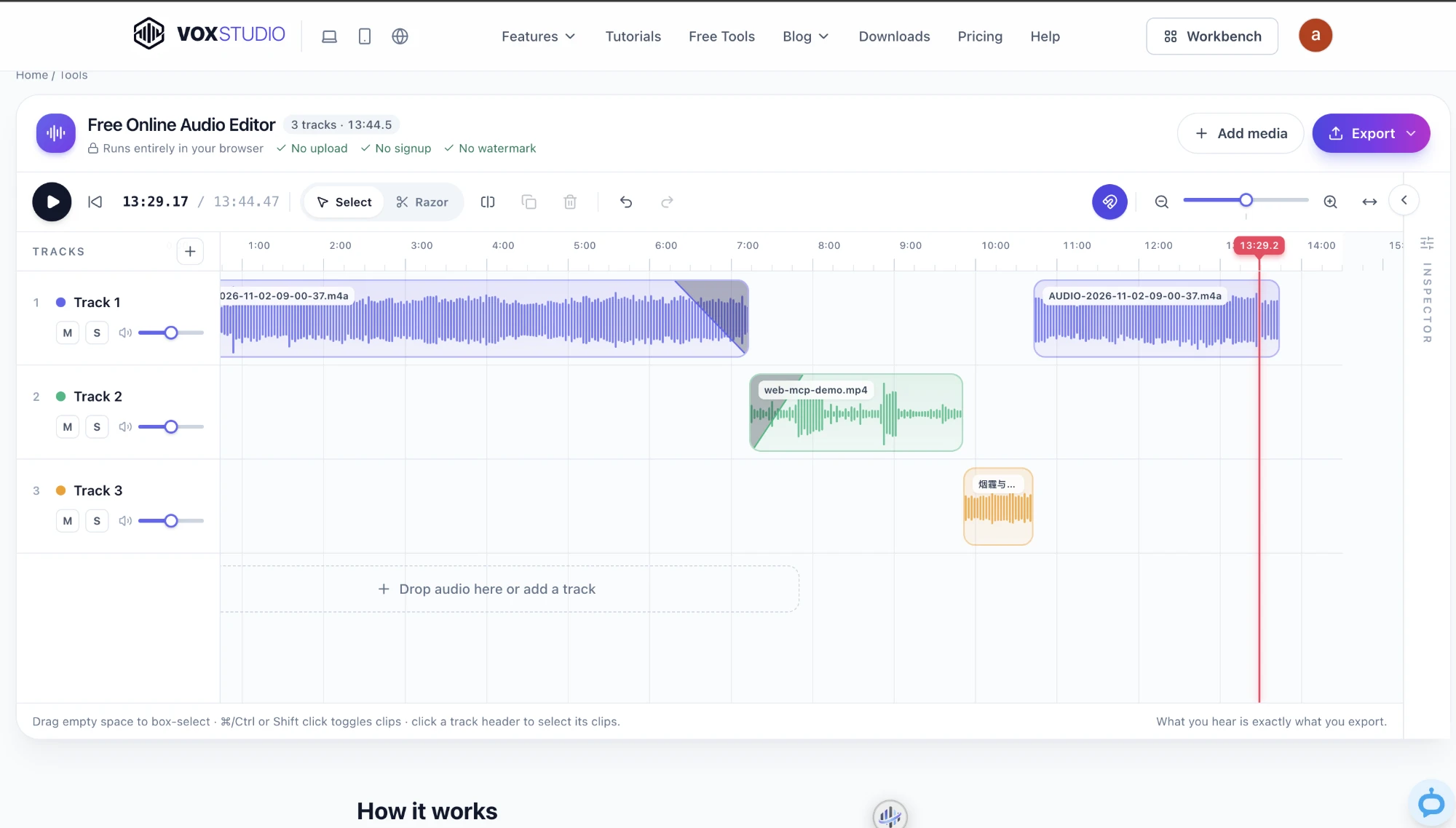
Arrastra el archivo a la línea de tiempo o elígelo desde tu equipo. Los audios se cargan como clips; de un vídeo se carga solo la pista de audio, así que también puedes sacar el audio de un MP4 o MOV. Si quieres que dos clips suenen a la vez, como una locución y una música, añade otra pista.
2. Recorta y divide
Arrastra los extremos del clip para cortar el silencio inicial o una frase repetida. Para eliminar un tramo del medio, divide el clip al principio y al final de ese tramo y borra lo de en medio. La reproducción usa el mismo motor que la exportación, así que lo que oyes es lo que se guarda.
3. Ordena, une y aplica fundidos
Para unir varias grabaciones, arrástralas una tras otra en la línea de tiempo y se exportan como un único archivo. Al seleccionar un clip puedes ajustar el volumen, el balance y la velocidad, y añadir fundidos de entrada y salida para evitar el chasquido en los cortes. La velocidad se cambia por remuestreo, así que cambia también el tono.
4. Elige el formato y exporta
Abre Exportar, elige el formato y la calidad y renderiza. El archivo se crea en tu equipo y se descarga directamente. Si la grabación suena baja, Normalizar sube el pico más alto hasta un nivel fijo.
¿Qué formato elegir?
| Útil para | A tener en cuenta | |
|---|---|---|
| MP3 | Compartir, podcasts, cualquier reproductor | Con pérdida, pero pequeño y compatible en todas partes |
| M4A (AAC) | iPhone y Mac, archivos pequeños | Con pérdida; suele sonar mejor que MP3 a igual tasa de bits |
| WAV | Seguir editando o archivar | Sin compresión, así que el archivo es grande |
| FLAC | Guardar sin pérdidas | Aproximadamente la mitad que un WAV |
| Opus | Voz con poca tasa de bits | Algunos reproductores antiguos no lo admiten |
Cómo comprobar que no se sube nada
Abre las herramientas de desarrollo del navegador (pestaña Red) mientras editas y exportas: no debería haber tráfico del tamaño de tu audio. Conviene hacer esta comprobación con cualquier herramienta antes de usar audio confidencial.
Si algo falla
- No aparece el formato que buscas — La lista depende de lo que tu navegador pueda codificar. Actualízalo o elige otro formato, como WAV o MP3.
- No se abre el archivo — Algunos contenedores necesitan códecs que el navegador no tiene. Prueba con un Chrome, Edge, Safari o Firefox actualizado, o conviértelo antes a WAV o MP3.
- La página va lenta con una grabación larga — Todo se procesa en tu equipo, así que una hora de audio necesita memoria. Cierra otras pestañas pesadas o edita la grabación por partes.
¿Quieres también el texto?
Con el audio listo, VoxStudio puede transcribirlo con etiquetas de hablante, traducirlo o doblarlo. La versión web se puede probar gratis. Si prefieres transcribir en tu propio ordenador, usa VoxStudio para Mac.
Preguntas frecuentes
¿Es realmente gratis?
Sí. Editar y exportar no requiere cuenta, no añade marca de agua y no tiene límite de tiempo.
¿Mi audio se envía a algún servidor?
No. La lectura, la edición, la mezcla y la exportación ocurren en el navegador, por lo que el archivo no se sube.
¿Puedo unir dos archivos de audio?
Sí. Añade ambos, colócalos uno tras otro en la línea de tiempo y exporta un único archivo.
¿Puedo exportar en MP3?
Sí. MP3 está entre los formatos de exportación, junto con WAV, FLAC, M4A y Opus.
¿Cómo quito solo el silencio del principio y del final?
Arrastra los extremos del clip hasta cortar el silencio y exporta en MP3 u otro formato. Para quitar un tramo del medio, divide el clip y borra lo de en medio.
Funciones para Mac
Edita tu audio ahora
Abre el editor gratuito en el navegador. Sin subir archivos, sin registro y sin marca de agua. Abrir el editor de audio gratuito · Precios y prueba (en inglés)
VoxStudio Team — Desarrollamos VoxStudio. Esta guía explica los pasos y los límites de la grabación con zoom y anotaciones.