Mac で動画に字幕を付ける方法|自動生成して、書き出す前に整える
Mac で動画に字幕を付ける手順。文字起こし済みなら字幕をそのまま編集に取り込み、音声だけなら Mac 上で字幕を自動生成。言葉・タイミング・配置を確認して、書き出します。
著者 David, Product Specialist at VoxStudio · · 更新日 · 4 分で読めます
この記事の要点
- 文字起こし済みのセッションは、もう一度文字起こしせず、字幕としてそのまま編集に取り込めます。
- タイムラインに音声しかないときは、Mac 上で字幕を自動生成します。
- 書き出す前に、言葉・タイミング・文字の大きさと位置を、実際に見る画面で確認します。
Mac で動画に字幕を付ける、いちばん短い手順
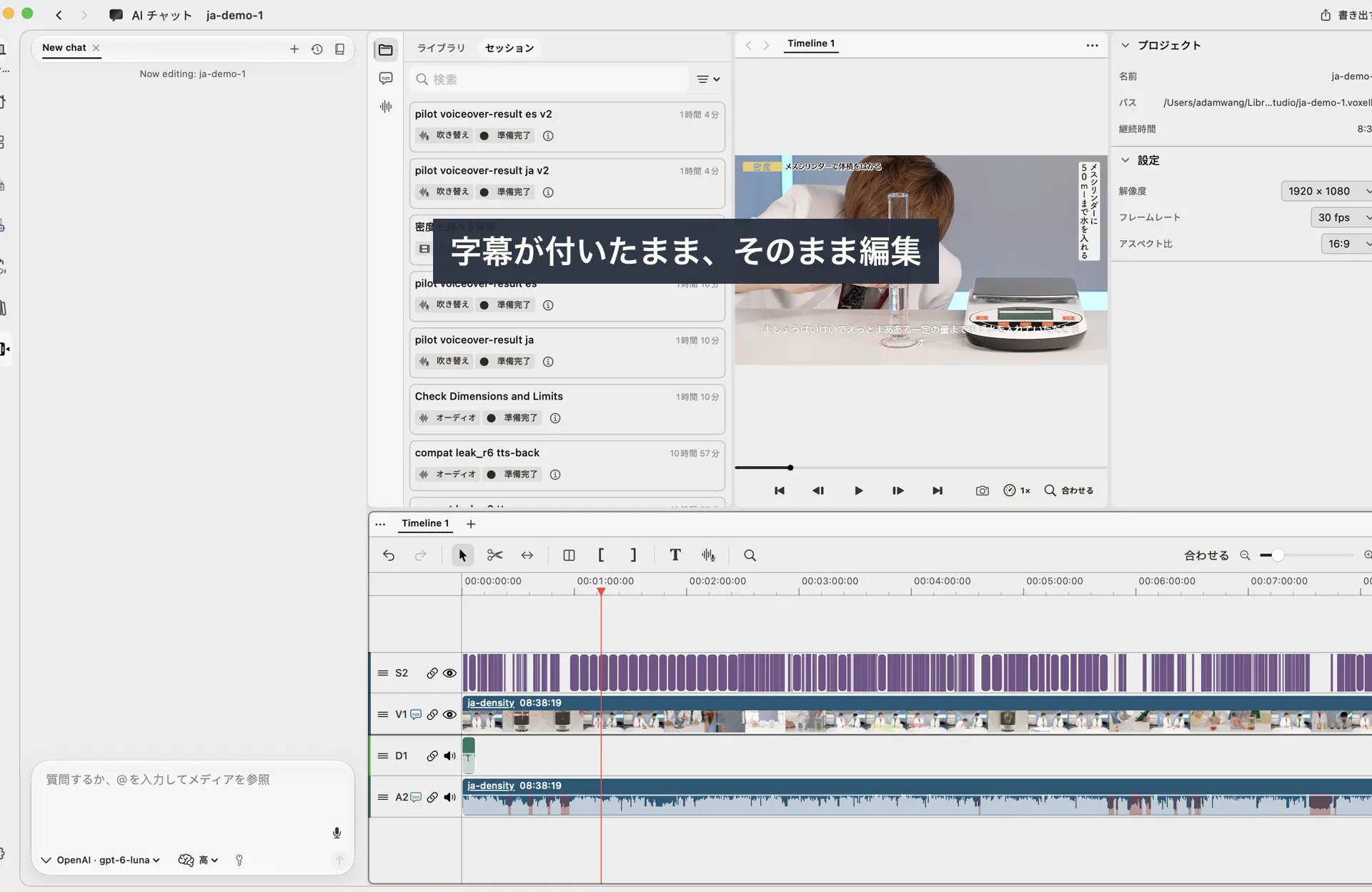
Mac で動画に字幕を付ける方法は、大きく 2 つです。すでに VoxStudio で文字起こし済みなら、その字幕をそのまま編集に取り込めます。音声しかなければ、Mac 上で字幕を自動生成します。どちらも、字幕はタイムライン上の普通のクリップになるので、あとからトリミングや移動、文字の修正ができます。
字幕の付け方は、使うツールで大きく変わります。たとえば、一部の編集アプリは外部の SRT ファイルを読み込めなかったり、字幕の自動生成に対応していなかったりします(使うアプリの最新の仕様をご確認ください)。VoxStudio の動画エディタでは、字幕を生成・編集し、見た目を整え、動画に重ねて書き出すところまでを同じアプリで行えます。
字幕を付ける前の確認
- 確認済みの文字起こしから始める — 文字起こしが確認済みなら、その字幕を取り込みます。ない場合は字幕を生成し、書き出す前に内容を確認します。
- タイムラインで再生して確認する — カットごとに再生し、人名・数字・改行・タイミングを音声と照らし合わせます。視聴者が見る画面の大きさで確認してください。
- 出力形式を選ぶ — 動画に字幕を重ねて書き出す場合と、SRT・VTT などの字幕ファイルを別に書き出す場合があります。この 2 つは別の成果物です。
字幕を生成する前に、Mac に必要な音声モデルをダウンロードしておきます。生成したあとは、人名・言葉づかい・タイミングを確認してください。
手元にあるものから始める
音声から読みやすい字幕まで、近いほうの手順を選びます。
パス A: 文字起こしは確認済み → そのまま字幕に
確認済みのセッションを開き、クリップの作成(Create clip)を選びます。メディアとタイミング付きの字幕が一緒にエディタへ入るので、そのまま絞り込んだ編集に進めます。
Best for: VoxStudio ですでに文字起こししてある録音や動画。 Result: 音声と、タイミング付きの字幕がそろった状態。
確認済みのセッションから始める
セッション内の字幕を確認し、クリップの作成を選ぶと、メディアと字幕がエディタで開きます。
言葉と映像を合わせたまま整える
必要な部分をトリミングし、読みやすさを調整して再生で確かめます。セッション一覧から、準備済みのセッションを既存のプロジェクトにドラッグして加えることもできます。
パス B: タイムラインに音声しかない → Mac 上で字幕を生成
字幕(Captions)パネルで、もとになる音声を選びます。字幕トラックが Mac 上で生成され、読みやすい文字に整えられます。
Best for: エディタに直接取り込んだ動画や音声。 Result: 選んだ音声に合わせて編集できる字幕トラック。
もとの音声を選ぶ
字幕パネルを開き、音声が入っているトラックを選びます。モードは「この Mac 上」です。
生成して確認する
必要に応じて言語と 1 行あたりの最大語数を設定し、ローカルでの字幕生成を実行します。言葉づかい・タイミング・配置を確認します。
少しの確認で、字幕はぐっと読みやすくなる
- 1 画面に出す量を絞る — 1 つの字幕を短く保ち、文字と背景のコントラストをはっきりさせます。スマートフォンのような小さな画面でも確認してください。
- 日本語特有の確認 — 改行の位置が不自然でないか、同音異義語の誤変換、人名・社名の表記、数字の書き方(漢数字と算用数字)を見直します。
- 最終のカットで再確認する — 字幕が声と合っているか、画面の大事な情報を隠していないかを確かめます。
録音ファイルから字幕ファイルをつくる
- Mac でオフライン文字起こし|録音ファイルをテキスト・字幕にする手順
文字起こしから SRT を書き出すまでの手順です。
よくある質問
VoxStudio で動画に字幕を付けるには?
セッション一覧から字幕付きのセッションをタイムラインにドラッグするか、字幕パネルで音声トラックを選んでローカルでの字幕生成を実行します。どちらでも、タイムラインに字幕トラックが加わります。
文字起こし済みの内容を字幕として使い回せますか?
できます。動画エディタの左パネルでセッションを開き、文字起こしのセッションをタイムラインにドラッグします。もう一度文字起こしする必要はありません。
字幕は Mac 上で生成されますか?
はい。字幕パネルのモードは「この Mac 上」で、選んだ音声トラックを Mac の中で文字起こしして字幕にします。
字幕を付けたあとに編集できますか?
できます。字幕は字幕トラックの通常のクリップなので、トリミング・移動・文字の修正ができ、スタイル・縁取り・影・背景・アニメーション・配置も変更できます。
関連する Mac の機能
次の動画を、もっと見やすく
確認済みの字幕を VoxStudio のエディタに取り込むか、Mac 上でタイムラインの音声に字幕を付けてみてください。 Mac 版をダウンロード · 料金と試用版(英語)
David — David works on the VoxStudio product team and spends most days inside the video editor, turning real customer workflows into faster ones.