Añadir una locución con IA a un vídeo en Mac
Escribe un guion corto, genera la locución en tu Mac, colócala en la línea de tiempo, baja la voz original y revisa la mezcla antes de exportar.
Por David, Product Specialist at VoxStudio · · Actualizado · 4 min de lectura
Puntos clave
- Genera la locución a partir de un guion corto y escúchala antes de usarla.
- La voz generada se coloca directamente en la línea de tiempo del vídeo.
- Si la locución sustituye la voz original, baja o silencia esa pista y revisa la mezcla antes de exportar.
Del guion a la locución del vídeo
El proceso habitual para añadir una locución con IA es: preparar el guion, convertir el texto en voz y colocar la voz en la línea de tiempo. Algunos editores no tienen función de texto a voz y obligan a exportar el audio desde otra herramienta e importarlo. En VoxStudio generas la voz a partir del guion y la colocas y mezclas en el editor de vídeo, todo en la misma app de Mac.
Guion, voz, montaje
Repasa los pasos y escucha después la mezcla exportada.
Locución: De un guion corto a una locución terminada
Escribe pensando en el oído, escucha la voz y coloca la sesión preparada en el montaje. Mantén la claridad para que la nueva locución no se mezcle con el audio original.
Best for: Locuciones o versiones dobladas creadas en VoxStudio. Result: Una locución colocada y revisada en el vídeo.
Crea la sesión de voz
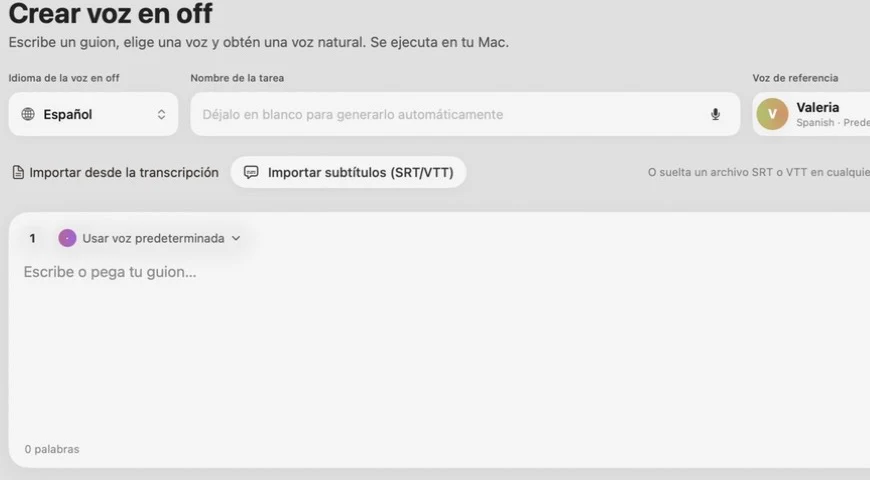
En Locución (Voiceover), escribe el guion, elige una voz y genera. Escucha el resultado antes de llevarlo al vídeo.
Llévala al montaje
En el editor, abre la lista de sesiones y arrastra la locución preparada a la línea de tiempo (también con clic derecho y «Añadir a la línea de tiempo»). Muévela hasta donde quieras que empiece.
Revisa la mezcla
Recorta o mueve la locución si hace falta. Si sustituye la voz original, baja o silencia esa pista antes de exportar.
Que la voz apoye lo que quieres decir
- Escribe para el oído — Frases cortas, una idea por frase. Escucha los nombres de personas y productos antes de colocar toda la locución.
- Cuida la pronunciación — Las cifras, las siglas y los nombres propios pueden leerse de un modo distinto al que querías. Reescríbelos (por ejemplo, con la cifra en letras) o añade pausas hasta que suene bien.
- Escucha la mezcla completa — Oye juntas la música, la voz original y la nueva, y comprueba el tiempo de los subtítulos con la versión que vas a exportar.
Preguntas frecuentes
¿Cómo añado una locución a un vídeo en VoxStudio?
Genera la sesión en Locución y escúchala. En el editor de vídeo, abre las sesiones y arrastra la locución a la línea de tiempo (o clic derecho y «Añadir a la línea de tiempo»). Ajusta el inicio y revisa la mezcla.
¿Puedo subtitular la locución?
Sí. En el panel de subtítulos puedes generarlos a partir de la pista de la locución y revisar el texto y los tiempos.
¿Dónde se coloca la locución en la línea de tiempo?
En una pista de audio nueva, en el punto donde la sueltes. Después se mueve y se recorta como cualquier otro clip.
¿Sirve si mi editor no tiene texto a voz?
Puedes generar la voz en VoxStudio y colocarla en su editor de vídeo; si montas en otra app, puedes exportar el audio e importarlo allí.
Funciones para Mac
Dale a tu próximo montaje una voz clara
Crea una locución en VoxStudio para Mac y llévala al editor de vídeo de la misma app. Descargar para Mac · Precios y prueba (en inglés)
David — David works on the VoxStudio product team and spends most days inside the video editor, turning real customer workflows into faster ones.