Encontrar una escena en un vídeo por palabras o imágenes
Localiza una escena en un vídeo largo por lo que se dice o lo que se ve y salta a ella. Cuándo usar cada búsqueda y cómo comprobar el resultado.
Por David, Product Specialist at VoxStudio · · Actualizado · 6 min de lectura
Puntos clave
- Para buscar lo que se dice, pon subtítulos en la línea de tiempo. La búsqueda inteligente (significado e imagen) necesita descargar un modelo local y que el vídeo se analice.
- Los resultados son candidatos: haz clic, reproduce y comprueba si es la escena que buscabas.
- Todo se procesa en tu Mac y el vídeo no se sube.
Recuerdas la escena, pero no el minuto
En una clase o una conversación de 40 minutos hay una frase que quieres usar como arranque del clip, o una diapositiva con un gráfico que querías como material de apoyo y no recuerdas dónde estaba. Arrastrar el cabezal es lento: no sabes por dónde empezar, las miniaturas son demasiado pequeñas para leerlas y lo que recuerdas rara vez coincide con las palabras exactas.
Qué cambia al buscar
- Menos arrastrar y escuchar — Escribe unas palabras y salta a los candidatos en lugar de comprobar tramos de unos segundos.
- Distintas formas de decirlo — Describe el contenido, como «la parte sobre el retraso de los envíos», y encuentra también pasajes dichos con otras palabras.
- Imágenes sin audio — Localiza una diapositiva, un gráfico o una pizarra de los que nadie habla.
- Sin cambiar de herramienta — La búsqueda se hace en el editor, sobre los clips que hay en la línea de tiempo. No necesitas exportar ni abrir otra app.
Cómo se usa, en 30 segundos
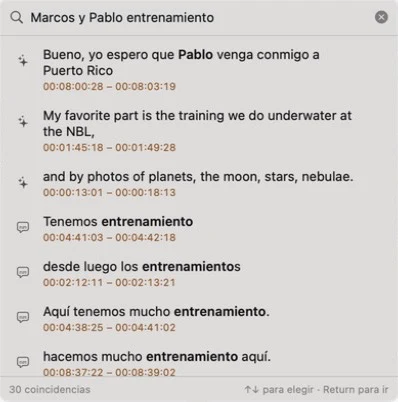
Abre la lupa de la barra de la línea de tiempo y escribe una palabra, una frase o una descripción, como «alguien dibuja un gráfico en la pizarra». Los resultados aparecen en una lista, cada uno con su rango de tiempo y los subtítulos de alrededor. Al hacer clic en una fila, el cabezal salta al centro de esa escena.
Una pequeña insignia en cada fila indica por qué coincide: una burbuja, que las palabras están en los subtítulos; una película, que coincide el contenido de la imagen; una chispa, que coinciden ambas cosas. Las escenas que coinciden en subtítulos e imagen tienden a salir primero.
Consejos
- Empieza con una palabra corta y amplía con una descripción — Escribe una palabra característica. Si solo recuerdas el contenido, descríbelo con una frase corta en lugar de con palabras clave.
- Ten antes los subtítulos — La búsqueda de lo que se dijo trabaja sobre los clips de subtítulos de la línea de tiempo. Coloca una sesión revisada o genera los subtítulos antes de buscar.
- Espera al primer análisis — La primera vez que se analiza un vídeo, las coincidencias de imagen pueden estar incompletas. Una ventana te lo indica mientras trabaja. La búsqueda exacta en los subtítulos funciona al instante.
- Busca solo en lo que estás editando — Los resultados vienen de los clips de la línea de tiempo, así que el material recortado o las pistas ocultas no llenan la lista.
Práctica: tres tipos de búsqueda en una misma línea de tiempo
Prepara un proyecto con subtítulos en la línea de tiempo y prueba estas tres búsquedas. En cada una, mira la insignia del primer resultado y comprueba si, al hacer clic, llegas a la escena que buscas.
Tres búsquedas
- 1. Una palabra que sabes que se dijo — Escribe un nombre, una cifra o una palabra característica. Comprueba que el resultado lleva la insignia de burbuja y que los subtítulos de alrededor contienen esa palabra.
- 2. Una idea con tus propias palabras — Describe la frase que buscas sin usar su redacción exacta. Activa la búsqueda inteligente y mira en qué posición de la lista aparece la frase. Haz clic en algunos resultados para comprobarlo.
- 3. Algo que solo se ve en pantalla — Describe una diapositiva o un gráfico del que nadie habla (por ejemplo, «el gráfico de la pizarra») y busca la insignia de película. Si no sale nada, quizá el primer análisis del vídeo aún no ha terminado.
Qué esperar y qué no
La búsqueda por significado y por imagen es probabilística. Con preguntas abstractas pueden colarse resultados cercanos y quizá tengas que hacer clic en unos cuantos hasta llegar al correcto. Aun así, llegar cerca de la escena es mucho más rápido que recorrer toda la línea de tiempo.
Si algo falla
- No aparece una palabra que sí se dijo — La búsqueda de lo dicho lee los clips de subtítulos de la línea de tiempo. Añade o genera subtítulos y revisa la ortografía en ellos.
- Solo salen coincidencias exactas — La búsqueda inteligente aún no está instalada o no está activada. La ventana lo indica y ofrece descargar el modelo local (unos 2 GB).
- No salen resultados de imagen — Puede que el primer análisis del vídeo siga en marcha o que el texto de la imagen sea demasiado pequeño. Describe la escena entera, no letras pequeñas.
- No encuentra un nombre poco común — La búsqueda por significado puede pasar por alto nombres que no conoce. Escribe el nombre exacto y se compara con los subtítulos.
- Los primeros resultados no parecen relevantes — En una línea de tiempo larga, la primera búsqueda analiza antes los subtítulos. Hasta que termina el aviso de análisis, pueden aparecer arriba filas que no contienen la palabra.
Sigue leyendo
- Corta con precisión según las palabras
Cuando el cabezal esté en la escena, usa la ayuda de corte para cortar entre las palabras que quieras.
- Añade subtítulos antes de buscar
Coloca una transcripción revisada o genera los subtítulos en tu Mac.
Cómo funciona: tres búsquedas, una lista
Detrás de un solo cuadro de búsqueda hay tres formas de comparar. Cada una falla en algún caso y otra lo cubre.
Las tres formas
- 1. Palabras exactas — Se ejecuta primero y no necesita modelo. Encuentra al instante los subtítulos que contienen la frase que escribiste.
- 2. Significado — Un modelo de incrustación que funciona en tu Mac coloca las frases en un espacio de significados y encuentra subtítulos de contenido parecido aunque las palabras no coincidan.
- 3. Imagen — Al importar el vídeo, se extraen y analizan en segundo plano fotogramas cada unos 2 segundos. Lo que escribes se compara directamente con los fotogramas.
Las puntuaciones de cada método no se pueden comparar directamente, así que la lista se construye fusionando las posiciones de cada uno, no las puntuaciones en bruto. Las escenas que quedan arriba en varios métodos tienden a salir primero.
Qué se queda en tu Mac
La búsqueda inteligente usa un modelo local que se descarga una vez (unos 2 GB) y se activa desde la ventana. El modelo, el índice de fotogramas y los vectores de los subtítulos están en tu Mac. Si el modelo no está listo, la búsqueda exacta en los subtítulos sigue funcionando.
Preguntas frecuentes
¿Cómo busco una escena en la línea de tiempo del vídeo?
Abre la lupa de la barra de la línea de tiempo y escribe una palabra, una frase o una descripción. Al hacer clic en un resultado, el cabezal salta al centro de esa escena.
¿Puedo buscar por lo que se ve en pantalla y no por lo que se dice?
Sí, con la búsqueda inteligente activada. Describe una escena (un gráfico, una pizarra) y, cuando el vídeo se haya analizado, saldrán escenas parecidas como candidatas.
¿Qué es la búsqueda híbrida?
Combina varias formas de comparar: palabras exactas de los subtítulos, parecido de significado y parecido de contenido de imagen. Se ordena cada una y las listas se fusionan en una.
¿Se sube mi vídeo al buscar en la línea de tiempo?
No. La búsqueda inteligente usa un modelo descargado en tu Mac y el índice de fotogramas y los vectores de subtítulos se guardan en local.
¿Qué pasa si la búsqueda inteligente no está instalada?
La búsqueda exacta en los subtítulos sigue disponible. La ventana indica que solo se muestran coincidencias exactas y cómo descargar y activar la búsqueda inteligente.
¿Por qué necesito subtítulos en la línea de tiempo?
Porque la búsqueda de lo dicho trabaja sobre los clips de subtítulos de la línea de tiempo. Reutiliza antes una sesión revisada o genera los subtítulos.
Funciones para Mac
Dedica el tiempo de edición a editar
Abre un proyecto en VoxStudio para Mac, pulsa la lupa y salta directamente a la escena que recuerdas. Descargar para Mac · Precios y prueba (en inglés)
David — David works on the VoxStudio product team and spends most days inside the video editor, turning real customer workflows into faster ones.