Grabar la pantalla en Mac y compartir solo el fragmento útil
Graba la pantalla, explícalo con tu voz, busca en la transcripción y exporta un clip corto con subtítulos con solo el tramo que importa.
Por David, Product Specialist at VoxStudio · · Actualizado · 4 min de lectura
Puntos clave
- Graba con tu voz un recorrido breve y centrado.
- En lugar de avanzar por la grabación, busca en la transcripción y salta a la escena.
- Crea desde la misma sesión un clip con subtítulos.
No compartas la grabación larga entera
Explicar un cambio, hacer una demostración o dar feedback sobre un diseño mostrando la pantalla es muy útil para la comunicación asíncrona. Pero si envías la grabación completa, quien la recibe tarda en encontrar lo que importa. Aquí transcribes tu explicación y compartes solo la escena que quieres que vean, como un clip corto con subtítulos.
Grabar, transcribir, recortar
Mantén grabación, transcripción y edición enlazadas.
Grabar → transcribir → clip: De un recorrido a un clip centrado
Encuentra en la transcripción la frase donde explicas el cambio y comparte solo esa escena.
Best for: Demos de producto, actualizaciones del equipo y feedback. Result: Una sesión en la que se puede buscar y un clip corto con subtítulos.
Decide qué quieres enseñar
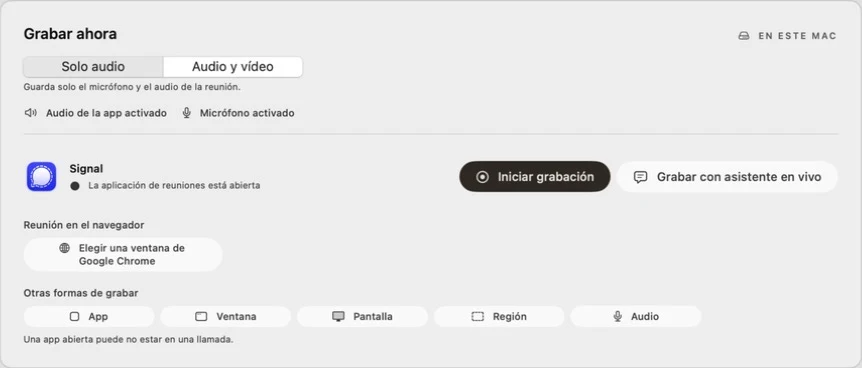
En Crear, abre «Grabar y transcribir» y elige el modo de captura (pantalla, app, ventana, región…). Si solo quieres mostrar una ventana, elige Ventana.
Graba y revisa
Explica el cambio, detén la grabación y recórtala si hace falta. Pasa a las opciones de procesamiento y transcribe. Por defecto el procesamiento se hace en tu Mac.
Recorta la escena útil
Abre la sesión y elige «Crear clip» (Create clip). Los subtítulos se cargan en el editor y puedes revisarlos, darles estilo y exportar.
Para que tu mensaje lleve a la acción
- Empieza por el cambio — Cuenta al principio qué ha cambiado y qué quieres que haga quien lo vea. Ponle a la grabación un título que diga de qué va.
- Revisa qué aparece en pantalla — Antes de compartir, comprueba que en el encuadre no salen notificaciones de otras apps, datos personales o información que no deba salir de la empresa. Revisa también subtítulos y audio.
- Exporta el corte más corto — Elige el tramo más breve que transmita lo importante. Si lo vas a pegar en el chat del equipo, uno o dos minutos es una buena referencia.
Preguntas frecuentes
¿Cómo grabo la pantalla en Mac y obtengo la transcripción?
En VoxStudio para Mac abre Crear → Grabar y transcribir, elige pantalla, app, ventana, región, dispositivo móvil o audio y empieza a grabar. Al detenerla, recorta si quieres, ponle nombre y transcribe. Se abre como una sesión con transcripción y resumen.
¿Puedo grabar solo una ventana?
Sí. Elige Ventana, empieza a grabar y selecciona la ventana que quieres compartir. No se graban otras apps ni notificaciones.
¿Puedo recortar la grabación antes de transcribir?
Sí. Al detener la grabación se abre la vista previa y puedes recortar el inicio y el final, o conservarla entera y continuar.
¿Cómo creo un clip con un fragmento de la grabación?
Abre la sesión y elige «Crear clip». Se abre el editor de vídeo con la transcripción como pista de subtítulos, y puedes recortar la escena, dar estilo a los subtítulos y exportar.
¿La transcripción se hace en mi Mac?
Por defecto, sí. El procesamiento en la nube es opcional y permanece desactivado salvo que lo marques en las opciones de procesamiento.
Funciones para Mac
Envía al equipo solo lo que importa
Graba tu explicación, encuentra el momento clave y crea un clip corto con VoxStudio para Mac. Descargar para Mac · Precios y prueba (en inglés)
David — David works on the VoxStudio product team and spends most days inside the video editor, turning real customer workflows into faster ones.