Transcribir audio sin conexión en Mac: de audio a TXT y SRT
Transcribe una grabación en tu Mac sin enviarla a un servidor: prepara el modelo, corrige, etiqueta hablantes y exporta TXT y SRT. Qué funciona sin internet.
Por VoxStudio Team, Equipo de producto · · Actualizado · 7 min de lectura
Puntos clave
- Lo que funciona sin internet es el reconocimiento de voz con un modelo ya descargado. Descargar modelos, iniciar sesión y las funciones de IA externas sí necesitan conexión.
- Para audio confidencial, prepara el modelo con conexión y trabaja desconectado de principio a fin; revisa antes la configuración de IA.
- TXT sirve para leer y SRT para subtítulos. Divide los subtítulos antes de exportar y compruébalos reproduciendo el archivo.
¿Se puede transcribir un audio en Mac sin conexión?
Sí. Con el modelo de voz ya instalado en VoxStudio para Mac, puedes convertir una grabación en un texto editable sin que el archivo salga de tu ordenador, en un Mac con chip de Apple y macOS 15 o posterior. Después exportas un TXT para leer y un SRT con subtítulos cronometrados. Pero «sin conexión» tiene matices: instalar la app, descargar los modelos y las funciones que usan un servicio externo (resúmenes, traducción, preguntas a una IA) requieren internet. Esta guía separa lo que ocurre en tu Mac de lo que no.
Sirve para archivos que ya tienes: una entrevista grabada, la nota de voz de una clase, una reunión guardada. Si quieres grabar una reunión mientras ocurre, mira la guía de Zoom sin bot; si lo que quieres es dictar en cualquier app, la guía de dictado.
Dos caminos: una app o la línea de comandos
Hay quien monta su propia solución con whisper.cpp y ffmpeg: convierte el audio a WAV y lo pasa por el modelo desde la terminal. Es gratis y flexible, pero tendrás que gestionar modelos, formatos y la exportación de subtítulos tú mismo. Con una app de escritorio como VoxStudio arrastras el archivo, eliges el idioma y obtienes transcripción, etiquetas de hablante, corrección con audio sincronizado y exportación a TXT o SRT. Elige según cuánto quieras configurar. El dictado integrado de macOS, por su parte, está pensado para hablar al micrófono, no para transcribir archivos.
Qué funciona sin conexión y qué no
Para no llevarte sorpresas
- Funciona sin conexión — Reconocimiento de voz con un modelo ya descargado, etiquetas de hablante, corrección del texto, división de subtítulos y exportación a TXT y SRT.
- Necesita conexión — Instalar la app, descargar los modelos, iniciar sesión y las funciones que usan un servicio externo: resumen, traducción y preguntas a una IA.
- El detalle que se pasa por alto — Si tienes un modelo de lenguaje externo configurado, la app puede intentar generar un resumen automático al terminar, y desactivar la traducción no lo evita.
Este último punto importa con audio confidencial. Aunque el reconocimiento ocurra en tu Mac, según tu configuración parte del texto puede enviarse a un servicio externo. Si el contenido no puede salir de tu equipo, prepara primero el modelo, trabaja desconectado desde que importas el archivo hasta que exportas y revisa la configuración de IA antes de empezar.
1. Prepara el modelo mientras tienes internet
Con conexión, abre los ajustes y entra en las funciones locales (Local Features). Prepara el modelo de voz del idioma que vas a transcribir y espera a que la app lo marque como listo. Elegir un idioma no descarga por sí solo un modelo que falte. El tamaño y el espacio necesario cambian según el idioma y la función, así que consulta lo que muestra la app. Si vas a viajar o a trabajar sin red, haz antes una prueba corta.
2. Importa el archivo y elige el idioma
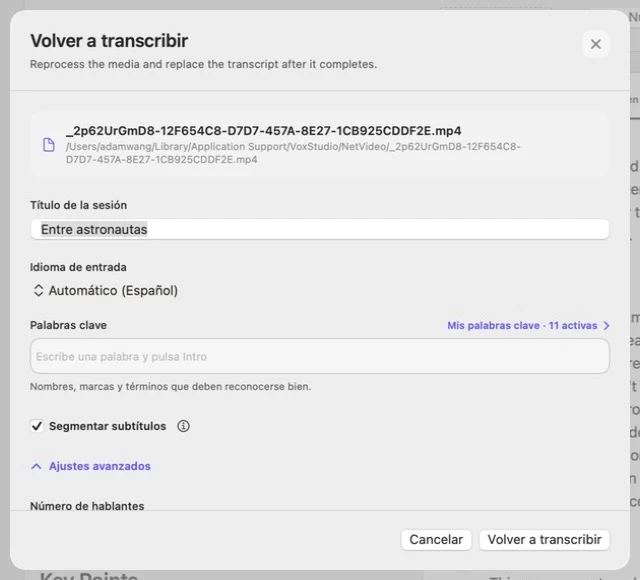
En Transcribir, elige Importar archivos y selecciona la grabación. Ponle un nombre útil, por ejemplo «Entrevista Marta 2026-11-10». Indica el idioma que se habla de verdad en la grabación. Si necesitas separar voces, define el número de hablantes o déjalo en detección automática, y activa la división de subtítulos si vas a exportar SRT. Deja la traducción desactivada. Cuando termine, la sesión muestra dónde se procesó y dónde se guardó; son dos ajustes distintos, así que comprueba ambos.
3. Corrige escuchando el audio
Ninguna transcripción sale perfecta a la primera. Reproduce desde el fragmento dudoso y revisa nombres propios, cifras, siglas y términos técnicos. Si el audio tiene muchos nombres, añade antes esas palabras como términos clave (hotwords). Edita el texto y guarda; si quieres comparar con el original, exporta antes un TXT.
4. Etiquetas de hablante: verifica antes de poner nombres
Las etiquetas (Hablante 1, Hablante 2…) agrupan voces parecidas; no identifican personas. Reproduce un par de intervenciones de cada etiqueta para confirmar quién habla y después renómbrala: el cambio se aplica a todos los bloques con esa etiqueta.
Cuándo desconfiar de una etiqueta
- Dos personas con la misma etiqueta — Pasa con voces parecidas, micrófonos de poca calidad o llamadas. Escucha los cambios de turno.
- Una persona con varias etiquetas — La distancia al micrófono, el volumen o la emoción pueden hacer que una voz parezca otra. Renombra las etiquetas sobrantes con el mismo nombre.
- Respuestas cortas e interrupciones — Un «sí» o un «vale» son lo más fácil de atribuir mal. Compruébalos antes de citar a alguien.
5. Exporta TXT y SRT por separado
Para leer o archivar, exporta la transcripción en TXT, con o sin etiquetas de hablante. Ábrelo en un editor de texto y comprueba los acentos y los nombres corregidos. El TXT no incluye tiempos. Para subtítulos, exporta el contenido de subtítulos en SRT, un formato que aceptan la mayoría de editores de vídeo y plataformas; si el reproductor web pide VTT, elige VTT. Divide antes los subtítulos: sin esa división un SRT puede salir con bloques de un párrafo entero que no caben en pantalla. Reproduce el inicio, el medio y el final antes de publicar. Un SRT son datos de subtítulos, no un vídeo con subtítulos incrustados.
Si el resultado sale vacío, mal o desfasado
Qué comprobar primero
- Falta el modelo — Conéctate, comprueba en las funciones locales que el idioma está listo y repite la transcripción cuando termine la descarga.
- No hay voz o el idioma no coincide — Escucha el original y confirma que hay voz y que el idioma elegido es el que se habla. La música y el ruido no dan buenos resultados.
- Subtítulos largos o desfasados — Comprueba si divides los subtítulos, si hay silencio al inicio o si el SRT corresponde al vídeo original sin recortar. Corrige las palabras y los cortes por separado.
- La IA no funciona sin conexión — Resumen, traducción y respuestas dependen de servicios externos. Termina la transcripción sin ellos y revisa el proveedor antes de usarlos con conexión.
Qué cubre esta guía y qué no
Los pasos se comprobaron con la versión 7.0.44 para Mac en octubre de 2026; los nombres de los menús pueden variar según la versión y el idioma de la interfaz. La precisión depende de la grabación, de cómo habla la gente y de la cantidad de nombres propios; esta guía no promete resultados ni velocidades. Si la grabación contiene datos personales o confidenciales, sigue las normas de tu organización. Las condiciones de acceso y prueba están en la página de precios.
Sigue leyendo
Preguntas frecuentes
¿Puedo transcribir audio en Mac sin internet?
Sí, con un modelo de voz ya descargado la transcripción de un archivo se hace en tu Mac. Descargar modelos, iniciar sesión y las funciones de IA externas (resumen, traducción, preguntas) necesitan conexión.
¿Las etiquetas de hablante dicen quién habla?
No. Agrupan voces parecidas. Escucha cada etiqueta y renómbrala con el nombre real. Las respuestas cortas y las interrupciones son lo que más se confunde.
¿Por qué mi SRT tiene bloques larguísimos?
Si no se dividen los subtítulos, pueden quedar párrafos enteros en un solo bloque. Divídelos, exporta el SRT y comprueba el inicio, el medio y el final.
¿Es seguro para audio confidencial?
El reconocimiento de voz se hace en tu Mac, pero si hay un modelo de lenguaje externo configurado puede intentarse un resumen automático con parte del texto. Prepara el modelo, trabaja sin conexión y revisa la configuración de IA antes de empezar.
¿Un SRT es un vídeo subtitulado?
No. Es un archivo de texto con tiempos para tu reproductor o editor. Para un vídeo con subtítulos incrustados, sigue en un editor de vídeo y expórtalo después.
Funciones para Mac
Empieza con una grabación corta
Antes de procesar una grabación larga, prueba el flujo con un archivo corto y poco sensible. Las condiciones de acceso y de prueba están en la página de precios vigente. Descargar para Mac · Precios y prueba (en inglés)
VoxStudio Team — Desarrollamos VoxStudio. Esta guía explica los pasos y los límites de la grabación con zoom y anotaciones.