Mac 语音输入:用浮动按钮或快捷键听写到当前应用
在 VoxStudio for Mac 中开启浮动听写按钮,或设置 Control + Option + Space 快捷键,说话后将文字输入当前应用;了解权限、AI 整理与常见问题。
作者 David, Product Specialist at VoxStudio · · 更新于 · 6 分钟阅读
你将完成什么
- 打开浮动听写按钮:点击开始说话,再点击停止并输入。
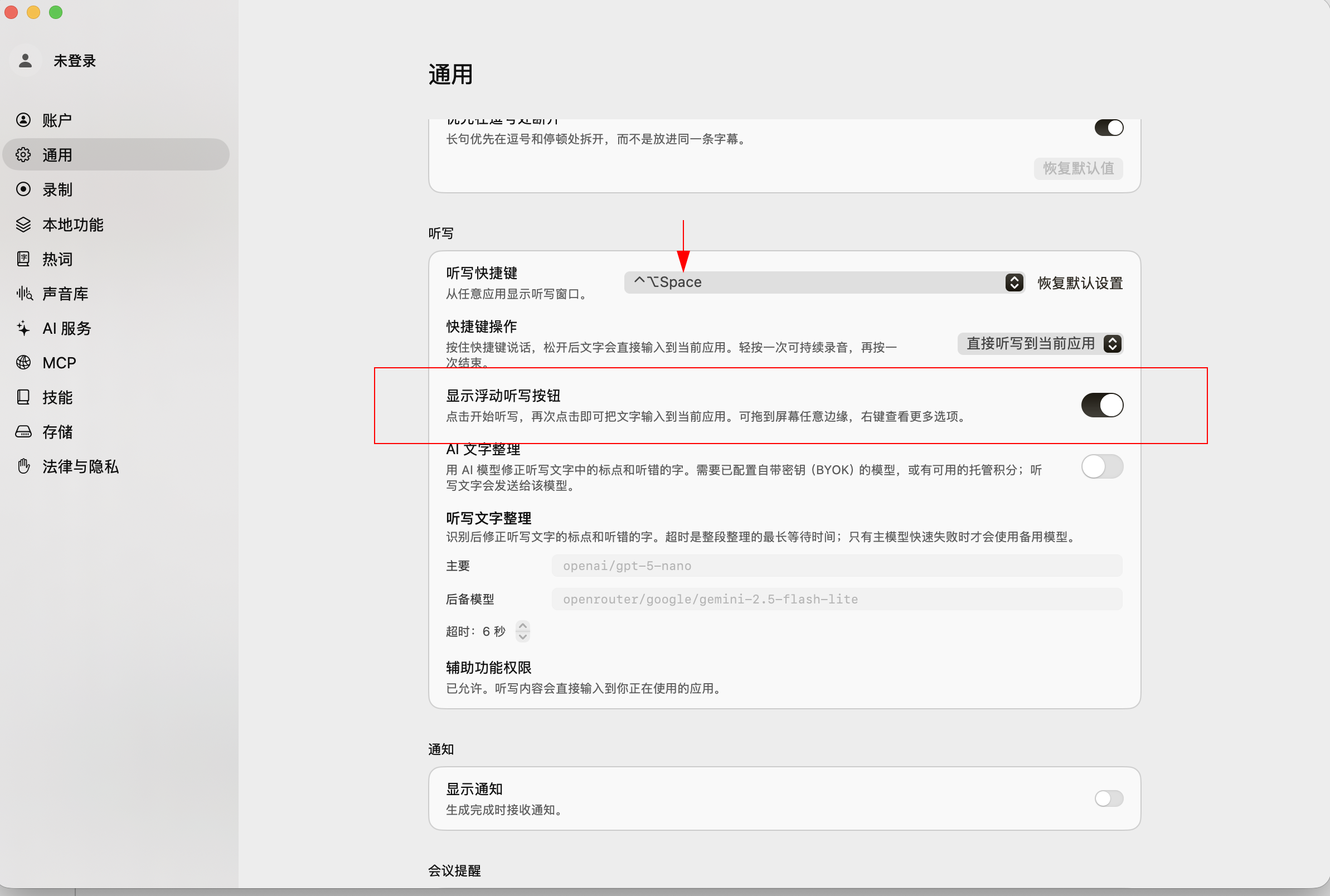
- 快捷键默认为 Control + Option + Space,可在“设置 → 通用 → 听写”中选择其他组合。
- 直接听写需要检查辅助功能权限;转录后发送前请核对人名、数字和措辞。
在 VoxStudio for Mac 中,可以点击浮动按钮听写,也可以使用快捷键。将光标放在想输入文字的地方,开始说话,结束后等待转录,再检查结果。上方视频演示了浮动按钮路径;快捷键的行为取决于“快捷键操作”的设置。
先在通用设置中选择听写方式
打开 VoxStudio 的“设置 → 通用”,找到“听写”。如需像视频一样点击按钮,请开启“显示浮动听写按钮”;如需用快捷键直接输入,在“快捷键操作”中选择“直接听写到当前应用”。听写快捷键默认是 Control + Option + Space(⌃⌥Space),也可从设置提供的组合中选择 Control + Option + V 或 Control + Shift + Space。
方式一:点击浮动按钮听写
先在备忘录、邮件或其他目标应用的输入框中放好光标。点击屏幕上的浮动听写按钮,看到录音状态和波形后开始说话;说完再次点击停止。等待“正在转录”结束,检查文字是否出现在预期位置。按钮可拖到屏幕边缘,右键可以查看隐藏等选项。
视频中先在备忘录中开始录音,说完后停止;状态从录音变为“正在转录”,最后显示“已输入”,一段中文会议回复出现在备忘录里。点击浮动按钮与快捷键操作的选择相互独立。
方式二:用快捷键听写
先选“直接听写到当前应用”
- 按住说话 — 按住设置中的快捷键,说完后松开,等待转录和输入。适合一两句话。
- 轻按持续录音 — 快速按一下快捷键后松开,录音会继续;说完再按一次结束。适合较长的想法。
- 取消本次听写 — 在录音过程中点击听写条上的 ×;已允许辅助功能时,也可按 Esc 取消。
如果把“快捷键操作”改为“打开听写窗口”,快捷键会打开窗口,让你先检查、编辑并复制文字;它不再执行上面的直接听写手势。设置中的浮动按钮仍可单独使用。
文字没有直接输入?先检查权限和焦点
首次使用前允许麦克风访问,并确保 VoxStudio 正在运行。官网下载版要向其他应用自动输入,需要在 macOS“隐私与安全性 → 辅助功能”中允许 VoxStudio;设置里的“辅助功能权限”会显示状态。没有权限或转录期间切换了应用时,文字可能改为复制到剪贴板,按提示回到目标输入框并使用 Command + V。Mac App Store 版由于沙盒限制使用复制方式。
常见问题
- 浮动按钮不见了 — 确认 VoxStudio 正在运行,并在“设置 → 通用 → 听写”中检查“显示浮动听写按钮”;也检查是否暂时隐藏。
- 快捷键没有反应 — 检查设置中选中的组合和快捷键操作;如与其他应用冲突,选择另一组快捷键后再试。
- 没有声音或文字不准确 — 检查麦克风权限与输入设备,用短句测试。输入后核对姓名、日期、数字和标点,再发送或发布。
本机转录与可选的 AI 文字整理
听写语音在 Mac 上识别。截图中的“AI 文字整理”处于关闭状态;开启后,听写文字会发送给所配置的 AI 模型,以辅助修正标点和误听的字。该模型可以是你通过 BYOK 配置的服务,也可以是使用托管积分的服务;请先检查提供商、主要模型和后备模型。AI 整理也可能出错,重要内容仍需人工核对。
常见问题
Mac 听写的默认快捷键是什么?
默认为 Control + Option + Space。可在 VoxStudio“设置 → 通用 → 听写”中选择其他预设组合,并选择直接听写或打开听写窗口。
浮动按钮如何使用?
在通用设置中开启“显示浮动听写按钮”,将光标放在目标输入框,点击按钮开始,说完再点击停止,等待转录和输入。
听写文字为什么只复制到剪贴板?
检查辅助功能权限和目标应用焦点。官网下载版在无法自动输入时可能改为复制;Mac App Store 版使用复制方式。按提示返回输入框粘贴。
听写会把内容发送给 AI 服务吗?
语音识别在 Mac 上运行。开启 AI 文字整理时,听写文字会发送给你配置的模型;请检查模型提供商和后备设置。
相关 Mac 功能
- Mac 离线录音转文字
使用本地语音模型转写音频和视频,回放校对,再导出 TXT、SRT 或 VTT。支持 Apple 芯片与 macOS 15 或更新版本。
- Mac 会议录音:无需机器人加入
在 Mac 上录制会议应用的声音和麦克风,转写后回放校对;了解本地录音与云端会议机器人的区别。
- Mac 全系统听写
按住快捷键说话,文字在本机识别后出现在光标处。Lifetime 是 Mac 应用的一次买断;云功能和自备 API 另计。
从一句话开始听写。
在 VoxStudio for Mac 中开启浮动按钮或设置快捷键,说完后检查文字。 下载 Mac 版 · 查看价格与试用(英文)
David — David works on the VoxStudio product team and spends most days inside the video editor, turning real customer workflows into faster ones.