Mac 全系统听写:按住快捷键说话,松开文字就位
用 VoxStudio 在任意 Mac 应用里听写。按住 Control + Option + Space 说话,文字在本机转录后直接粘贴到光标处。含设置步骤、按住与轻按的区别,以及改为复制的情况。
作者 David, Product Specialist at VoxStudio · · 6 分钟阅读
你将完成什么
- 在“设置 → 通用 → 听写”里选择“直接听写到当前应用”一次,并允许辅助功能权限。
- 按住快捷键说话,松开即输入;也可以轻按一次持续录音,再按一次结束。
- 文字在本机识别,并粘贴到光标处。无法输入时会改为复制,听写条会说明原因。
全系统听写是什么
听写快捷键原本会打开一个小窗口,让你说话、检查并复制文字。全系统听写是同一个快捷键的第二种用法:跳过窗口,直接写进你正在使用的应用。按住 Control + Option + Space 说话,然后松开。VoxStudio 在你的 Mac 上转录这段录音,并把文字粘贴到开始时位于最前面的那个应用的光标处。
你不主动设置,一切都不变。快捷键默认仍然打开听写窗口,用法见听写窗口指南。新行为只差一个设置。
只需设置一次
1. 打开 VoxStudio 设置,选择“通用”,滚动到“听写”。
2. 在“快捷键操作”中选择“直接听写到当前应用”。快捷键仍是你原来用的那个:默认是 Control + Option + Space,也可以改成 Control + Option + V 或 Control + Shift + Space。
3. 允许辅助功能权限。选择新操作时 VoxStudio 会请求授权;如果你关掉了提示,可以点击“辅助功能权限”一行里的“打开设置”,在“隐私与安全性 → 辅助功能”中打开 VoxStudio。生效后,这一行会显示“已允许。听写内容会直接输入到你正在使用的应用。”
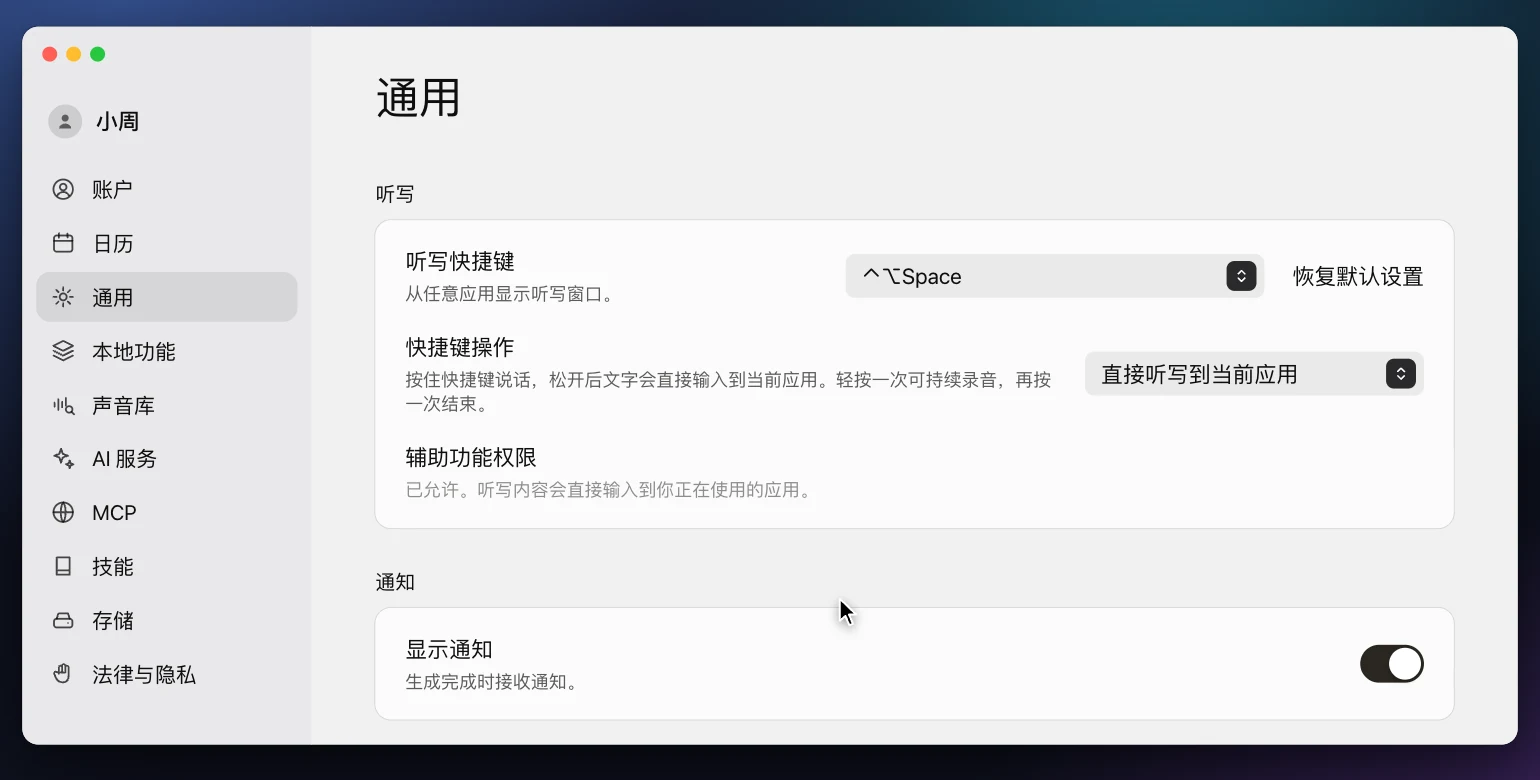
为什么需要辅助功能?因为 macOS 只允许拥有这项权限的应用向其他应用粘贴内容。没有它时,听写仍会录音和转录,但文字会复制到剪贴板,由你按 Cmd + V 粘贴。Mac App Store 版本的 VoxStudio 运行在沙盒里,无法向其他应用发出粘贴,所以总是改为复制,那里也不会显示辅助功能这一行。
按住说话:适合一两句话
按住快捷键。按住约三分之一秒后,它就是“按住说话”:按键期间持续录音,松开后结束录音并输入文字。
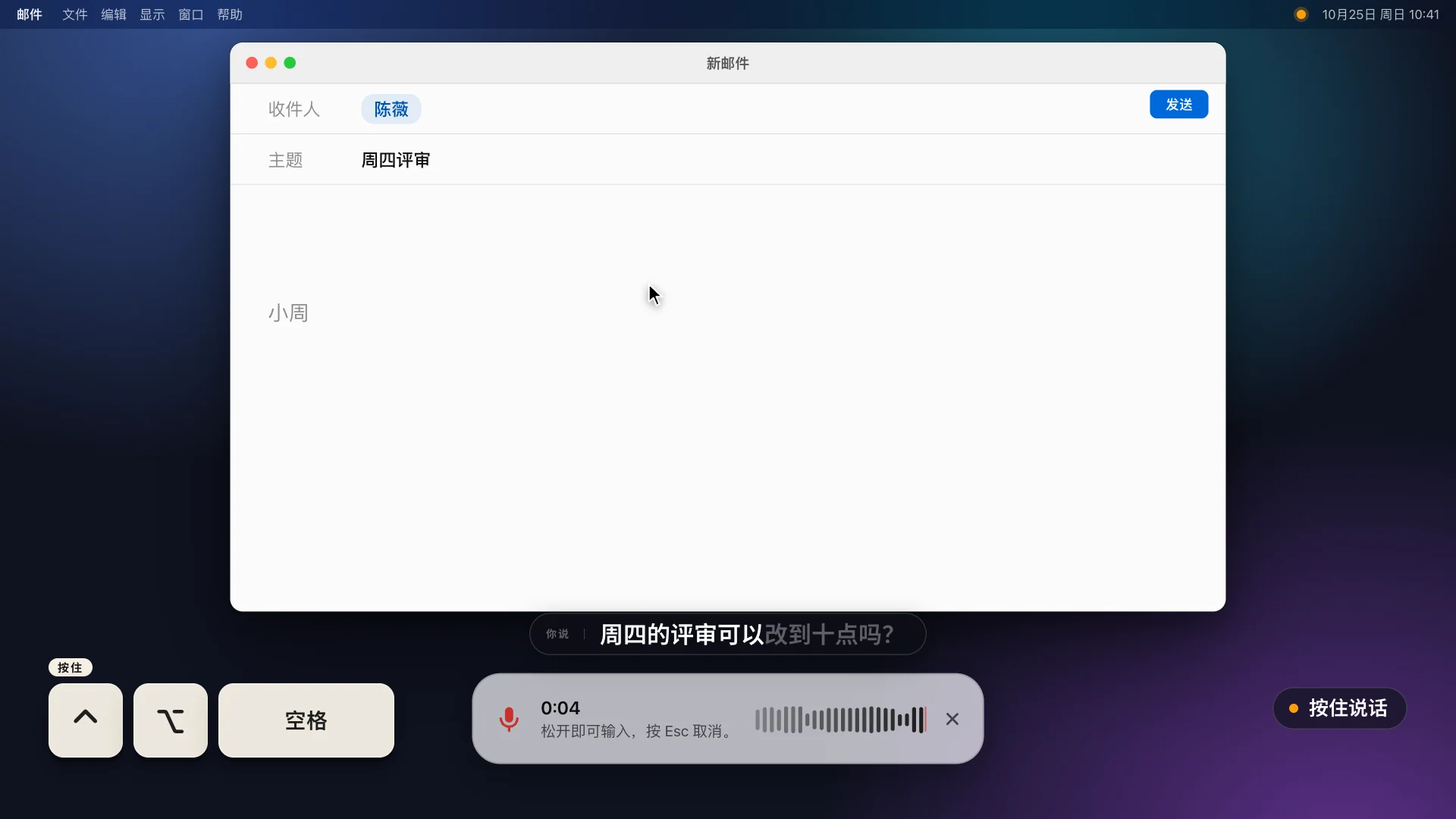
屏幕下方会出现一个小条。它不会抢走键盘焦点,所以你正在写的应用仍保留光标。小条上写着“松开即可输入,按 Esc 取消。”松手后它先显示“正在转录…”,然后显示“已输入”。
轻按持续录音:适合较长的想法
不要按住,而是快速轻按一下快捷键。录音会保持开启,你可以松开手指,边想边说。小条随即变为“再按一次快捷键即可输入,按 Esc 取消。”再按一次快捷键,就会停止并输入。
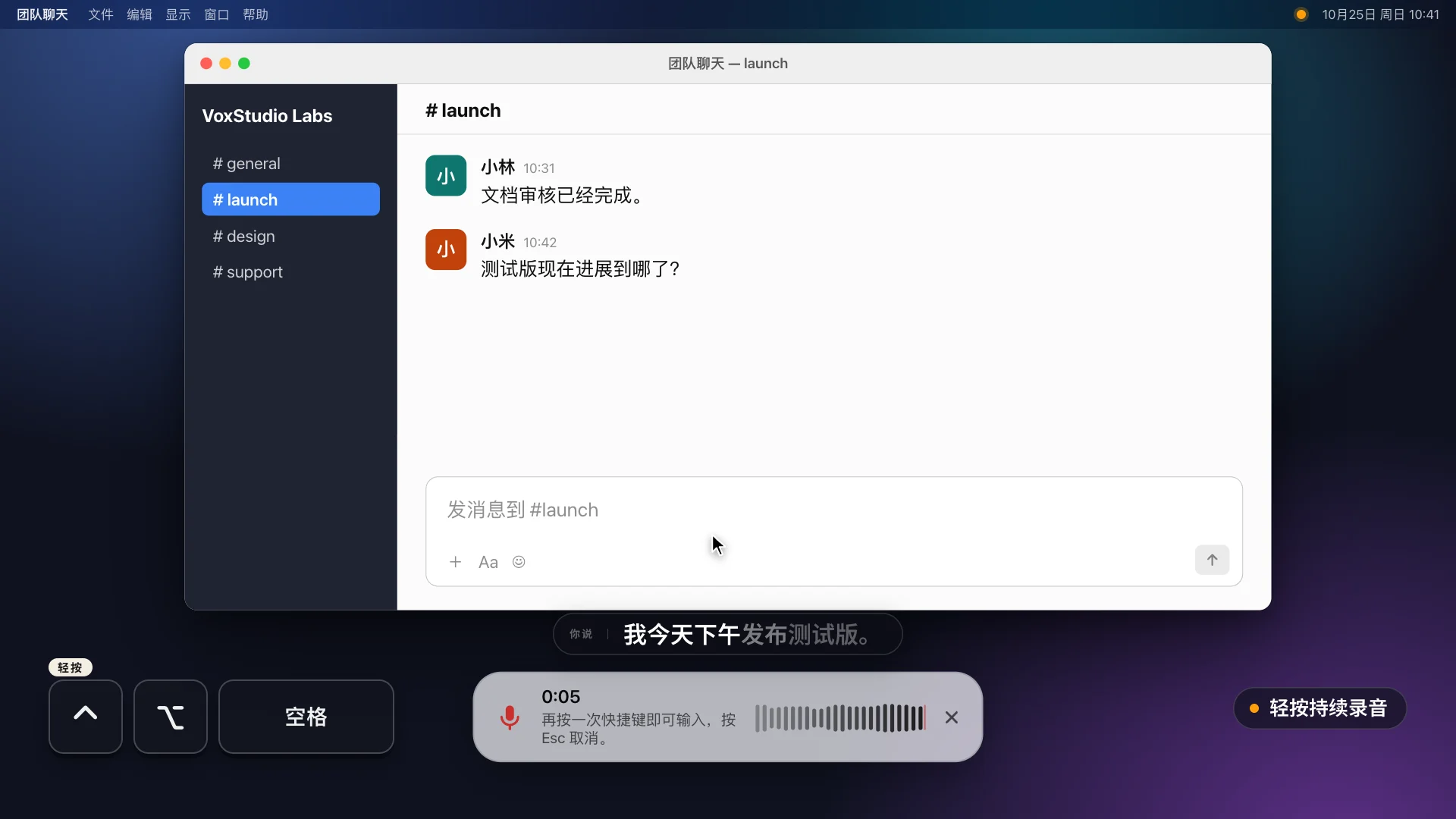
想放弃这一段,按 Esc 或点击小条上的 ×,不会输入任何内容。允许辅助功能后,Esc 在任何应用里都有效;× 按钮则始终有效。
文字会落在哪里
VoxStudio 会记住开始时位于最前面的应用,并把转录好的文字一次性粘贴到那里的光标处。文字是一次出现的,不是逐字敲入;凡是能用 Cmd + V 的地方都能用:邮件草稿、聊天输入框、备忘录、浏览器里的文本框。
粘贴时,VoxStudio 会先把文字临时放进剪贴板,稍后再把你原来的剪贴板内容放回去;如果这段时间里你复制了别的内容,则不会覆盖。
什么时候会改为复制,而不是输入
- 没有允许辅助功能 — 文字会进入剪贴板,小条会提示你为 VoxStudio 开启辅助功能权限。在设置里允许后,下一次听写就会直接输入。
- 你切换了应用 — VoxStudio 只会粘贴到你开始时所在的应用。如果转录期间你切到了别处,文字会改为复制,小条也会说明。
- 焦点在密码框 — 密码框会让 macOS 开启安全输入,此时不接受合成的粘贴。VoxStudio 会复制文字,并提示安全输入已开启。
- 使用 Mac App Store 版本 — 它总是改为复制,小条显示“已复制,按 ⌘V 粘贴。”
无论哪种情况,文字都在剪贴板里,按 Cmd + V 就能完成。听写不会因为无法输入而被丢掉。
听写窗口,还是全系统听写?
| 听写窗口 | 直接听写到当前应用 | |
|---|---|---|
| 快捷键操作 | 打开听写窗口(默认) | 直接听写到当前应用 |
| 过程 | 弹出小窗口;你说话,然后检查并编辑文字 | 你说话;文字直接粘贴到光标处 |
| 检查时机 | 文字离开窗口之前 | 文字落入应用之后,在应用里检查 |
| 适合 | 每个字都要斟酌的回复和提示词 | 在当前应用里起草内容 |
| 辅助功能权限 | 不需要 | 自动粘贴时需要 |
在你的 Mac 上转录
听写与听写窗口使用同一套本机识别。音频先录到临时文件,在本机识别,文字输入完成或你取消之后即被丢弃。离开 VoxStudio 的只有转录好的文字,并且只会进入你把光标放进去的那个应用。
让它更可靠的习惯
- 先放好光标 — 文字会进入最前面应用的光标处。先点击想要落字的位置,再按快捷键。
- 每次按住说一两句 — 短的片段容易检查。较长的想法用轻按,并在文字落入后通读一遍。
- 检查人名和数字 — 与任何转录一样,发送前请扫一眼人名、数字和日期。
- 了解你的套餐上限 — 视套餐而定,单次听写可能有最长时长。到达上限后,录音会停止,已录到的部分会被转录并输入。
相关指南
常见问题
怎样用 VoxStudio 在 Mac 的任意应用里听写?
在 VoxStudio 设置的“通用 → 听写”中,把“快捷键操作”设为“直接听写到当前应用”,并允许辅助功能权限。然后在任意应用里按住 Control + Option + Space 说话,松开即可,文字会粘贴到光标处。
语音是在我的 Mac 上转录的吗?
是的。听写与听写窗口使用同一套本机识别。文字输入完成或你取消之后,临时录音即被丢弃。
按住和轻按快捷键有什么区别?
按住约三分之一秒是“按住说话”,松开即输入。快速轻按则持续录音,直到你再次按下快捷键。无论哪种方式,按 Esc 或点击小条上的 × 都能取消。
为什么我的文字被复制了,而不是直接输入?
可能是辅助功能权限没有开启、转录期间你切换了应用、焦点在密码框,或者你使用的是 Mac App Store 版本。小条会说明原因,文字已在剪贴板里,按 Cmd + V 即可。
听写会覆盖我的剪贴板吗?
它会借用剪贴板来粘贴,然后恢复原来的内容;如果这期间你复制了别的内容则不会覆盖。改为复制时,文字会有意留在剪贴板里。
可以更换快捷键吗?
可以。在同一个部分里选择 Control + Option + Space、Control + Option + V 或 Control + Shift + Space。快捷键在 VoxStudio 运行期间有效。
相关 Mac 功能
- Mac 离线录音转文字
使用本地语音模型转写音频和视频,回放校对,再导出 TXT、SRT 或 VTT。支持 Apple 芯片与 macOS 15 或更新版本。
就在你正用的应用里起草。
在 VoxStudio for Mac 中打开“直接听写到当前应用”,下一条回复就试试。接入与试用条件请见当前价格页面。 下载 Mac 版 · 查看价格与试用(英文)
David — David works on the VoxStudio product team and spends most days inside the video editor, turning real customer workflows into faster ones.