免费在线混合、拼接和剪辑音视频:从配乐到片段导出
用浏览器拼接录音、给视频加背景音乐、剪掉停顿并制作淡入淡出。通过具体示例了解音频和视频工具的导出条件。
作者 VoxStudio Team, 产品团队 · · 8 分钟阅读
你将完成什么
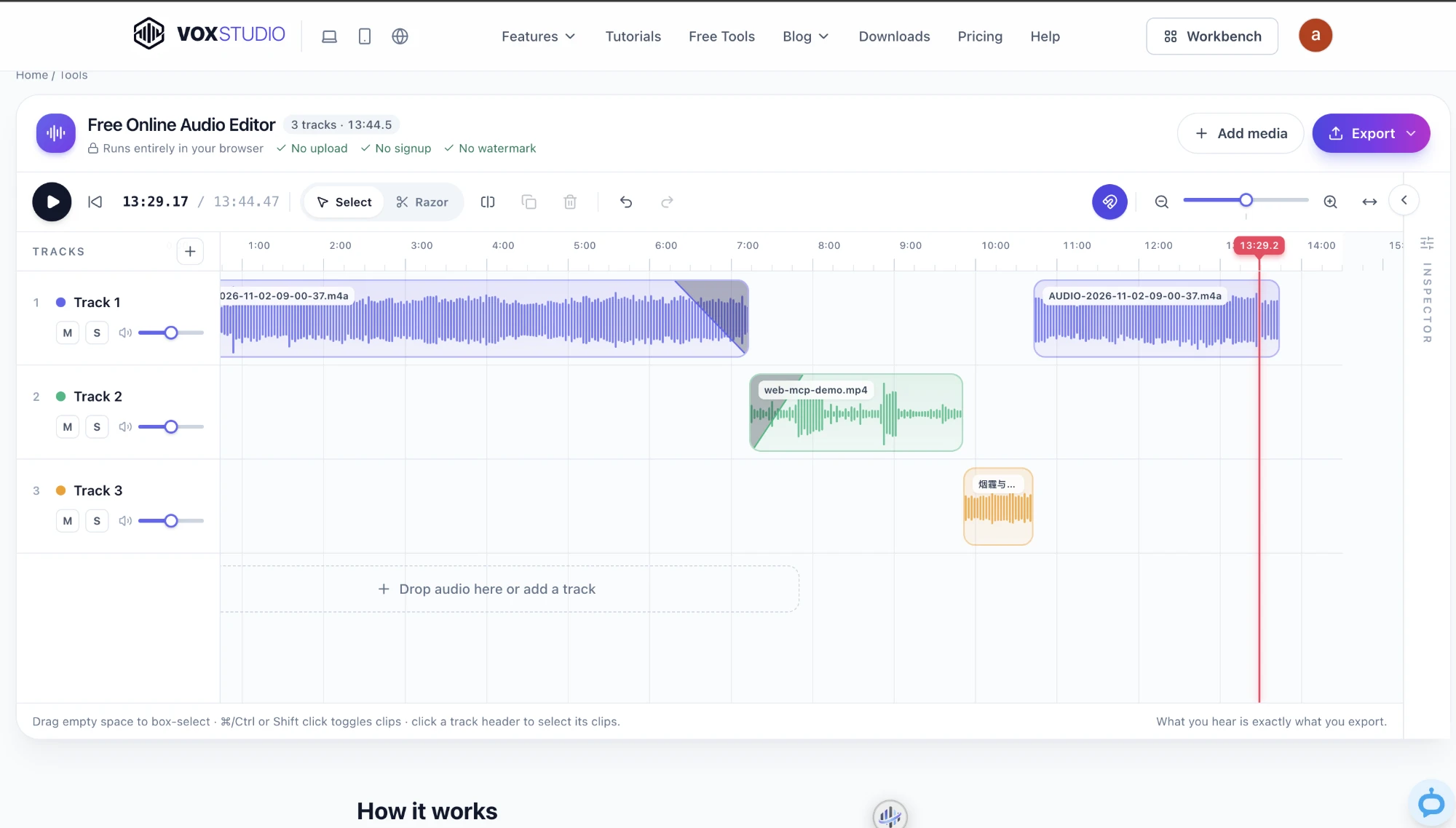
- 音频编辑器可在本机混音和导出;时间线上有视频且浏览器支持编码时,还可导出带混音的 MP4。
- 需要字幕、文字、图片或画幅设置时,可使用视频编辑器;免费开始编辑,网页渲染需要账号和包含视频渲染的方案。
- 下列为示意案例,请用自己的素材试听接缝并检查成品。
先选适合的工具
播客拼接、旁白配乐、提取视频声音,以及简单视频加混音,可先用音频编辑器。它在浏览器本机读取、混合和导出,无需账号。需要标题、字幕、图片和画幅设置时,使用独立的视频编辑器:编辑预览在本机进行,网页渲染会上传素材,需登录并使用包含视频渲染的方案;Mac 版可在试用期间本地渲染。
打开工具
拼接录音并剪掉停顿
示例:将一段开场白和两段采访合成一期节目。添加文件,把片段按顺序拖到时间线,让后一段紧接前一段。拖动片段边缘去掉开头和结尾的多余内容;要删除中间停顿,用剃刀在停顿两端切开,切回选择工具,删除中间片段,再把后面的片段向左拖动填补空隙。逐个试听接缝;分享可选 MP3,后续继续编辑可选 WAV。
给旁白加背景音乐和淡入淡出
示例:将 60 秒旁白放在一条轨道,音乐放在另一条轨道并对齐起点。选中音乐片段,降低音量至人声清楚,再按需调整轨道音量。拖动片段上方两角的圆形手柄,或在 Audio 面板设置 Fade in / Fade out,让音乐逐渐进入和退出。试听人声最响处与结尾,导出后用耳机或音箱复听。请使用有权使用的音乐。
拼接视频并混入配乐
示例:在音频编辑器添加两段视频和一首音乐,将视频首尾排列,音乐放到另一条轨道。裁剪片段边缘,平衡原声与音乐,逐个预览切点。如果导出菜单出现 MP4,选择它即可在设备上生成包含画面与混音的视频。只有时间线上有可解码视频、浏览器支持所需视频和音频编码时才显示该选项;如果没有,可尝试更新或更换兼容浏览器,或查看视频编辑器的渲染条件。
这个简易 MP4 流程中,重叠视频不会自动分屏,而是显示最上方可见的视频;没有视频的时间段会出现黑画面。不同形状的画面可能在输出框内留下边缘。淡入淡出和音量控制针对声音,并非画面转场。下载后从头到尾检查,特别留意接缝和空隙。
从视频中截取一段音频
示例:只保留采访视频中 30 秒的回答。导入视频,拖动边缘裁剪,或在回答两端切开并删除其余部分;导出时选择 MP3 或 WAV,而不是 MP4。听一遍成品,确认首尾没有切掉字。MP3 是有损压缩;需要进一步编辑可选择 WAV。格式可用性取决于浏览器。
制作带字幕的竖屏短片
例如制作产品演示短片:在视频编辑器导入视频和音频,剪辑排列后添加标题,或导入 SRT/VTT 字幕;选择 9:16 画幅,预览构图和字幕时机。网页渲染前登录并确认方案包含视频渲染,也可查看 Mac 试用条件。渲染完成后检查画面和字幕是否清楚。
关闭页面前检查
保留原始素材。音频编辑器会尝试在当前浏览器自动保存草稿和素材;浏览器存储可能失败或被清除,因此请留意保存状态、保留原文件,并在关闭前导出一份。长素材可能占用较多设备内存;导入的视频还需要可解码的音轨;文件无法打开时,先确认原文件可播放,再尝试新版浏览器或兼容格式。调整播放速度也会改变音高。本地音频编辑与网页转写、云端视频渲染是不同流程,后者有各自的账号和上传要求。
常见问题
可以把 MP3 和视频混合吗?
可以。将两者添加到音频编辑器,把音乐放在另一轨并调整音量。时间线上有视频且浏览器支持 MP4 编码时,可导出带混音的视频。
两首音乐可以交叉淡化吗?
将两首音乐放在不同轨道并重叠,让第一首淡出、第二首淡入,再试听重叠处并调整时间和音量。
音频编辑会上传文件吗?
音频编辑器在设备上解码、混音和导出;网页视频渲染与其他云服务属于独立流程。
相关 Mac 功能
开始混音
添加自己的素材,在浏览器中预览。 打开音频编辑器 · 查看价格与试用(英文)
VoxStudio Team — 我们开发 VoxStudio。本指南公开实际操作、测试范围和可复现的文件;不以单一样本代表所有录音的效果。