Unir y mezclar audio y vídeo online con música y cortes
Monta grabaciones, añade música a un vídeo y quita pausas desde el navegador. Ejemplos prácticos y condiciones de exportación.
Por VoxStudio Team, Equipo de producto · · 8 min de lectura
Puntos clave
- El editor de audio mezcla y exporta en el dispositivo; con vídeo en la línea de tiempo, algunos navegadores también pueden generar un MP4.
- Para títulos, subtítulos o composición visual usa el editor de vídeo. Empezar es gratis; renderizar en la web requiere cuenta y un plan compatible.
- Los ejemplos son orientativos: revisa las uniones y reproduce el archivo final con tu propio material.
Qué editor elegir
Para montar un pódcast, mezclar voz y música o extraer sonido de un vídeo, empieza por el editor de audio. También permite secuencias de vídeo sencillas con sonido mezclado. Trabaja y exporta en el dispositivo sin cuenta. Para subtítulos, imágenes, títulos o formato vertical, usa el editor de vídeo: la edición y la vista previa son locales, pero el renderizado web sube los archivos y necesita cuenta y un plan con renderizado. La aplicación para Mac ofrece renderizado local durante la prueba.
Abrir las herramientas
- Editor de audio
Mezcla local; la exportación MP4 depende del navegador.
- Editor de vídeo
Para composición visual y subtítulos; consulta las condiciones de renderizado.
Unir audios y quitar silencios
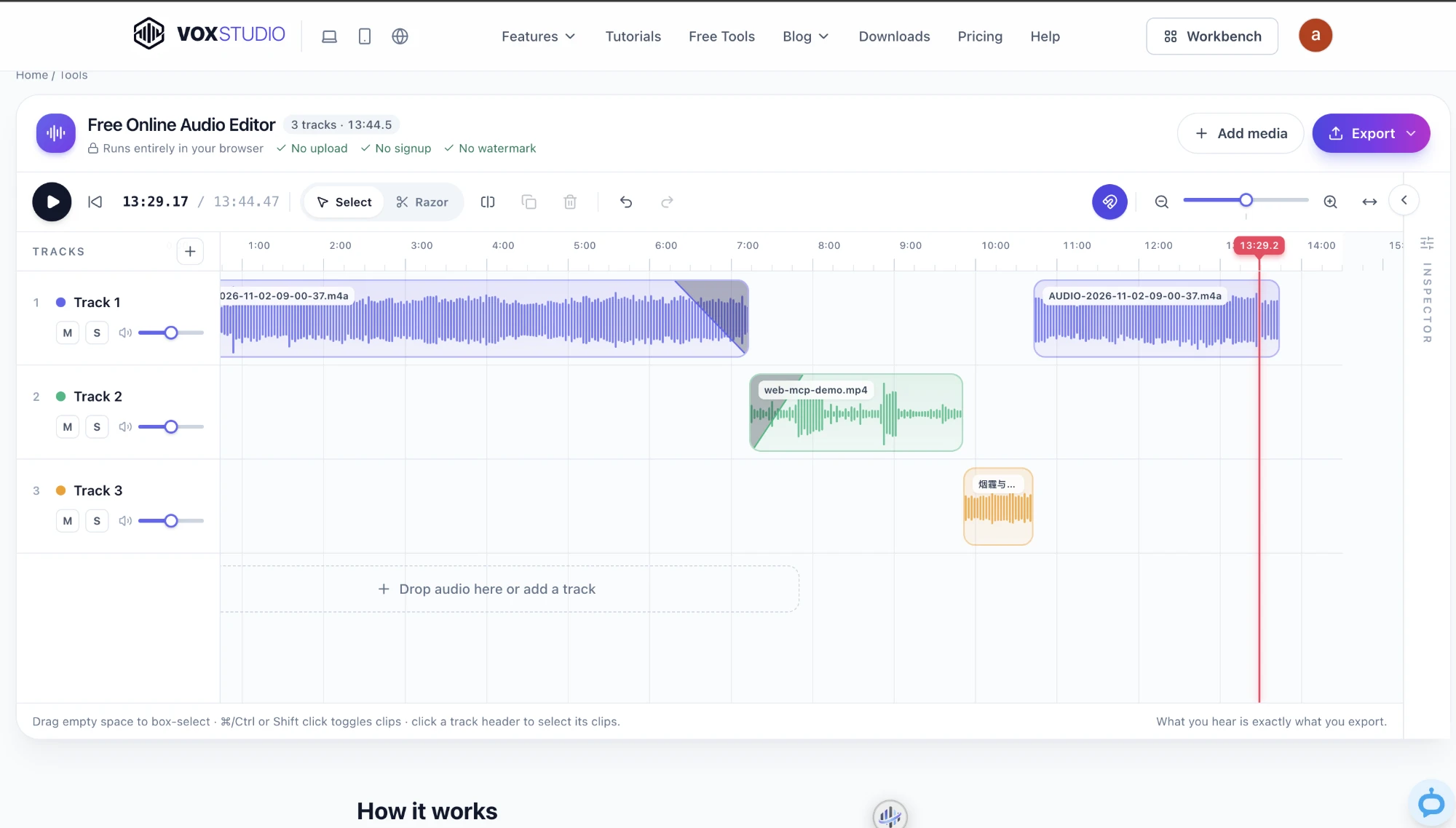
Imagina una introducción y dos fragmentos de entrevista. Añade los archivos y arrastra los clips en orden, dejando cada uno justo después del anterior. Recorta los extremos arrastrando sus bordes. Para quitar una pausa interior, corta con la cuchilla a ambos lados, vuelve a la herramienta de selección, elimina el fragmento y desplaza el siguiente hacia la izquierda. Escucha cada unión y exporta en MP3 para compartir o WAV para seguir editando.
Poner música de fondo a una locución
Coloca una locución de 60 segundos en una pista y la música en otra, alineadas al inicio. Selecciona el clip musical y baja su volumen hasta que se entienda la voz. Arrastra los controles redondos de las esquinas superiores o ajusta Fade in y Fade out en Audio para suavizar entrada y salida. Escucha el pasaje más fuerte y el final; después de exportar, comprueba el resultado con auriculares o altavoces. Utiliza música para la que tengas permiso.
Montar dos vídeos con una banda sonora
Añade dos vídeos y una pista musical al editor de audio. Coloca los vídeos uno detrás de otro y la música en otra pista; recorta bordes y equilibra la música con el sonido original. Si aparece MP4 en Export, puedes generar el vídeo con la mezcla en el dispositivo. La opción requiere vídeo decodificable en la línea de tiempo y un navegador capaz de codificar vídeo y audio. Si falta, prueba un navegador actualizado compatible o consulta las condiciones del editor de vídeo.
Si dos vídeos se solapan no se crea una pantalla dividida: se muestra el clip visible de la pista superior. Un hueco sin vídeo produce negro y las imágenes de distintas proporciones pueden dejar márgenes. Los fundidos de este flujo afectan al sonido, no a la imagen. Reproduce el MP4 descargado y comprueba cortes, huecos y volumen.
Sacar solo un fragmento de sonido
Para conservar 30 segundos de una respuesta, importa la entrevista en vídeo, recorta sus extremos o corta y borra el resto. Exporta como MP3 o WAV en vez de MP4 y comprueba que no falten palabras al principio ni al final. MP3 usa compresión con pérdida; WAV resulta útil para continuar la edición. Los formatos disponibles dependen del navegador.
Preparar un vídeo vertical con subtítulos
En el editor de vídeo, añade las imágenes y el audio de una demostración, recorta la secuencia y añade texto o importa subtítulos SRT/VTT. Elige 9:16 y revisa encuadre y sincronización. Antes de renderizar en la web, inicia sesión y confirma que tu plan lo incluye; también puedes consultar la prueba para Mac. Revisa la legibilidad de los subtítulos en el archivo final.
Antes de cerrar
Conserva los originales y exporta antes de recargar o cerrar: el editor de audio intenta guardar el borrador y los archivos en este navegador. El almacenamiento puede fallar o borrarse, así que comprueba el indicador de guardado. Los archivos largos necesitan memoria. El vídeo importado también necesita una pista de audio decodificable. Si uno no abre, comprueba el original y prueba un navegador actualizado o un formato compatible. Cambiar la velocidad también cambia el tono. La transcripción web y el renderizado de vídeo en la nube son servicios separados con sus propias condiciones de cuenta y subida.
Preguntas frecuentes
¿Puedo añadir un MP3 a un vídeo?
Sí. Añade ambos al editor de audio, coloca la música en otra pista y ajusta el volumen. Si el navegador admite la codificación MP4, puedes exportar el vídeo con la mezcla.
¿Cómo hago un fundido entre dos canciones?
Ponlas en pistas separadas y solápalas; aplica salida gradual a la primera y entrada gradual a la segunda. Escucha la transición y ajusta tiempos y volumen.
¿Se suben mis archivos al editar audio?
El editor de audio decodifica, mezcla y exporta en el dispositivo. El renderizado web de vídeo y otros servicios en la nube son procesos distintos.
Funciones para Mac
Crea tu mezcla
Añade tus archivos y escucha el montaje en el navegador. Abrir editor de audio · Precios y prueba (en inglés)
VoxStudio Team — Desarrollamos VoxStudio. Esta guía explica los pasos y los límites de la grabación con zoom y anotaciones.