Mac 如何同时录制屏幕和摄像头?双视频轨教程
在 Mac 同时录制屏幕或区域与摄像头,生成双视频轨后单独裁剪、移动和调整摄像头画面,适合课程和产品演示。
作者 VoxStudio Team, 产品团队 · · 5 分钟阅读
你将完成什么
- 屏幕与摄像头分别录入两条视频轨。
- 创建片段后可单独调整摄像头构图。
- 口播和 vlog 可选 Camera 加麦克风。
录制课程时,观众既需要看清屏幕操作,也能看到讲解者。VoxStudio for Mac 可以同时录制 Display 或 Region 和摄像头,将两路视频保存在独立轨道中;创建片段后,摄像头的位置与大小可以重新安排。
设置屏幕与摄像头
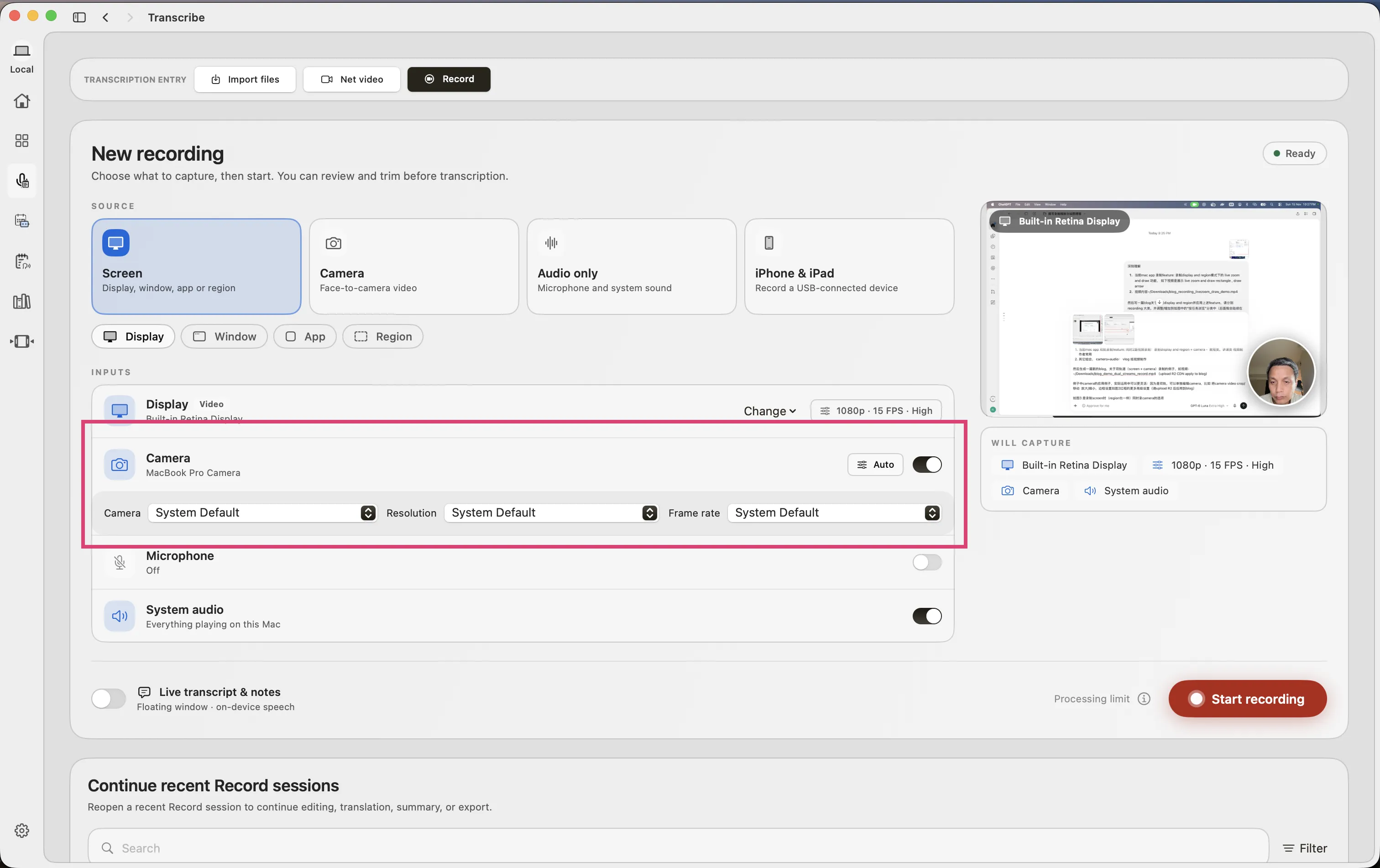
打开新录制,选择 Screen 下的 Display 或 Region,在 Inputs 打开 Camera。展开摄像头设置,选择设备、分辨率和帧率;需要讲解时打开麦克风,需要电脑声音时打开系统声音。按 macOS 提示授予屏幕、摄像头和麦克风权限。
录制并检查画面
开始录制后,Display 在 macOS 选择器中选屏幕;Region 拖出并确认范围。完成讲解后停止并回放,确认画面、摄像头和所需声音都已录入。
单独编辑摄像头轨
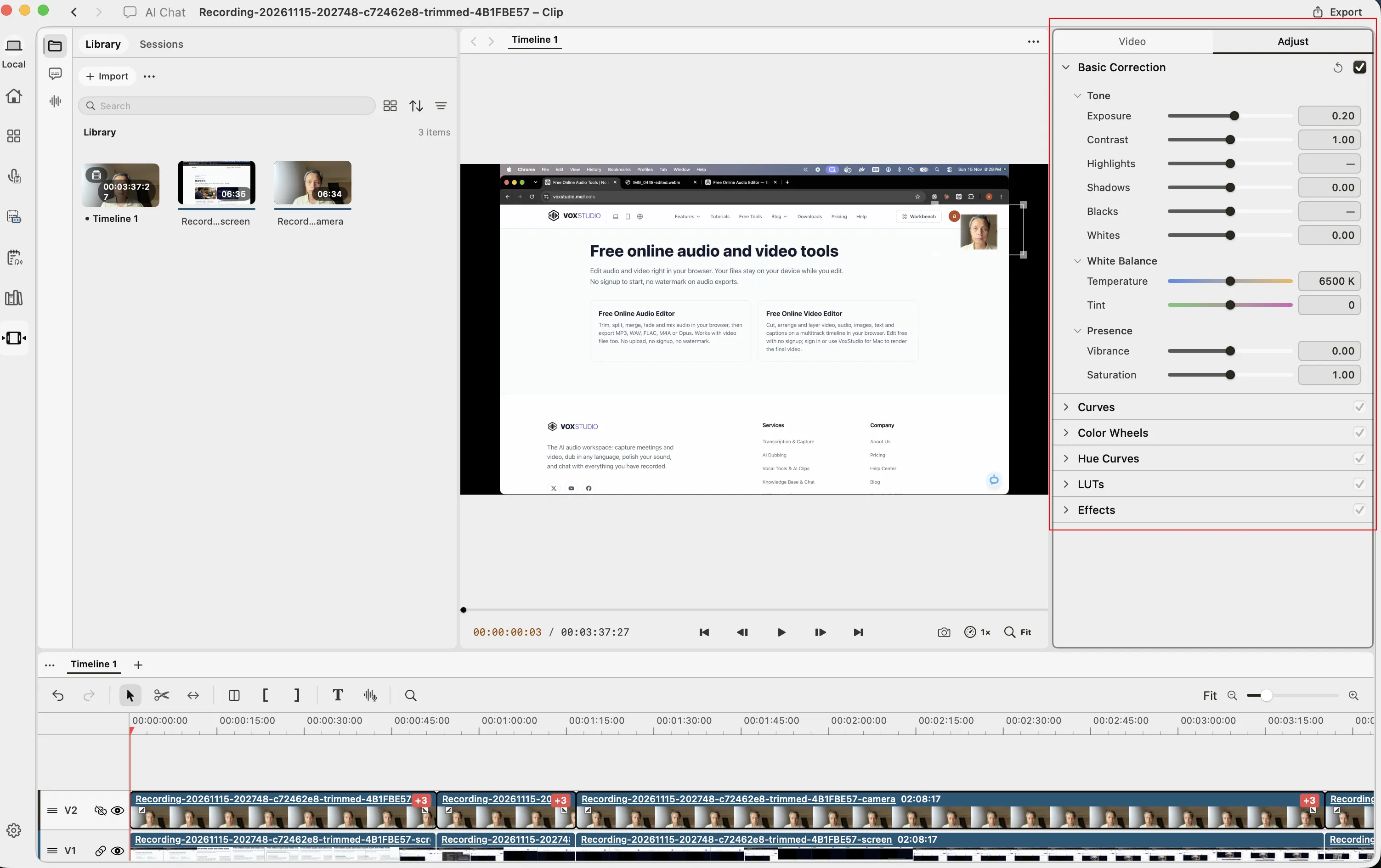
处理录制并选择 Create Clip。编辑器将屏幕和摄像头放在独立视频轨上:选中摄像头片段,可移动、缩放、裁剪并调整圆角和边框,让它避开课件与字幕。Adjust 面板还可调整曝光、对比度、白平衡等颜色设置。
讲课时如何安排画中画
把摄像头移到不会挡住菜单的位置。如果下一段要展示另一侧,可切分摄像头片段,再分别调整位置;导出前检查字幕是否被遮挡。
Camera 加音频录制 vlog
录制 vlog 或口播时,可直接选择 Camera 来源并打开麦克风,完成摄像头加声音的录制;这种组合没有第二路屏幕视频轨。分享前回听并检查构图。
常见问题
Mac 如何同时录屏和录制自己的画面?
选择 Screen,再选 Display 或 Region,打开 Camera 和所需音频来源后开始录制。
录完后能移动摄像头画面吗?
可以。用包含两路视频的录制创建片段,选中摄像头轨,再调整位置、缩放和裁剪。
相关 Mac 功能
开始录制下一堂屏幕讲解
在 Mac 同时录制屏幕或区域与摄像头,生成双视频轨后单独裁剪、移动和调整摄像头画面,适合课程和产品演示。 下载 Mac 版 · 查看价格与试用(英文)
VoxStudio Team — 我们开发 VoxStudio。本指南公开实际操作、测试范围和可复现的文件;不以单一样本代表所有录音的效果。