创作者教程:从录制到成片 · 第 1 课,共 1 课
从屏幕与摄像头录制到字幕成片:创作者完整工作流
用 VoxStudio Mac 录制屏幕、摄像头与声音,转录并切字幕,创建双视频轨片段,通过 AI Chat、ChatGPT、Claude 或手动时间线调整后导出。
作者 VoxStudio Team, 产品团队 · · 更新于 · 8 分钟阅读
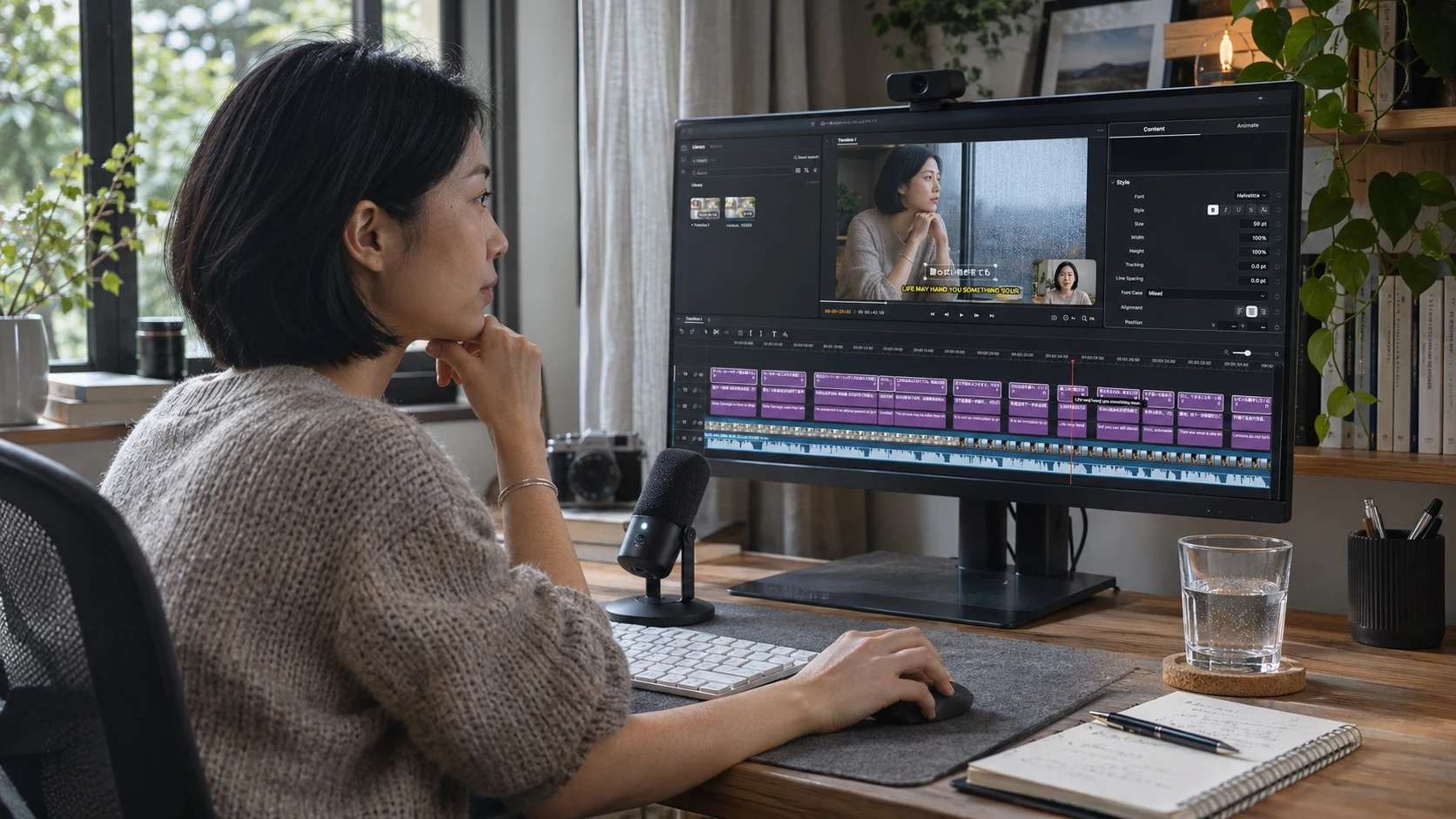
你将完成什么
- 录制摄像头、屏幕和声音
- 转录并切分字幕
- 创建带独立轨道的片段
- 调整摄像头画面和剪辑
- 检查并导出成片
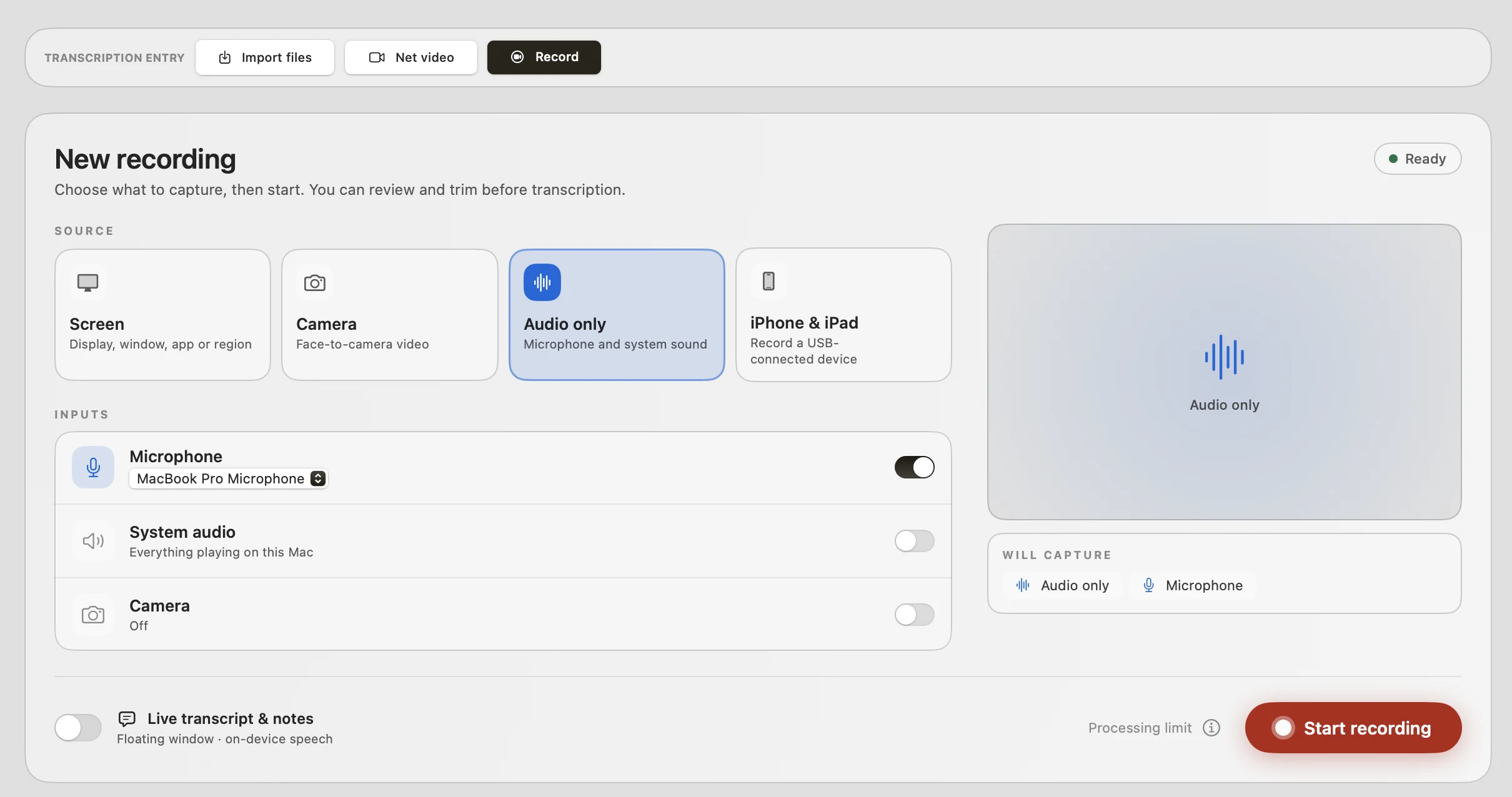
录制摄像头、屏幕和声音
选择演示用的屏幕或窗口,开启摄像头并选择麦克风。如果需要录下 Mac 播放的声音,再开启系统音频。先录一小段并回放,确认屏幕、摄像头和人声都存在。录系统音频时使用耳机,避免麦克风重复收音。
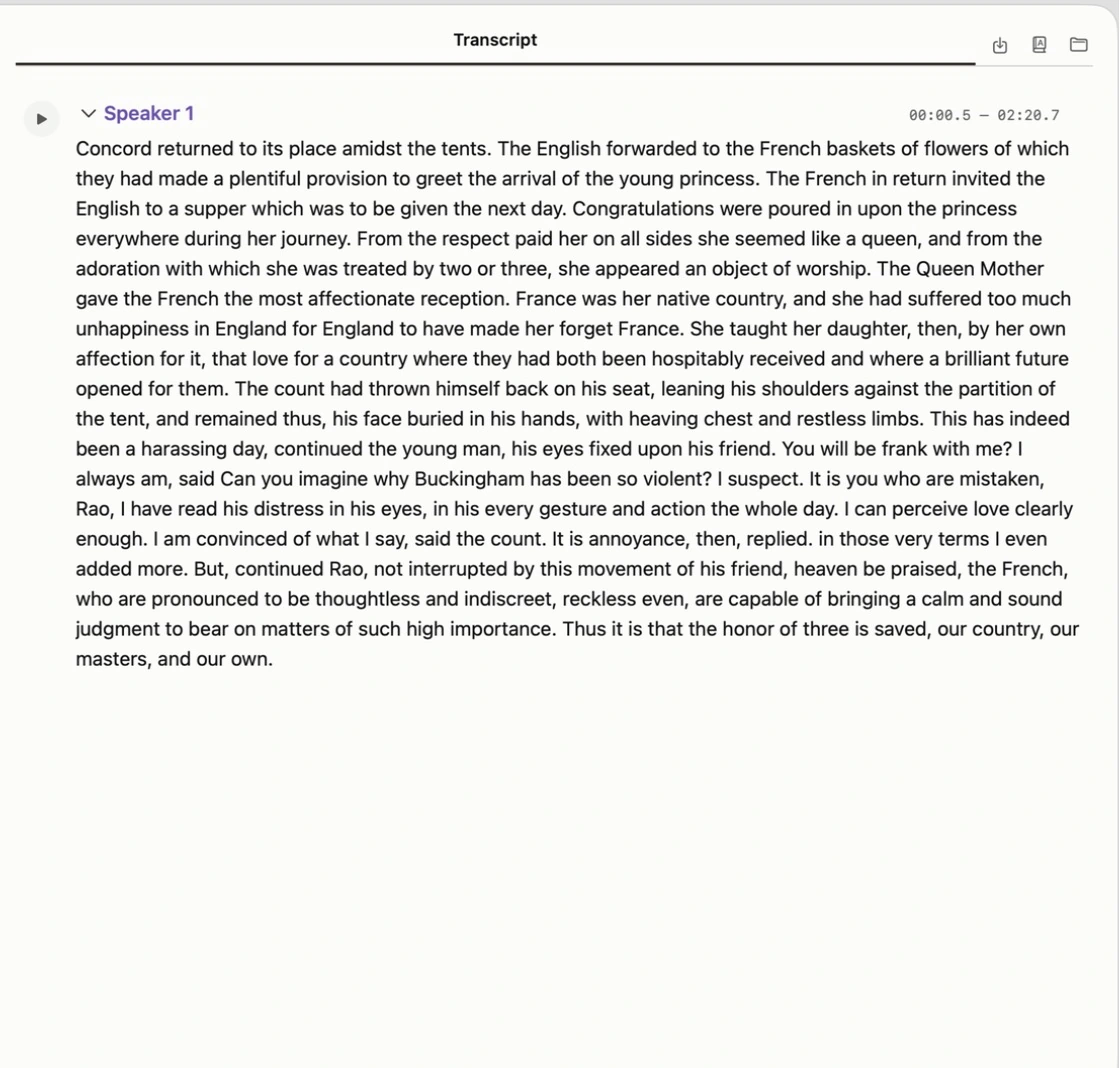
转录并切分字幕
打开录制会话,按实际口语语言转录。需要较短的字幕时开启字幕切分。创建片段之前,对照音频校对人名、数字和专业词。切字幕是把文字组织为有时间范围的字幕条,并不是切掉摄像头或屏幕素材。
创建带独立轨道的片段
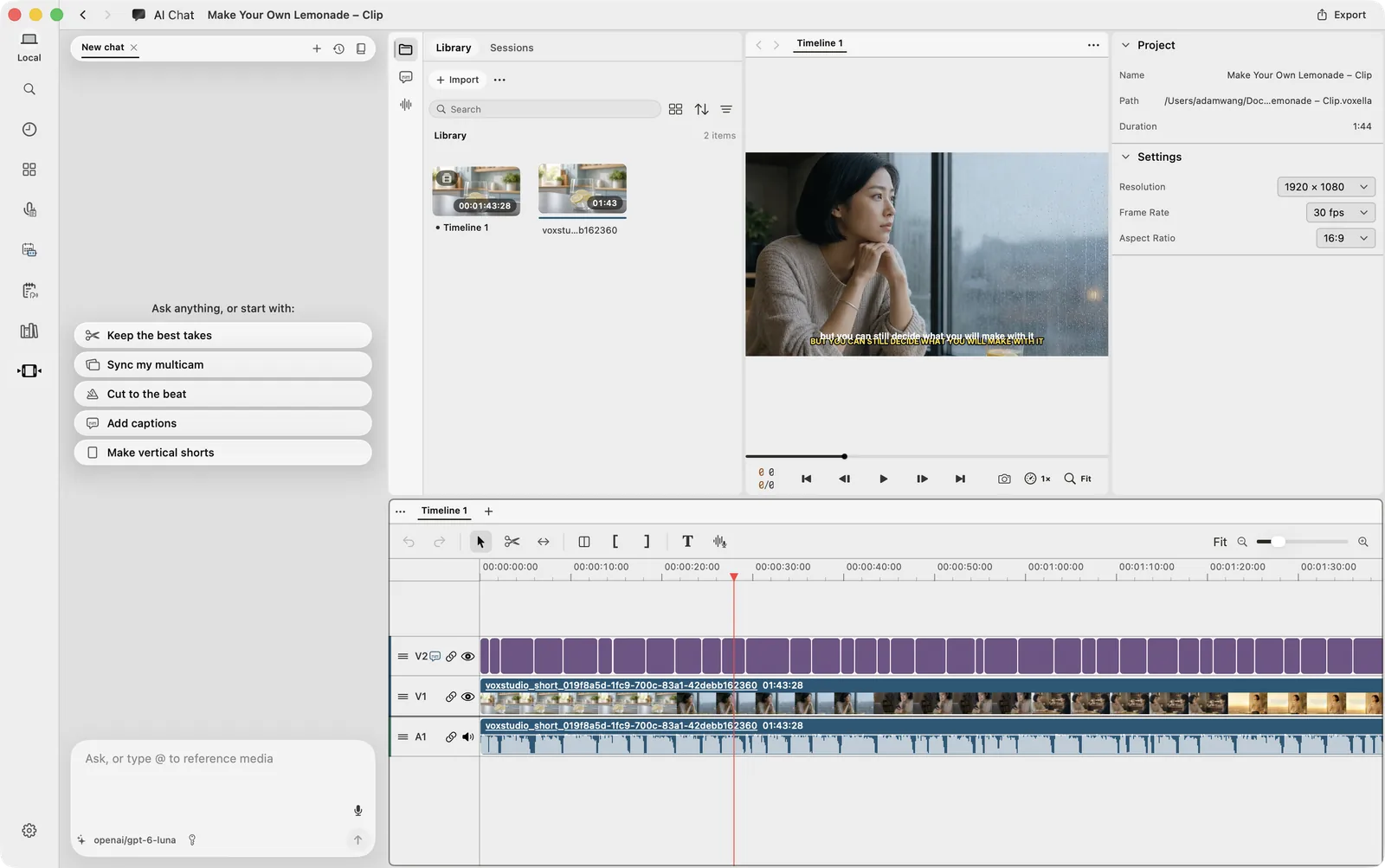
选中要制作的片段并使用 Create Clip。对于屏幕加摄像头录制,检查编辑器中是否已带入独立的屏幕视频轨、摄像头视频轨、音频和切分好的字幕轨。前提是源录制确实包含两路视频;导入已经压平的画中画视频不能还原独立摄像头素材。选择降噪时,继续之前比较处理前后的人声。降噪用于减少背景噪音,不能保证修复爆音或重叠说话。
调整摄像头画面和剪辑
选中摄像头片段,调整位置和大小,避开演示重点和字幕。在编辑器中调整边缘样式和边角弧度,保持屏幕为主画面。可以手动编辑时间线、使用编辑器的 AI Chat,或按 Mac 应用中的 MCP 设置说明连接兼容的本地客户端。客户端支持和可用工具以当前设置说明为准;Cloud MCP 不等同于本地时间线编辑器。每次改动都在预览里检查。
检查并导出成片
完整播放一次,检查音画同步、句子切点、降噪是否损伤人声、字幕拼写,以及摄像头是否挡住正在讲解的操作。选择目标画幅和导出参数,导出后打开实际文件核对画面、声音和字幕。制作竖版时重新检查构图,不要直接沿用横版布局。
试用这个编辑请求
“保持屏幕为主画面,把摄像头放在右上角,缩小到不挡住操作的位置,使用圆角和细边框;保留字幕并避免重叠。先让我预览,再导出。” 具体位置仍需对照实际素材调整。
常见问题
必须使用 AI 才能编辑吗?
不需要。可以直接手动编辑时间线;AI Chat 和连接的助手是可选入口。
为什么没有两条视频轨?
检查原始录制是否同时包含屏幕和摄像头。仅录屏或已压平的视频不会自动生成独立摄像头轨。
相关 Mac 功能
- Mac 按文字剪辑视频与制作字幕
在 Mac 视频时间线上参考字幕与逐词时间戳剪辑,查找访谈片段,并在导出前检查字幕与剪辑。
制作你的第一段教程
从一段简短的屏幕加摄像头录制开始,完成转录、剪辑和导出。 下载 Mac 版 · 查看价格与试用(英文)
VoxStudio Team — 我们开发 VoxStudio。本指南公开实际操作、测试范围和可复现的文件;不以单一样本代表所有录音的效果。