Macで画面とカメラを同時録画|別トラックで顔映像を編集
画面全体または範囲とカメラを同時に録画し、顔映像を別トラックで配置・拡大・クロップ。授業や操作解説の動画を、撮り直さずに整える作り方を紹介します。
著者 VoxStudio Team, 製品チーム · · 5 分で読めます
この記事の要点
- 画面とカメラを別トラックで記録。
- クリップ作成後に顔映像の構図を変更。
- 画面不要の収録はカメラとマイクを選択。
操作説明では画面を大きく見せながら、話し手の表情も添えたいものです。VoxStudio for Macは画面とカメラを別々の動画トラックとして記録します。録画後に顔映像の位置を変えられるので、資料を隠さない配置を選べます。
録画する映像と音を選ぶ
新規録画でScreenを選び、DisplayまたはRegionを指定します。InputsでCameraをオンにし、デバイス、解像度、フレームレートを選びます。ナレーションにはマイク、パソコンの音が必要ならシステム音声を有効にし、求められたmacOSの権限を許可します。
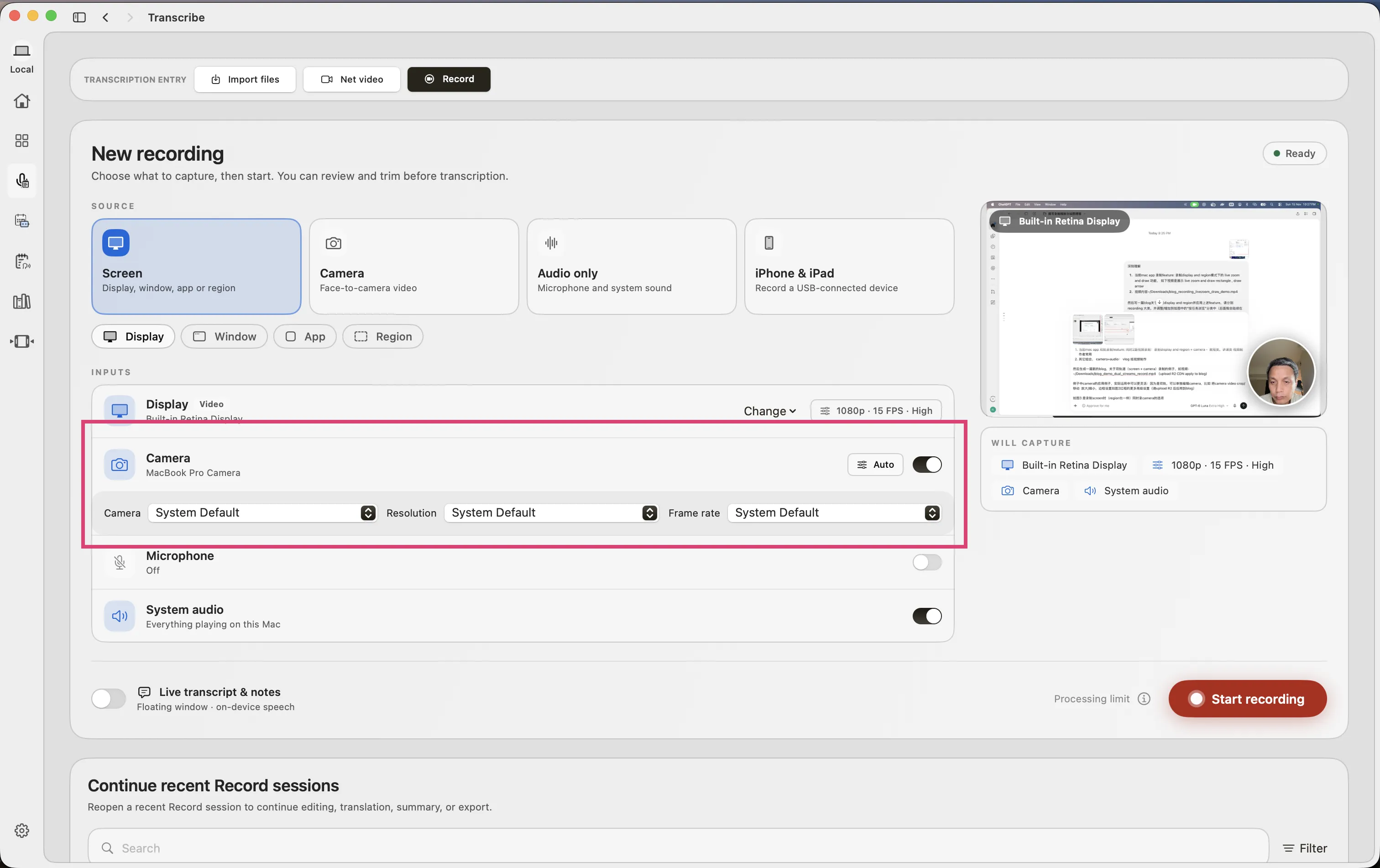
範囲を決めて説明する
録画を開始し、DisplayならmacOSの選択画面でディスプレイを選びます。Regionなら範囲をドラッグして確定します。説明後に停止し、画面、カメラ、必要な音声を再生して確認してください。
顔映像のレイアウトを整える
録画を処理してCreate Clipを選ぶと、画面とカメラが別々の動画トラックに配置されます。カメラのクリップを選び、位置、サイズ、クロップ、角丸や枠を調整します。Adjustには露出、コントラスト、ホワイトバランスなどの色調整もあります。
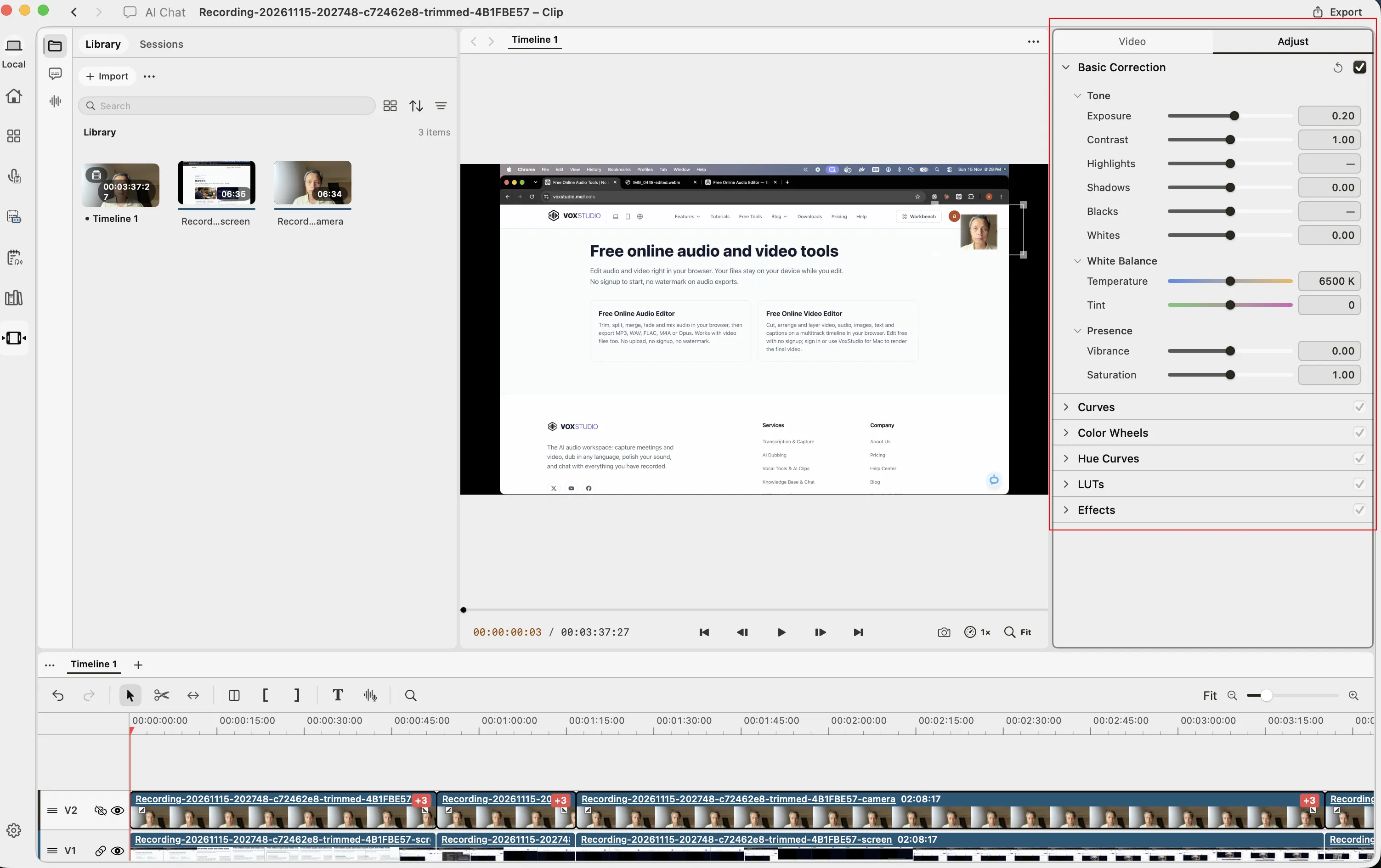
教材を隠さないワイプ
講義スライドと顔映像が重ならない位置を選びます。場面ごとにカメラのクリップを分割して配置を調整し、プレビューで確認します。
Vlogならカメラと音声を使う
画面を見せないVlogや話す動画ならCameraを録画ソースに選び、マイクをオンにします。カメラと音声だけの録画には画面の動画トラックはありません。
よくある質問
Macで画面と顔を同時に録画できますか?
ScreenのDisplayまたはRegionを選び、InputsのCameraをオンにして録画します。
顔の映像は録画後に移動できますか?
2つの動画を含む録画からクリップを作成し、カメラトラックを選んで位置やサイズを調整できます。
関連する Mac の機能
次の授業を画面とカメラで録画
画面全体または範囲とカメラを同時に録画し、顔映像を別トラックで配置・拡大・クロップ。授業や操作解説の動画を、撮り直さずに整える作り方を紹介します。 Mac 版をダウンロード · 料金と試用版(英語)
VoxStudio Team — VoxStudioを開発するチームです。このガイドでは、実際の操作手順と機能の範囲を確認できる形で紹介します。