Grabar pantalla y cámara en Mac con pistas separadas
Graba Display o Region junto con la webcam y luego mueve, recorta y ajusta la cámara por separado. Ideal para tutoriales y clases.
Por VoxStudio Team, Equipo de producto · · 5 min de lectura
Puntos clave
- Captura pantalla y webcam en pistas separadas.
- Ajusta la cámara después de crear el clip.
- Para un vlog, graba cámara y micrófono sin pantalla.
Para explicar una herramienta o impartir una clase, puedes mantener la demostración visible y añadir tu imagen como apoyo. VoxStudio para Mac graba la pantalla y la cámara en dos pistas de vídeo: después puedes decidir cuánto espacio ocupa cada una en el montaje.
Prepara la captura
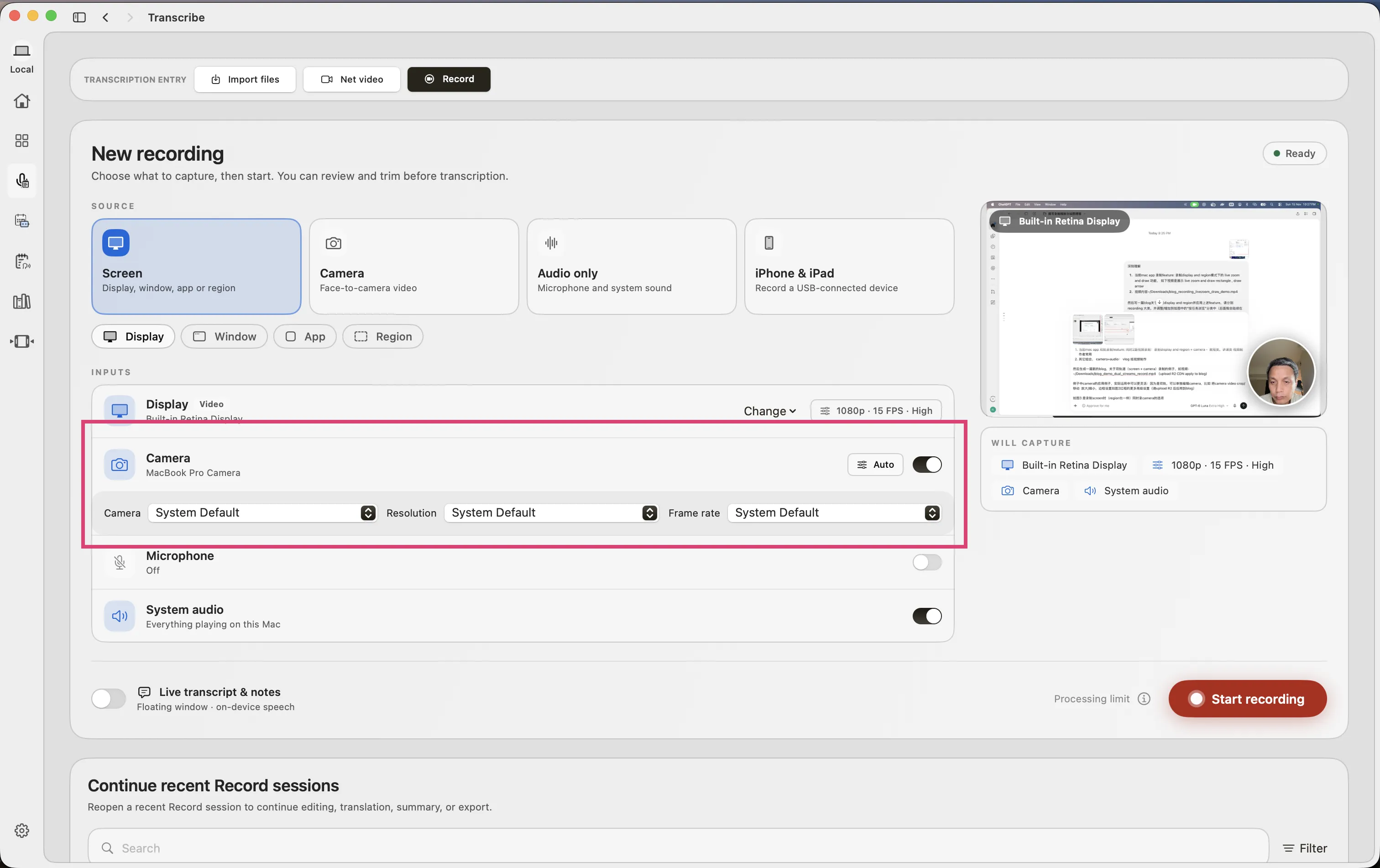
En Nueva grabación, elige Screen y después Display o Region. Activa Camera en Inputs y abre sus ajustes para seleccionar dispositivo, resolución y fotogramas por segundo. Activa el micrófono para narrar y el audio del sistema si necesitas capturar sonidos del Mac. Concede los permisos de macOS que correspondan.
Graba la demostración
Inicia la grabación. En Display, selecciona el monitor en el selector de macOS; en Region, dibuja y confirma el área. Explica el proceso, detén la grabación y reproduce el resultado para comprobar las dos imágenes y el sonido elegido.
Ajusta la imagen de cámara
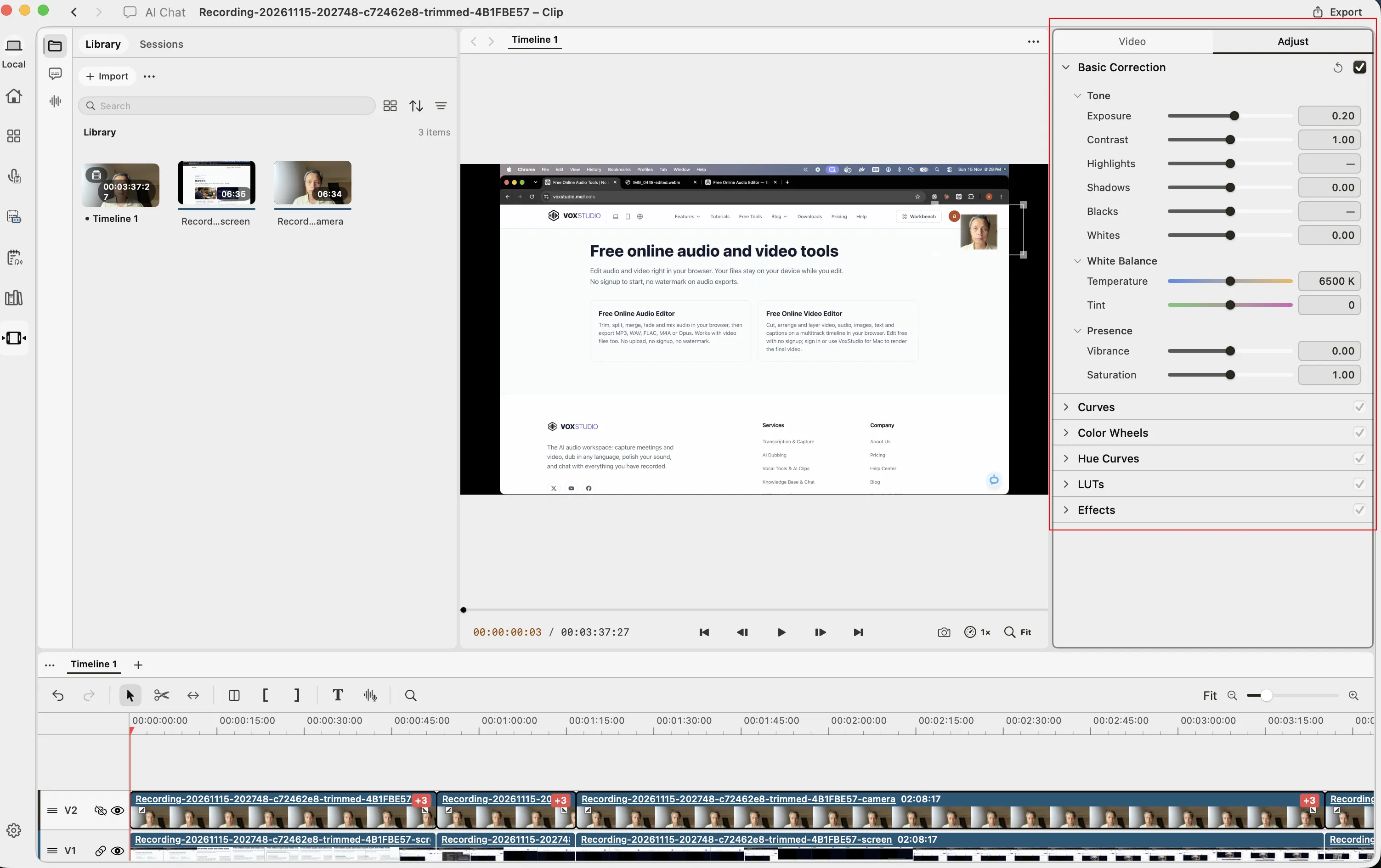
Procesa la grabación y selecciona Create Clip. En el editor, la cámara y la pantalla aparecen en pistas de vídeo separadas. Selecciona la cámara para moverla, cambiar su tamaño o recortarla; ajusta también las esquinas y el borde. La pestaña Adjust ofrece controles de exposición, contraste, balance de blancos y color.
Una clase sin tapar los datos
Sitúa la cámara lejos del texto y los subtítulos. Si cambia la zona importante, divide el clip de cámara y ajusta ese tramo; revisa la vista previa antes de exportar.
Una opción para vídeos a cámara
Para un vlog o una presentación a cámara, elige Camera como fuente y activa el micrófono. Esa combinación graba cámara y sonido, sin una segunda pista de vídeo de pantalla.
Preguntas frecuentes
¿Cómo grabo mi cara y la pantalla a la vez en Mac?
Elige Screen, selecciona Display o Region y activa Camera y las fuentes de audio necesarias antes de grabar.
¿Puedo mover la webcam después de grabar?
Sí. Crea un clip con las dos fuentes, selecciona la pista de cámara y modifica su posición, tamaño o recorte.
Funciones para Mac
Graba tu próxima explicación con pantalla y cámara
Graba Display o Region junto con la webcam y luego mueve, recorta y ajusta la cámara por separado. Ideal para tutoriales y clases. Descargar para Mac · Precios y prueba (en inglés)
VoxStudio Team — Desarrollamos VoxStudio. Esta guía explica los pasos y los límites de la grabación con zoom y anotaciones.