Mac 批量导入历史会议视频和录音,转成文字后直接对话提问
把积压的会议录像、采访录音和语音备忘录一次导入 VoxStudio for Mac,批量转成文字,再跨多条录音提问,并核对每个回答的出处。
作者 VoxStudio Team, 产品团队 · · 8 分钟阅读

你将完成什么
- 在「转录 → 导入文件」里可以一次选任意数量的音视频文件,也可以把文件和文件夹拖到 VoxStudio 窗口。处理选项只确认一次,对整批生效。
- 文件在本机逐个处理。导入到项目里,档案更好整理。
- 打开「知识库」,可以对全部会话提问,也可以只问选中的会话;点开引用的转录原文核对回答。
- 批量导入需要完整版或试用期。免费 Basic 版一次只能提交一个文件,且只转写每个文件的前 15 分钟。
手里有一堆旧的 Zoom 录像、采访录音或语音备忘录,不必一个个打开听。在 VoxStudio for Mac 里,你可以一次导入多个音频和视频文件,把每个都转成带时间戳的文字,再用「知识库」对所有内容提问。这里的“对话”指带出处的问答:回答会附上来源,你能直接打开对应的转录段落,回听录音后再决定是否采用。
本文按 2026 年 11 月的 VoxStudio for Mac 界面编写。下面的数量限制和选项来自应用当前的导入流程和界面,不是速度或准确率的测试结果;这些取决于你的 Mac、语音模型和音频质量。
导入前先确认的几件事
VoxStudio for Mac 需要 macOS 15 或更高版本,并且是 Apple 芯片的 Mac。要用本机转录,请先下载所需的语音模型;开始处理前出现的面板会提示你准备。把要处理的文件集中到同一个位置,大档案也可以一次导入整批,队列会逐个处理。想让会话分组,可以先建一个项目,比如“2025 采访”或“客户通话”。
也要看一下你的套餐。批量转录属于完整版(含 14 天试用)。免费 Basic 版一次提交一个文件,只转写每个文件的前 15 分钟;完整音频会保留,解锁完整版后可以转写全部内容。
一次导入多个文件
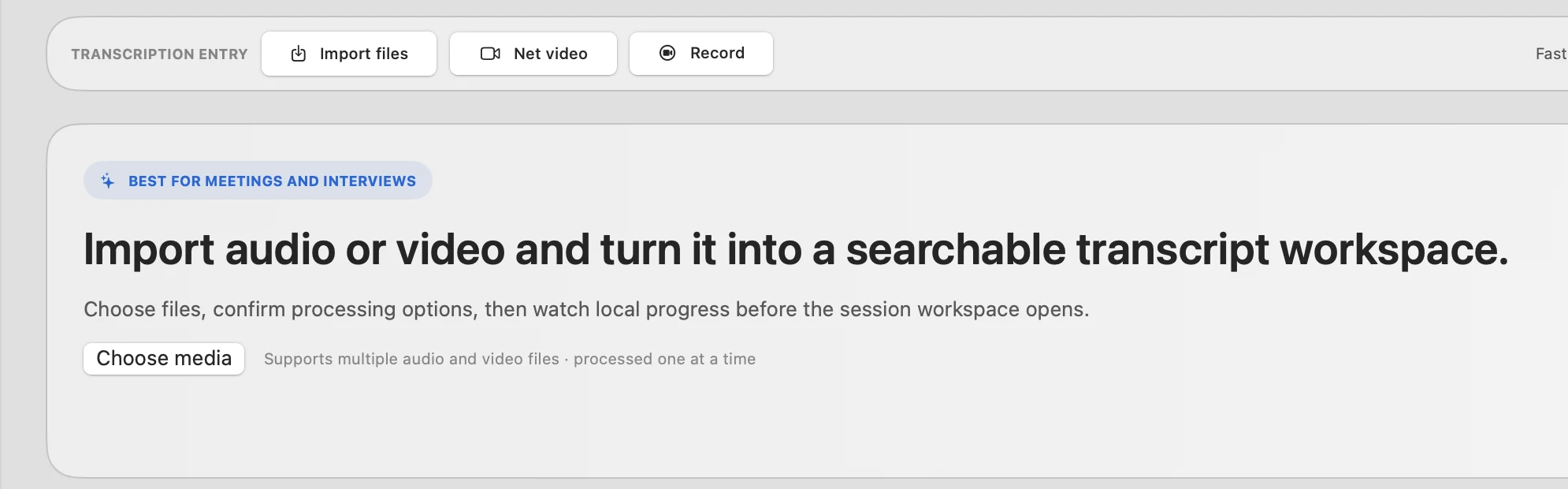
打开「转录」,选择「导入文件」,点「选择媒体」。在 macOS 文件面板里,用 Shift 或 Command 选中多个音频或视频文件,再点「打开」。也可以用「新建会话」菜单里的「导入媒体」。文件面板只能选文件,不能选文件夹。
要导入文件夹,把它连同零散文件一起拖到 VoxStudio 首页窗口。VoxStudio 只读取文件夹的第一层,跳过隐藏文件和不是音视频的内容,并提示跳过了几个项目。子文件夹不会被搜索,所以每个子文件夹需要分别拖入。
选哪种导入方式
| 方式 | 可选对象 | 适合 |
|---|---|---|
| 转录 → 导入文件 → 选择媒体 | 多个文件,不含文件夹 | 手动挑选的一批文件,数量不限 |
| 拖到 VoxStudio 首页窗口 | 文件和文件夹(仅第一层) | 一个档案文件夹加几个零散文件 |
| 在项目内「新建会话 → 导入媒体」 | 多个文件,不含文件夹 | 让会话直接归入某个项目 |
完整版和 14 天试用期间,一批文件的数量没有限制。VoxStudio 会逐个处理,文件越多,等待时间越长。
整批只确认一次处理选项
选好文件后会打开「处理选项」面板。你的选择对这一批的每个文件都生效,所以把语言和用途相同的文件放在同一批。
混合旧档案怎么设
- 输入语言 — 档案里混有多种语言时保持“自动”。如果整批都是同一种语言,手动指定能减少识别错误。
- 说话人 — 大多数会议用“自动”即可。采访文件夹如果人数固定,可以直接设置;在本机上最多支持 8 位说话人。
- 热词 — 加入档案里反复出现的人名、产品名和行业术语。热词适用于本机转录。
- 存储与处理位置 — 默认是本机。只有当你希望这些会话在这台 Mac 之外也能使用时,才选云端存储或云端处理。
- 翻译与清理 — 翻译、字幕断句、AI 纠错等高级选项只在需要时打开,它们会给每个文件增加处理工作。
建议先小规模试跑:先导入两三个文件,读几段转录,再用效果好的设置处理剩下的。点「转录」后,VoxStudio 会把文件排成队列,逐个处理,以保护 GPU 内存。在会话列表里可以看到每个会话从排队、处理中到完成。如果 Mac 的温度压力很大,VoxStudio 会提示你稍等,并用更少或更短的文件重试。
把档案整理好
在项目内导入的会话会直接归入该项目。拖到首页窗口的文件会先进入总库,之后选中它们,用“移至项目”归类。给会话起一个容易辨认的标题,比如日期加人名或会议名,之后用标题和项目筛选就能缩小知识库的范围。
提问之前,先回听几处,把人名、数字和产品名改对。转录只是可检索的草稿,转录里的错名会原样出现在回答里。
对整个档案提问
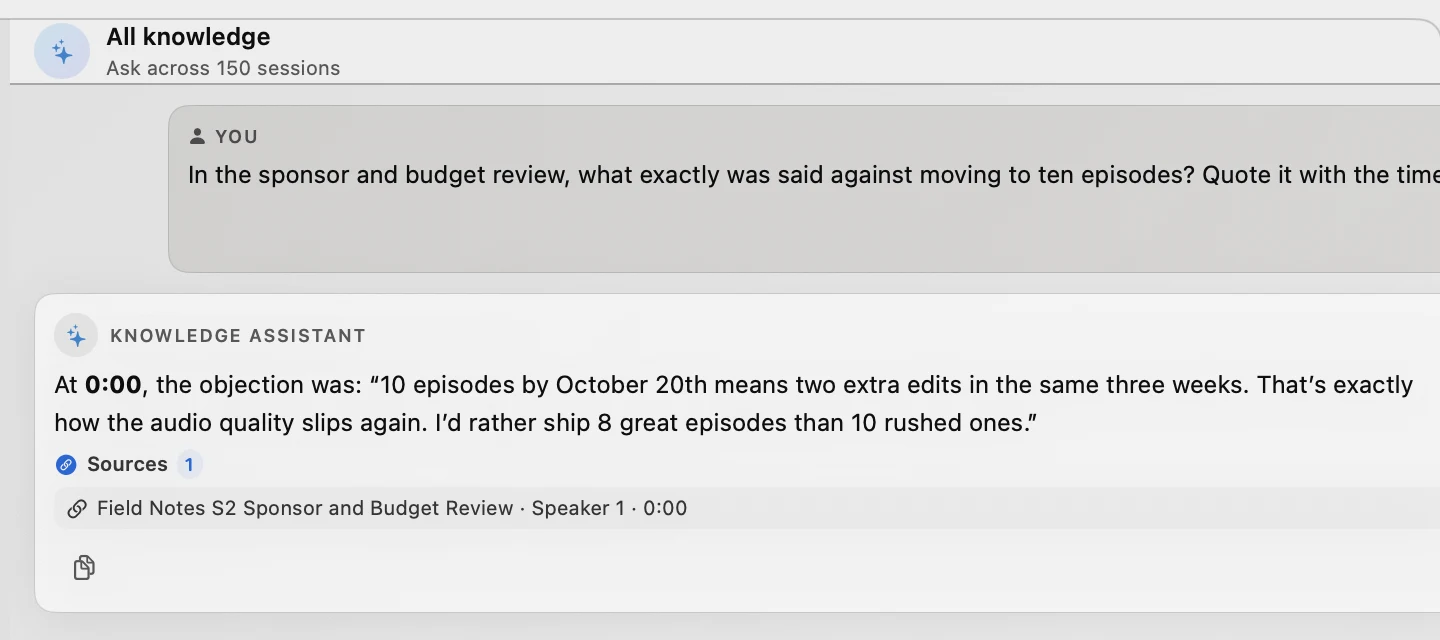
打开「知识库」。最上面的「全部知识」会对库里的所有会话提问,并显示覆盖的会话数量。想缩小范围,可以选中指定会话(按钮会显示“在已选择的 N 个会话中提问”),或使用类型、状态和来源筛选。没有转录的会话会被跳过。第一次使用时,可能会提示你准备本地搜索资源,以便按含义匹配会话。
用自己的话提问,并尽量具体。“3 月的客户通话里我们对定价做了什么决定?”比“总结一下所有内容”好用得多。内置的提示,如「查找关键决定」「列出行动项」,可以帮你对选中的一组会话快速开始。
每个回答都会列出「来源」。点开其中一条,就能看到匹配的转录段落;需要核对原话或时间时再回听录音。如果回答太单薄,就把范围缩小到对应的项目,或围绕一个有辨识度的词组再问。
哪些留在本机,哪些会发送去生成回答
下载语音模型之后,导入和本机转录都在你的 Mac 上运行。提问是另一个步骤:知识库使用面板里选择的回答服务。选择托管的 Cloud 时,相关转录片段和你的问题会发送到云端服务来生成回答,用量按你的套餐和云端额度计算。使用自己的 API 密钥(BYOK)时,请求会发给你选的服务商,并由对方计费。
如果某段录音不能离开你的 Mac,就不要把它的转录发给云端回答服务,改在转录视图里自己阅读。能否使用知识库取决于你的套餐或试用,以及可用的 AI 额度,请在应用里查看套餐页面。
遇到问题怎么办
常见情况
- 有些文件被跳过 — 只会导入音频和视频文件。提示会显示被跳过的数量;把不支持的格式转换一下,或先确认文件能在 QuickTime Player 里打开。
- 批量较大时等待更久 — 文件逐个处理。想更快看到结果,可以按主题把档案拆成几个项目分别导入。
- 批量转录需要完整版 — 免费 Basic 版一次只接受一个文件。可以只选一个文件,或开始试用、解锁完整版。
- 知识库提示没有转录 — 先转录这个会话。没有转录的会话不会被检索。
- 回答引用了不对的会话 — 打开来源核对段落,然后把范围缩小到正确的项目或会话再问一次。
更想在 ChatGPT 或 Claude 里提问,而不是用知识库面板?VoxStudio 可以连接这些助手,下面的指南介绍了设置方法,以及双方各能看到什么内容。
继续阅读
- 跨多段会议录音搜索并核对出处
用聚焦的问题提问,并检查回答背后的转录段落。
- Mac 离线转录:经过测试的文件流程
模型准备、本机处理和转录导出。
- Mac 采访转录并区分说话人
先区分并命名说话人,再去检索采访档案。
- 录音知识库:Mac、ChatGPT 与 Claude
比较本地资料库、云端会话、带引用的回答和 MCP 连接。
常见问题
怎么一次把很多录音导入 VoxStudio?
打开「转录 → 导入文件 → 选择媒体」,选中多个音频或视频文件,或把文件和文件夹拖到 VoxStudio 窗口。只需确认一次处理选项,VoxStudio 会逐个转录这些文件。
能直接导入整个文件夹吗?
把文件夹拖到 VoxStudio 首页窗口。应用会导入它第一层里的音频和视频文件,跳过隐藏文件和非媒体文件,不会打开子文件夹。文件面板只能选文件。
一次最多能导入多少个文件?
完整版和 14 天试用期间不限文件数量,文件会逐个处理。免费 Basic 版每次只能提交一个文件。
免费版能批量转录吗?
不能。批量转录需要完整版或 14 天试用。免费 Basic 版一次只处理一个文件,并且只转写每个文件的前 15 分钟。
怎么跨所有录音提问?
打开「知识库」,用「全部知识」对所有会话提问,或选中若干会话后选择“在已选择的 N 个会话中提问”。会话需要有转录才会被纳入。
回答的出处能核对吗?
能。每个回答都会列出来源。打开来源就能看到匹配的转录段落,并回听录音确认原话和时间。
和录音对话时,内容会离开我的 Mac 吗?
导入和本机转录在本地运行。知识库的回答使用所选的回答服务:选 Cloud 时,相关片段和你的问题会发送到云端服务;使用自己的 API 密钥时则发给你的服务商。必须留在 Mac 上的录音,不要拿来提问。
相关 Mac 功能
- 跨会议录音搜索与查证
跨会议、访谈和视频文字稿查找信息,查看回答引用的原文与时间戳,再回听录音核对上下文。
让积压的录音变成可以提问的资料。
先把两三段旧录音导入 VoxStudio for Mac,问一个问题,再打开它的出处。 下载 Mac 版 · 查看价格与试用(英文)
VoxStudio Team — 我们开发 VoxStudio。本指南公开实际操作、测试范围和可复现的文件;不以单一样本代表所有录音的效果。