Mac で過去の会議動画・録音をまとめて取り込み、AI に質問する方法
たまった会議の録画、インタビュー音声、ボイスメモを VoxStudio for Mac に一括で取り込み、まとめて文字起こし。複数の録音を横断して質問し、回答の出典まで確認する手順を解説します。
著者 VoxStudio Team, 製品チーム · · 8 分で読めます
この記事の要点
- 「文字起こし → ファイルを読み込む」で、音声・動画を何件でも一度に選べます。ファイルやフォルダーを VoxStudio のウインドウにドロップしても取り込めます。処理オプションは 1 回の確認で全体に適用されます。
- ファイルはこの Mac 上で 1 件ずつ処理されます。プロジェクトに入れておくと整理しやすくなります。
- 「ナレッジ」で、すべてのセッション、または選んだセッションだけを対象に質問できます。引用された文字起こしを開いて回答を確認しましょう。
- 一括処理はフル機能版(体験期間を含む)で利用できます。無料の Basic 版は 1 回に 1 ファイルで、各ファイルの最初の 15 分までです。
過去の Zoom 録画やインタビュー音声、ボイスメモがフォルダーにたまっているなら、1 本ずつ再生して探す必要はありません。VoxStudio for Mac では、複数の音声・動画ファイルを一括で取り込み、それぞれをタイムスタンプ付きの文字起こしにして、ナレッジからまとめて質問できます。回答には出典が付くので、該当する文字起こしの箇所を開き、録音を聞き直してから使えます。
この記事は 2026 年 11 月時点の VoxStudio for Mac の画面に沿って書いています。以下の件数制限やオプションは、アプリの現在の取り込み手順と画面に基づくもので、処理速度や精度のベンチマークではありません。これらは Mac の性能、音声認識モデル、音声の状態によって変わります。
取り込む前に確認すること
VoxStudio for Mac には、macOS 15 以降と Apple シリコンの Mac が必要です。Mac 上で文字起こしする場合は、先に必要な音声認識モデルをダウンロードします。処理の前に表示されるシートから準備できます。対象のファイルを 1 か所に集め、大きなアーカイブも一度に取り込めます。処理はキューで 1 件ずつ行われます。セッションをグループ化したいときは、先に「2025 年のインタビュー」「顧客との通話」などのプロジェクトを作っておくと便利です。
プランも確認してください。一括の文字起こしはフル機能版(14 日間の体験を含む)で使えます。無料の Basic 版は 1 回に 1 ファイルずつ提出し、各ファイルの最初の 15 分を文字起こしします。音声全体は保存され、フル機能版にすると全体を文字起こしできます。
複数のファイルを一度に取り込む
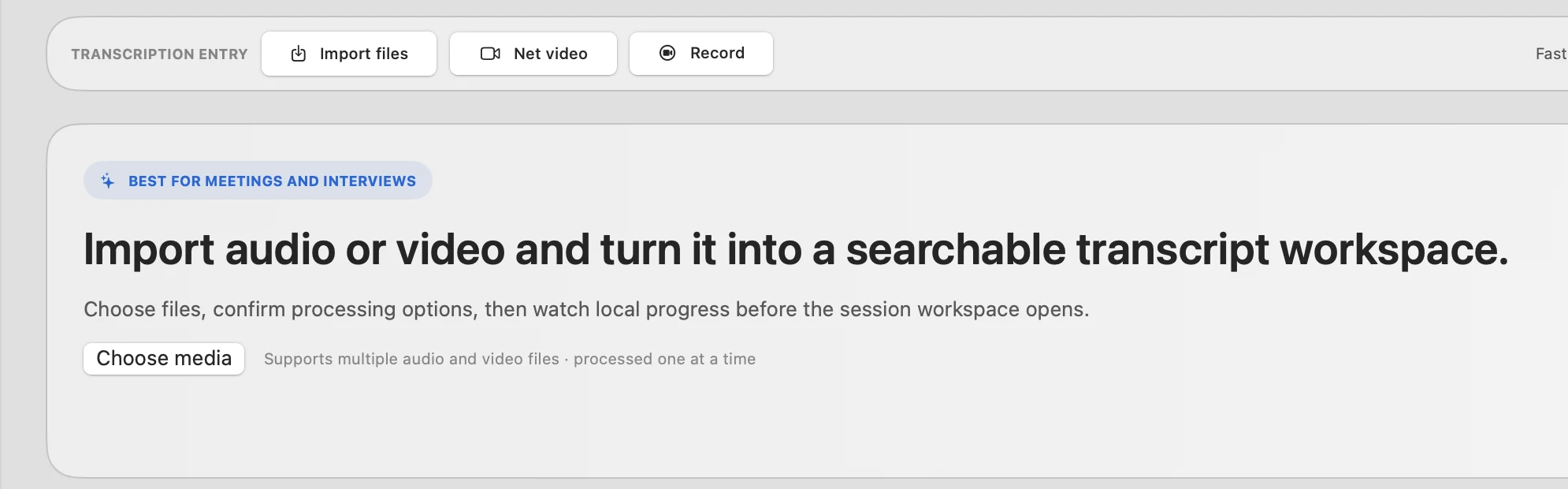
「文字起こし」を開き、「ファイルを読み込む」を選んで「メディアを選択」をクリックします。macOS のファイルパネルで、Shift キーまたは Command キーを使って複数の音声・動画ファイルを選び、「開く」をクリックします。「新しいセッション」メニューの「メディアを読み込む」からも同じ操作ができます。ファイルパネルで選べるのはファイルだけで、フォルダーは選べません。
フォルダーを取り込むときは、ばらばらのファイルと一緒に VoxStudio のホームウインドウへドラッグします。VoxStudio はフォルダーの 1 階層だけを読み取り、隠しファイルと音声・動画以外のものをスキップして、スキップした件数をお知らせします。サブフォルダーの中までは調べないので、サブフォルダーは個別にドロップしてください。
どの取り込み方法を使うか
| 方法 | 選べるもの | 向いている場面 |
|---|---|---|
| 文字起こし → ファイルを読み込む → メディアを選択 | 複数のファイル(フォルダーは不可) | 自分で選んだ一式、件数の上限なし |
| VoxStudio のホームウインドウにドラッグ | ファイルとフォルダー(1 階層のみ) | アーカイブ用フォルダーと数本のファイル |
| プロジェクト内で「新しいセッション → メディアを読み込む」 | 複数のファイル(フォルダーは不可) | セッションをそのままプロジェクトに入れたいとき |
フル機能版と 14 日間のトライアルでは、一括で取り込むファイル数に上限はありません。VoxStudio は 1 件ずつ処理するため、件数が多いほど完了までに時間がかかります。
処理オプションは全体で 1 回だけ確認
ファイルを選ぶと「処理オプション」シートが開きます。設定はバッチ内のすべてのファイルに適用されるため、言語や目的が同じファイルをまとめましょう。
混在した過去の録音の設定例
- 入力言語 — 複数の言語が混ざっているアーカイブでは「自動」のままにします。すべて同じ言語なら、指定すると検出ミスを減らせます。
- 話者 — 多くの会議は「自動」で問題ありません。人数が決まっているインタビューのフォルダーなら指定できます。この Mac 上では最大 8 人までです。
- ホットワード — アーカイブに繰り返し出てくる人名、製品名、専門用語を登録します。ホットワードは Mac 上の文字起こしに適用されます。
- 保存先と処理場所 — 既定は Mac 上です。そのセッションをこの Mac の外でも使いたい場合にだけ、クラウドの保存や処理を選びます。
- 翻訳と整形 — 翻訳、字幕の区切り、AI 補正などの詳細オプションは必要なときだけオンにします。すべてのファイルに処理が加わります。
まずは小さく試すのがおすすめです。2、3 本だけ取り込んで文字起こしの数か所を確認し、問題なければ同じ設定で残りを処理します。「文字起こし」をクリックすると、VoxStudio はファイルを順番待ちにし、GPU メモリを守るため 1 件ずつ処理します。セッション一覧で、待機中、処理中、完了の順に進む様子を確認できます。Mac の温度負荷が高いときは、少し待ってからファイルを減らす、または短いものにして再試行するよう案内されます。
アーカイブを整理する
プロジェクト内から取り込んだセッションは、そのプロジェクトに入ります。ホームウインドウにドロップしたファイルは通常のライブラリに入るので、あとで選択して「プロジェクトに移動」を使います。日付と相手や会議名などの分かりやすいタイトルを付けておくと、あとでタイトルやプロジェクトで絞り込みやすくなります。
質問する前に、数か所を聞き直して、人名、数字、製品名を直してください。文字起こしは検索用の下書きです。間違った名前は回答にもそのまま現れます。
アーカイブ全体に質問する
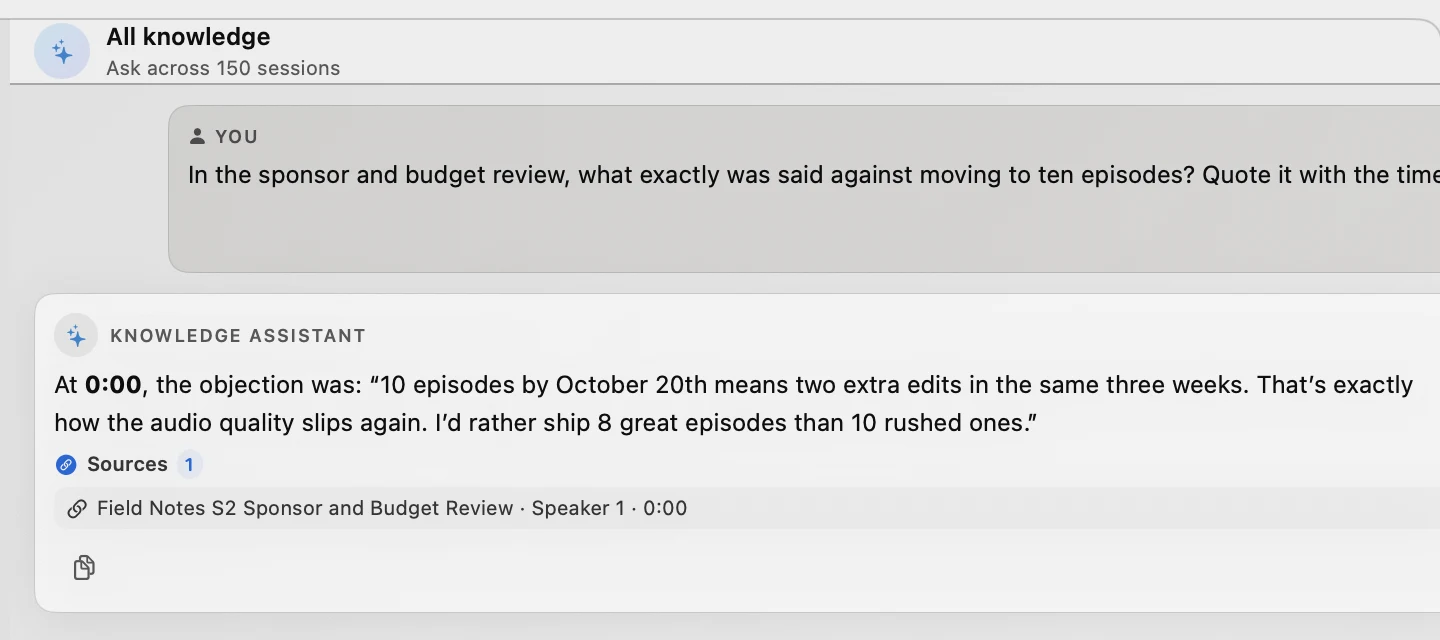
「ナレッジ」を開きます。先頭の「すべてのナレッジ」は、ライブラリ内のすべてのセッションが対象で、上部に対象件数が表示されます。範囲を絞るには、特定のセッションを選択(ボタンには「選択した N 件のセッションを対象に質問」と表示されます)するか、種類・状態・ソースのフィルターを使います。文字起こしがないセッションはスキップされます。初回は、意味でセッションを照合するためのローカル検索リソースの準備を求められることがあります。
自分の言葉で、できるだけ具体的に質問します。「全部まとめて」より、「3 月の顧客との通話で価格についてどう決めたか」のほうがよく合います。「重要な決定事項を探す」「アクションアイテムを一覧表示」などの組み込みの質問は、選んだセッションに対して手早く始めるのに便利です。
どの回答にも「ソース」が表示されます。クリックすると該当する文字起こしの箇所が開くので、正確な言葉や時刻が重要なときは録音を聞き直します。回答が薄いときは、対象のプロジェクトに絞るか、特徴のある言い回しで聞き直します。
Mac に残るもの、回答のために送られるもの
音声認識モデルをダウンロードしたあとは、取り込みと Mac 上の文字起こしはこの Mac で動きます。質問は別のステップで、ナレッジはパネルで選んだ回答サービスを使います。ホスト型の Cloud を選ぶと、関連する文字起こしの抜粋と質問がクラウドサービスに送られて回答が作られ、利用量はプランとクラウドのクレジットに従います。自分の API キー(BYOK)を使う場合、リクエストは選んだプロバイダーに送られ、そちらで課金されます。
録音を Mac の外に出せない場合は、その文字起こしをクラウドの回答サービスに送らず、文字起こしビューで読んでください。ナレッジを使えるかどうかは、プランまたは体験期間と、利用できる AI クレジットによります。アプリ内のプラン画面で確認してください。
うまくいかないとき
よくあるケース
- 一部のファイルがスキップされた — 取り込まれるのは音声と動画のファイルだけです。お知らせにスキップ件数が表示されます。非対応の形式は変換するか、QuickTime Player で開けるか確認してください。
- 件数が多いと時間がかかる — ファイルは 1 件ずつ処理されます。結果を早く確認したい場合は、テーマごとに別のプロジェクトに分けて取り込んでください。
- 一括処理にはフル機能版が必要と表示される — 無料の Basic 版は 1 回に 1 ファイルです。1 ファイルだけ選ぶか、体験を始める、またはフル機能版を購入してください。
- ナレッジに文字起こしがないと表示される — 先にそのセッションを文字起こししてください。文字起こしのないセッションは検索されません。
- 回答が違うセッションを引用している — ソースを開いて箇所を確認し、正しいプロジェクトやセッションに範囲を絞ってもう一度質問します。
ナレッジのパネルではなく、ChatGPT や Claude から質問したい場合は、VoxStudio をそれらのアシスタントに接続できます。設定方法と、それぞれが見られる内容は、下のガイドで説明しています。
あわせて読みたい
- 複数の会議録音を横断して検索し、出典を確認する
的を絞った質問をして、回答の根拠になった文字起こしの箇所を確認します。
- Mac のオフライン文字起こし:検証したファイルの手順
モデルの準備、ローカル処理、文字起こしの書き出し。
- Mac でインタビューを文字起こしして話者を分ける
インタビューのアーカイブを検索する前に、話者を分けて名前を付けます。
- 録音ナレッジベース:Mac、ChatGPT、Claude
ローカルのライブラリ、クラウドのセッション、出典付きの回答、MCP 接続を比較します。
よくある質問
録音をまとめて VoxStudio に取り込むには?
「文字起こし → ファイルを読み込む → メディアを選択」で複数の音声・動画ファイルを選ぶか、ファイルやフォルダーを VoxStudio のウインドウにドラッグします。処理オプションを 1 回確認すると、VoxStudio がファイルを 1 件ずつ文字起こしします。
フォルダーごと取り込める?
フォルダーを VoxStudio のホームウインドウにドラッグします。直下の音声・動画ファイルを取り込み、隠しファイルとメディア以外はスキップし、サブフォルダーは開きません。ファイルパネルで選べるのはファイルだけです。
一度に何ファイルまで取り込める?
フル機能版と 14 日間のトライアルでは件数の上限はなく、1 件ずつ処理されます。無料版 Basic は 1 回に 1 件です。
無料版で一括処理できる?
できません。一括の文字起こしにはフル機能版または 14 日間の体験が必要です。無料の Basic 版は 1 回に 1 ファイルで、各ファイルの最初の 15 分を文字起こしします。
全部の録音にまとめて質問するには?
「ナレッジ」を開き、「すべてのナレッジ」でセッション全体に質問するか、セッションを選んで「選択した N 件のセッションを対象に質問」を使います。文字起こしがあるセッションが対象です。
回答の出典は確認できる?
できます。各回答にはソースが表示されます。開くと該当する文字起こしの箇所が表示され、録音を聞き直して言葉と時刻を確認できます。
録音に質問すると、内容は Mac の外に送られる?
取り込みと Mac 上の文字起こしはローカルで動きます。ナレッジの回答は選んだ回答サービスを使い、Cloud では関連する抜粋と質問がクラウドサービスに、自分の API キーではプロバイダーに送られます。Mac の外に出せない録音には質問しないでください。
関連する Mac の機能
たまった録音を、質問できる資料に。
まず過去の録音を 2、3 本 VoxStudio for Mac に取り込み、1 つ質問して、その出典を開いてみてください。 Mac 版をダウンロード · 料金と試用版(英語)
VoxStudio Team — VoxStudioを開発するチームです。このガイドでは、実際の操作手順と機能の範囲を確認できる形で紹介します。