Importa grabaciones antiguas en lote en Mac y chatea con ellas
Importa de una vez reuniones en vídeo, entrevistas y notas de voz a VoxStudio para Mac, transcríbelas en lote, pregunta a todas a la vez y comprueba la fuente de cada respuesta.
Por VoxStudio Team, Equipo de producto · · 8 min de lectura
Puntos clave
- En Transcribir → Importar archivos elige cuantos archivos de audio o vídeo necesites de una vez, o suelta archivos y carpetas en la ventana de VoxStudio. Las opciones de procesamiento se confirman una sola vez para todo el lote.
- Los archivos se procesan de uno en uno en tu Mac. Guárdalos en un proyecto para mantener el archivo ordenado.
- Abre Conocimiento para preguntar a todas las sesiones o solo a las que selecciones, y abre la transcripción citada para confirmar cada respuesta.
- La importación en lote requiere la versión completa o su prueba. La versión gratuita Basic admite un archivo cada vez y los primeros 15 minutos de cada uno.
Si tienes una carpeta con grabaciones antiguas de Zoom, entrevistas o notas de voz, no hace falta abrirlas una por una. En VoxStudio para Mac puedes importar muchos archivos de audio y vídeo en un solo lote, convertir cada uno en una transcripción con marcas de tiempo y usar Conocimiento para hacer una pregunta a todos a la vez. La respuesta incluye sus fuentes, así que puedes abrir el pasaje exacto de la transcripción y volver a escuchar la grabación antes de fiarte de ella.
Esta guía sigue la interfaz de VoxStudio para Mac de noviembre de 2026. Los límites y las opciones de abajo salen del flujo de importación y de las pantallas actuales de la app; no son pruebas de velocidad ni de precisión, que dependen de tu Mac, del modelo de voz y del audio.
Antes de importar
VoxStudio para Mac necesita macOS 15 o posterior en un Mac con Apple silicon. Para transcribir en el propio equipo, descarga antes los modelos de voz necesarios; la hoja que aparece antes del procesamiento te ofrece prepararlos. Reúne los archivos en un mismo lugar y un archivo muy grande también puede ir en un solo lote. Si quieres agrupar las sesiones, crea antes un proyecto, por ejemplo «Entrevistas 2025» o «Llamadas con clientes».
Revisa también tu plan. La transcripción en lote forma parte de la versión completa, incluida su prueba de 14 días. La versión gratuita Basic envía un archivo cada vez y transcribe los primeros 15 minutos de cada uno; el audio completo se conserva y, al desbloquear la versión completa, puedes transcribirlo entero.
Importa muchos archivos a la vez
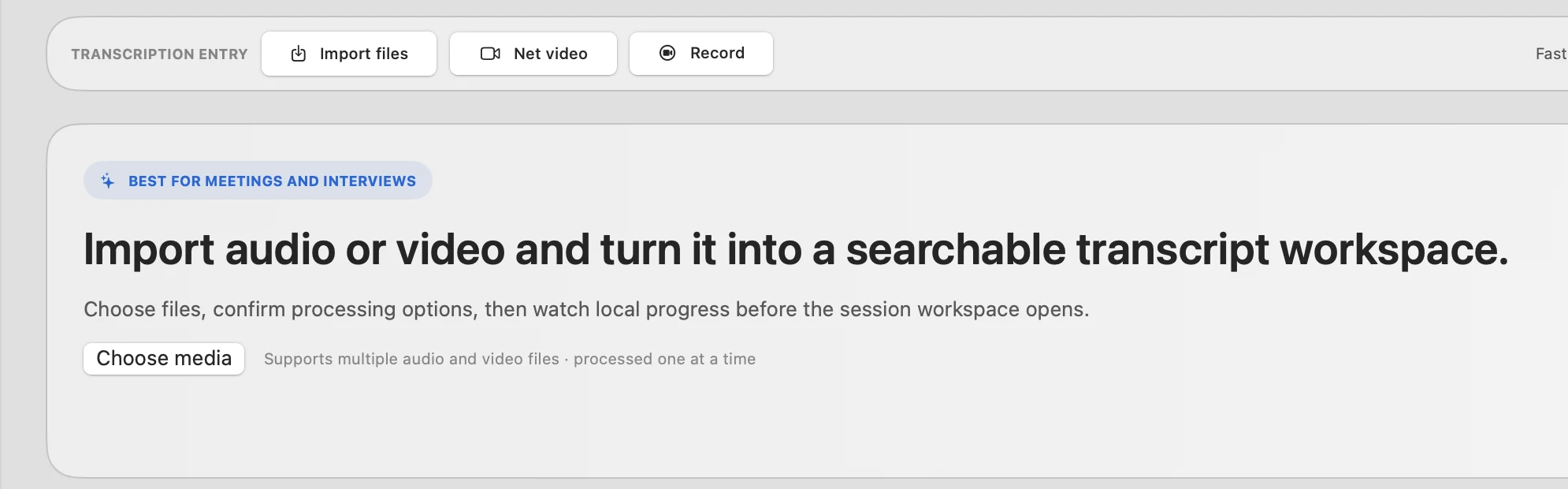
Abre Transcribir, elige Importar archivos y haz clic en Elegir medios. En el panel de archivos de macOS, selecciona varios archivos de audio o vídeo con Mayús o Comando y pulsa Abrir. También puedes usar el menú Nueva sesión y elegir Importar contenido multimedia. El panel solo selecciona archivos, no carpetas.
Para importar una carpeta, arrástrala a la ventana de inicio de VoxStudio junto con los archivos sueltos. VoxStudio mira un solo nivel dentro de la carpeta, omite los archivos ocultos y todo lo que no sea audio o vídeo, y te avisa de cuántos elementos ha omitido. No busca en las subcarpetas, así que suelta también cada subcarpeta.
Qué método de importación usar
| Método | Qué admite | Ideal para |
|---|---|---|
| Transcribir → Importar archivos → Elegir medios | Varios archivos, sin carpetas | Un conjunto elegido a mano, sin límite de archivos |
| Arrastrar a la ventana de inicio de VoxStudio | Archivos y carpetas (solo un nivel) | Una carpeta de archivo y unos pocos archivos sueltos |
| Nueva sesión → Importar contenido multimedia dentro de un proyecto | Varios archivos, sin carpetas | Guardar las sesiones directamente en un proyecto |
En la versión completa y durante la prueba de 14 días, un lote no tiene límite de archivos. VoxStudio los procesa uno a uno, así que cuantos más archivos, más tardará en terminar.
Confirma las opciones una sola vez para todo el lote
Después de elegir los archivos se abre la hoja Opciones de procesamiento. Tus elecciones se aplican a todos los archivos del lote, así que agrupa los que compartan idioma y finalidad.
Qué ajustar para un archivo mixto
- Idioma de entrada — Déjalo en automático si el archivo mezcla idiomas. Si todos los archivos están en el mismo idioma, indicarlo evita errores de detección.
- Hablantes — El modo automático sirve para la mayoría de las reuniones. En carpetas de entrevistas con un número conocido de voces, puedes indicarlo; en este Mac el máximo es de ocho hablantes.
- Palabras clave — Añade nombres, productos y jerga que se repiten en el archivo. Las palabras clave se aplican a la transcripción en el propio equipo.
- Almacenamiento y procesamiento — Por defecto es local. Elige almacenamiento o procesamiento en la nube solo si quieres que esas sesiones estén disponibles fuera de este Mac.
- Traducción y limpieza — Activa las opciones avanzadas, como la traducción, la segmentación de subtítulos o la corrección con IA, solo cuando las necesites; añaden trabajo a cada archivo.
Empieza con una prueba pequeña: importa primero dos o tres archivos, lee unos cuantos pasajes de la transcripción y procesa el resto con los ajustes que hayan funcionado. Al hacer clic en Transcribir, VoxStudio pone los archivos en cola y los procesa de uno en uno para proteger la memoria de la GPU. En la lista de sesiones verás cómo cada una pasa de En cola a Procesando y a lista. Si tu Mac sufre mucha presión térmica, VoxStudio te pide que esperes y vuelvas a intentarlo con menos archivos o más cortos.
Mantén el archivo ordenado
Las sesiones importadas desde dentro de un proyecto quedan en ese proyecto. Los archivos soltados en la ventana de inicio llegan a la biblioteca general; después, selecciónalos y usa Mover al proyecto. Ponles títulos fáciles de reconocer, como la fecha y el nombre de la persona o de la reunión, porque los títulos y los filtros por proyecto son lo que te permite acotar Conocimiento más adelante.
Antes de preguntar, escucha algunos momentos y corrige nombres, cifras y términos de producto. Una transcripción es un borrador en el que se puede buscar, y un nombre mal escrito aparecerá también en las respuestas.
Pregunta a todo el archivo
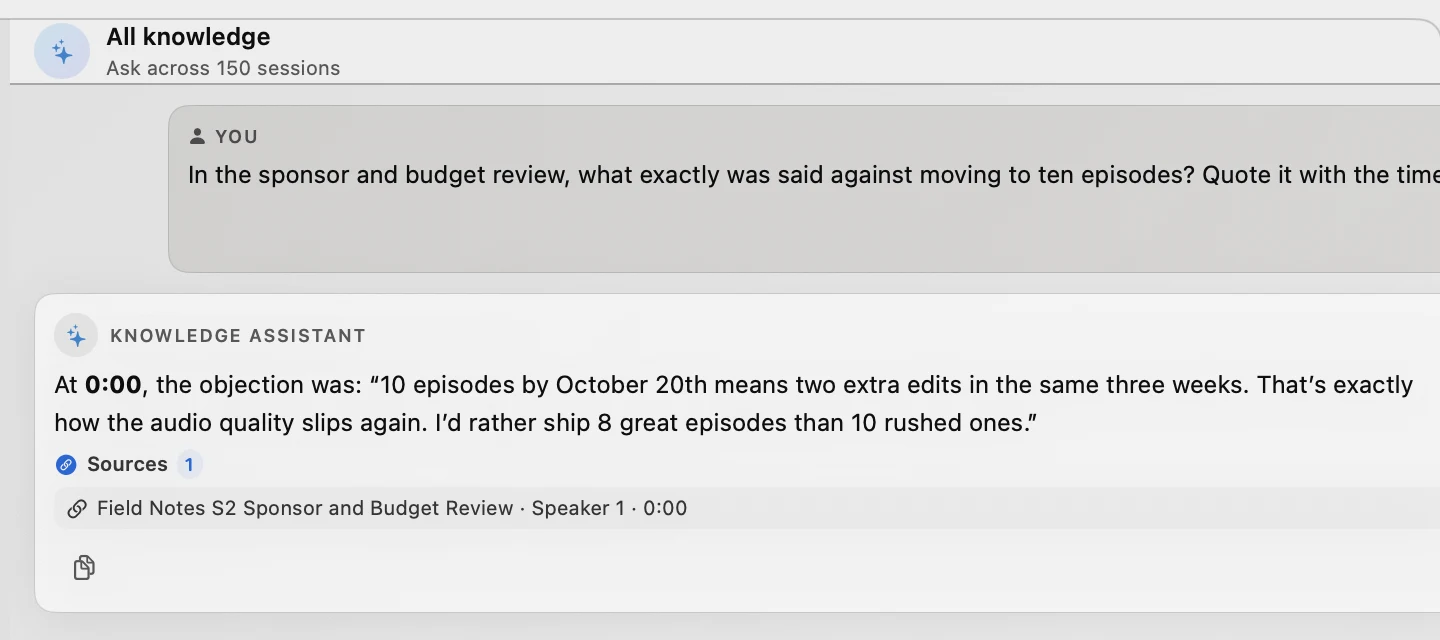
Abre Conocimiento. La primera entrada, Todo el conocimiento, pregunta a todas las sesiones de tu biblioteca y muestra arriba cuántas abarca. Para acotar, selecciona sesiones concretas (el botón dice «Preguntar en N sesiones seleccionadas») o usa los filtros de tipo, estado y origen. Las sesiones sin transcripción se omiten. La primera vez, puede que te pida preparar los recursos de búsqueda local para encontrar sesiones por significado.
Escribe la pregunta con tus propias palabras y sé concreto. «¿Qué decidimos sobre los precios en las llamadas con clientes de marzo?» funciona mejor que «resume todo». Las sugerencias integradas, como Encontrar decisiones clave o Enumerar tareas pendientes, sirven para empezar rápido con un conjunto de sesiones seleccionadas.
Cada respuesta muestra sus Fuentes. Haz clic en una para abrir el pasaje de la transcripción que coincide y vuelve a escuchar la grabación cuando importen las palabras exactas o el momento. Si la respuesta se queda corta, acota el alcance al proyecto correcto o pregunta por una frase distintiva.
Qué se queda en tu Mac y qué se envía para responder
Una vez descargados los modelos de voz, la importación y la transcripción en el propio equipo se ejecutan en tu Mac. Preguntar es un paso aparte: Conocimiento usa el servicio de respuestas que elijas en el panel. Con la opción alojada Cloud, los extractos relevantes de la transcripción y tu pregunta se envían al servicio en la nube para generar la respuesta, y el uso depende de tu plan y de los créditos de la nube. Con tu propia clave de API (BYOK), la solicitud va al proveedor que elijas y él te la factura.
Si una grabación no debe salir de tu Mac, no envíes su transcripción a un servicio de respuestas en la nube; léela en la vista de transcripción. El acceso a Conocimiento depende de tu plan o de la prueba y de los créditos de IA disponibles, así que consulta la pantalla de planes de la app.
Si algo no funciona
Casos habituales
- Se omitieron algunos archivos — Solo se importan archivos de audio y vídeo. El aviso indica cuántos elementos se omitieron; convierte los formatos no admitidos o comprueba que el archivo se abre en QuickTime Player.
- Un lote grande tarda más — Los archivos se procesan uno a uno. Si quieres revisar antes los resultados, separa el material por temas en proyectos distintos.
- La transcripción en lote requiere la versión completa — La versión gratuita Basic acepta un archivo cada vez. Elige un solo archivo, o inicia la prueba o desbloquea la versión completa.
- Conocimiento dice que no hay transcripción — Transcribe antes la sesión. Las sesiones sin transcripción no se buscan.
- Una respuesta cita la sesión equivocada — Abre la fuente, comprueba el pasaje, acota el alcance al proyecto o a la sesión correctos y vuelve a preguntar.
¿Prefieres preguntar desde ChatGPT o Claude en lugar del panel de Conocimiento? VoxStudio puede conectarse con esos asistentes, y la guía de abajo explica la configuración y qué puede ver cada parte.
Sigue con estas guías
- Busca en varias grabaciones de reuniones y comprueba la fuente
Haz preguntas concretas e inspecciona los pasajes que respaldan una respuesta.
- Transcripción sin conexión en Mac: el flujo de archivos probado
Preparación de modelos, procesamiento local y exportación de la transcripción.
- Transcribe una entrevista en Mac con etiquetas de hablante
Separa y nombra a los hablantes antes de buscar en un archivo de entrevistas.
- Base de conocimiento de grabaciones: Mac, ChatGPT y Claude
Compara la biblioteca local, las sesiones en la nube, las respuestas con citas y las conexiones MCP.
Preguntas frecuentes
¿Cómo importo muchas grabaciones a la vez en VoxStudio?
Abre Transcribir → Importar archivos → Elegir medios y selecciona varios archivos de audio o vídeo, o arrastra archivos y carpetas a la ventana de VoxStudio. Confirma las opciones de procesamiento una vez y VoxStudio transcribe los archivos de uno en uno.
¿Puedo importar una carpeta entera?
Arrastra la carpeta a la ventana de inicio de VoxStudio. La app importa los archivos de audio y vídeo que están directamente dentro, omite los ocultos y los que no son multimedia, y no abre las subcarpetas. El panel de archivos solo selecciona archivos.
¿Cuántos archivos puedo importar a la vez?
En la versión completa y durante la prueba de 14 días no hay límite de archivos; se procesan uno a uno. La versión gratuita Basic admite un archivo por envío.
¿Puedo transcribir en lote con la versión gratuita?
No. La transcripción en lote requiere la versión completa o su prueba de 14 días. La versión gratuita Basic procesa un archivo cada vez y transcribe los primeros 15 minutos de cada uno.
¿Cómo hago preguntas a todas mis grabaciones?
Abre Conocimiento y usa Todo el conocimiento para preguntar a todas las sesiones, o selecciona sesiones y usa «Preguntar en N sesiones seleccionadas». Las sesiones necesitan una transcripción para incluirse.
¿Puedo comprobar de dónde sale una respuesta?
Sí. Cada respuesta muestra sus fuentes. Ábrelas para ver el pasaje de la transcripción que coincide y vuelve a escuchar la grabación para confirmar las palabras y el momento.
¿Salen mis grabaciones del Mac cuando chateo con ellas?
La importación y la transcripción en el propio equipo se ejecutan en local. Una respuesta de Conocimiento usa el servicio elegido: con Cloud, los extractos relevantes y tu pregunta se envían al servicio en la nube, y con tu propia clave de API van a tu proveedor. No preguntes por grabaciones que deban quedarse en tu Mac.
Funciones para Mac
Convierte tu archivo de grabaciones en algo a lo que puedas preguntar.
Importa dos o tres grabaciones antiguas en VoxStudio para Mac, haz una pregunta y abre su fuente. Descargar para Mac · Precios y prueba (en inglés)
VoxStudio Team — Desarrollamos VoxStudio. Esta guía explica los pasos y los límites de la grabación con zoom y anotaciones.