動画編集で目的の場面を探す|タイムラインを「言葉」と「映像」で検索する方法
長い動画のタイムラインで、探している場面を、話された言葉や画面の内容で検索して一発で移動。字幕の単語検索、意味での検索、映像の内容での検索の使い分けと、検索結果の確かめ方、Mac の中で処理される範囲を解説します。
著者 David, Product Specialist at VoxStudio · · 更新日 · 6 分で読めます
この記事の要点
- 話された言葉で探すには、タイムラインに字幕を置きます。意味や映像で探すスマート検索は、ローカルモデルのダウンロードと動画の分析が必要です。
- 検索結果は候補です。クリックして再生し、探していた場面かどうかを自分で確かめます。
- 処理は Mac 上で行われ、動画はアップロードされません。
場面は覚えているのに、時刻は覚えていない
40 分の講義や対談の中に、クリップの冒頭にしたい一言があるはずです。あるいは、B ロールに使いたいグラフのスライドがあったのに、どこだったか思い出せない。そこで再生ヘッドをドラッグして探し始めると、時間がどんどん過ぎていきます。長いタイムラインでは、場所の見当がつかないのでスクラブが遅く、サムネイルは小さくて読めず、記憶と実際の言い回しも食い違いがちです。
検索で変わること
- スクラブと聞き直し — 言葉をいくつか入力すれば、数秒ずつ確かめる代わりに、候補へ直接移動できます。
- 言い回しの違い — 「配送が遅れる話をしていた部分」のように内容を説明すると、別の言葉で話されていた箇所も見つかります。
- 音声にない映像 — 誰も話していないスライド、グラフ、ホワイトボードの場面も探せます。
- ツールの行き来 — 検索はエディタの中で、タイムライン上のクリップを対象に行います。書き出しも、別のアプリも要りません。
30 秒でできる使い方
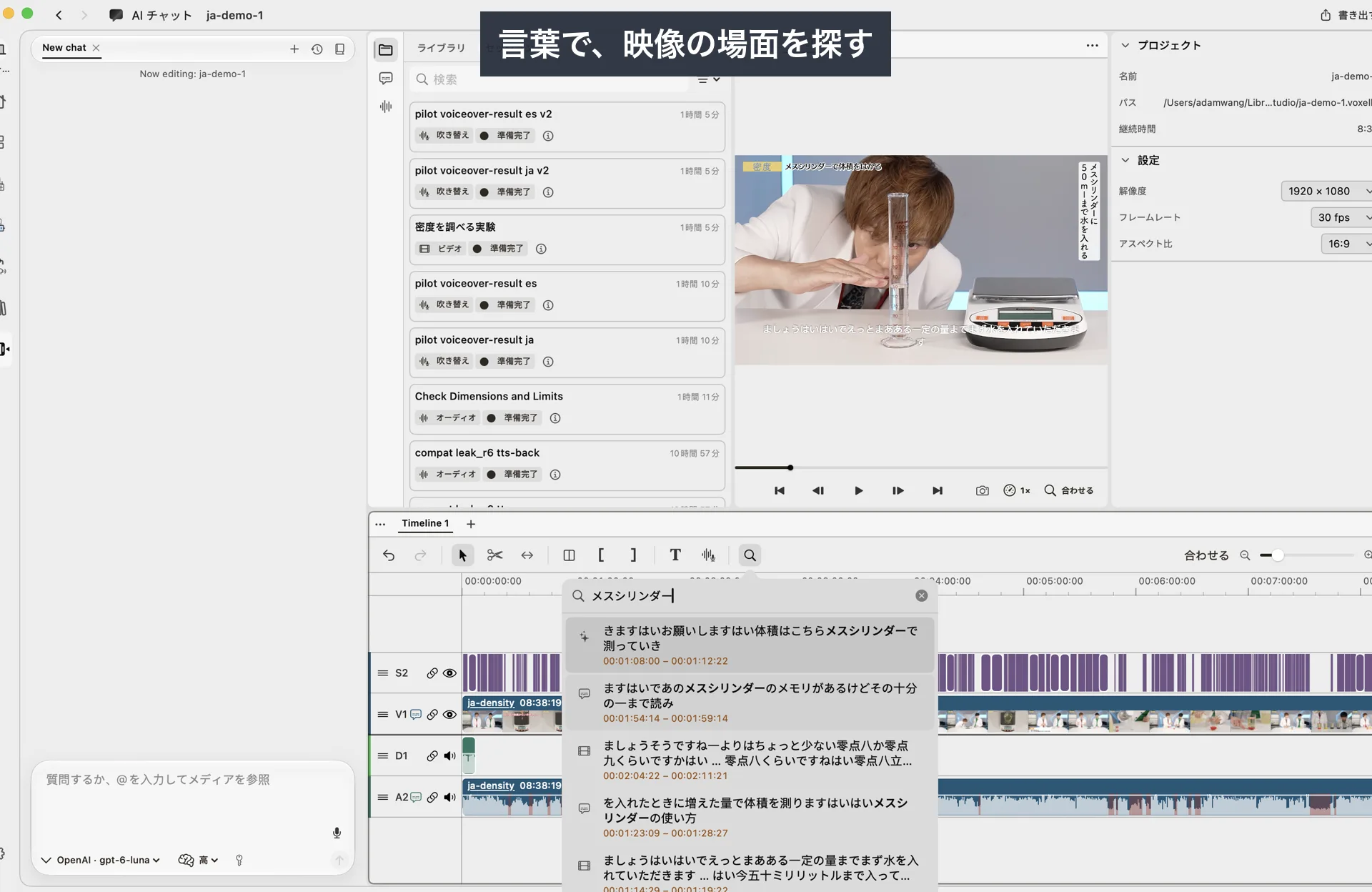
タイムラインのツールバーの虫眼鏡を開き、言葉、フレーズ、または「ホワイトボードにグラフを描いている」のような説明を入力します。結果は一覧になり、それぞれに時間範囲と、前後の字幕が表示されます。行をクリックすると、その場面の中央に再生ヘッドが移ります。
各行の小さなバッジが、一致した理由を示します。吹き出しは字幕に言葉が含まれていること、フィルムのアイコンは画面の内容が一致したこと、スパークルは両方に一致したことを表します。字幕と画面の両方で一致した場面は、上位に来やすくなります。
使いこなすコツ
- 短い言葉から始めて、説明へ広げる — 特徴的な言葉を 1 つ入力します。内容しか覚えていないときは、キーワードではなく、短い 1 文で説明します。
- 先に字幕を用意する — 話された言葉の検索は、タイムライン上の字幕クリップが対象です。確認済みのセッションを置くか、字幕を生成してから検索します。
- 最初の分析を待つ — 動画を初めて分析するときは、画面の一致が不完全なことがあります。作業中はポップオーバーに表示されます。字幕の完全一致は、すぐに使えます。
- 編集中の部分だけを探す — 結果はタイムライン上のクリップから得られるので、トリミングで外した映像や、非表示のトラックは出てきません。
練習:1 つのタイムラインで 3 種類の検索を試す
字幕を置いたプロジェクトを 1 つ用意して、次の 3 つを試してください。それぞれ、一番上の結果のバッジと、クリックして狙った場面に着くかを確認します。
3 つの検索
- 1. 話されたとわかっている言葉 — 人名、数字、特徴的な言葉を入力します。結果に吹き出しのバッジが付き、前後の字幕にその言葉が含まれているか確認します。
- 2. 自分の言葉で言い換えた内容 — セリフの言い回しを使わずに、探している 1 文を説明します。スマート検索をオンにして、目的の文が一覧のどのあたりに出るかを見ます。数件をクリックして確かめてください。
- 3. 画面にだけ映っているもの — 誰も話していないスライドやグラフを説明します(例:「ホワイトボードのグラフ」)。フィルムのバッジを確認します。何も出ない場合は、動画の最初の分析がまだ終わっていないかもしれません。
期待できること、できないこと
意味での検索と、映像での検索は、確率的です。特に抽象的な問い合わせでは、惜しい結果が混ざり、正しい場面に着くまでに数件クリックすることがあります。それでも、タイムラインを端から端までスクラブするよりは、ずっと速く目的の近くに着けます。
うまくいかないとき
- 聞こえた言葉が見つからない — 話された言葉の検索は、タイムライン上の字幕クリップを読み取ります。字幕を追加または生成し、字幕の綴りを確認してください。
- 完全一致の結果しか出ない — スマート検索がまだインストールされていないか、オンになっていません。ポップオーバーにその旨と、ローカルモデル(約 2 GB)のダウンロードの案内が出ます。
- 画面の結果が出ない — 動画の最初の分析がまだ終わっていないか、フレーム内の文字が小さすぎる可能性があります。細かい文字ではなく、場面全体を説明してみてください。
- 珍しい名前が見つからない — 意味での検索は、学習していない名前を取りこぼすことがあります。正確な名前を入力すると、字幕と照合されます。
- 最初の結果が関係なさそう — 長いタイムラインで最初に検索するときは、まず字幕が分析されます。「字幕を分析中」の表示が終わるまで、検索語を含まない行が上位に来ることがあります。
あわせて読む
- 言葉の位置で正確にカットする
再生ヘッドが目的の場面に来たら、カットのヒントで、狙った言葉の間で切ります。
- 検索の前に字幕を付ける
確認済みの文字起こしを置くか、Mac 上で字幕を生成します。
仕組み:3 つの検索、1 つの一覧
1 つの検索ボックスの裏には、3 つの照合方法があります。それぞれ苦手な場面があり、別の方法がそこを補います。
3 つの照合方法
- 1. 正確な言葉 — 最初に実行され、モデルは不要です。入力したフレーズを含む字幕を、すぐに見つけます。
- 2. 意味 — Mac 上で動く埋め込みモデルで、文を「意味の空間」に置き、言葉が一致しなくても、似た内容の字幕を見つけます。
- 3. 映像 — 動画を読み込むと、バックグラウンドで約 2 秒ごとにフレームを抜き出して分析します。入力した文を、フレームと直接比べます。
方法ごとのスコアは直接比べられないので、生のスコアではなく、それぞれの順位を統合して一覧を作ります。複数の方法で上位に来た場面が、上に出やすくなります。
Mac の中に残るもの
スマート検索は、一度だけダウンロードして(約 2 GB)、ポップオーバーからオンにするローカルモデルを使います。モデル、フレームの索引、字幕のベクトルは、すべて Mac の中にあります。モデルが準備できていないときも、字幕の完全一致は使えます。
よくある質問
動画のタイムラインで、場面を検索するには?
タイムラインのツールバーの虫眼鏡を開いて、言葉、フレーズ、または説明を入力します。結果をクリックすると、その場面の中央に再生ヘッドが移ります。
話された内容ではなく、画面に映っているもので場面を探せますか?
スマート検索をオンにしていれば、探せます。グラフやホワイトボードなど場面を説明すると、動画の分析が終わったあとに、似た場面が候補に出ます。
「ハイブリッド検索」とは何ですか?
複数の照合方法を組み合わせたものです。字幕の正確な言葉、意味の近さ、画面の内容の近さをそれぞれ順位にして、1 つの一覧に統合します。
タイムライン検索で、動画はアップロードされますか?
されません。スマート検索は、Mac にダウンロードしたモデルを使い、フレームの索引と字幕のベクトルも Mac の中に保存されます。
スマート検索がインストールされていないときは?
字幕の完全一致は使えます。ポップオーバーに、完全一致のみが表示されていることと、スマート検索をダウンロードしてオンにする方法が出ます。
なぜタイムラインに字幕が必要ですか?
話された内容の検索は、タイムライン上の字幕クリップが対象だからです。先に、確認済みのセッションを置くか、字幕を生成してください。
関連する Mac の機能
編集の時間を、編集に使う
VoxStudio for Mac でプロジェクトを開き、虫眼鏡を押して、覚えている場面へそのまま移動してください。 Mac 版をダウンロード · 料金と試用版(英語)
David — David works on the VoxStudio product team and spends most days inside the video editor, turning real customer workflows into faster ones.