Macで動画撮影。話す速さに合わせて進むテレプロンプター
VoxStudioのMac版で、音声に合わせて自動スクロールするカンペを設定。操作の合間に止まり、好きな行から読み直せます。
著者 VoxStudio Team, 製品チーム · · 4 分で読めます
この記事の要点
- 収録に使うマイクを選び、撮影前にカンペへ原稿を貼り付けます。
- 試し撮りで間を取ってみましょう。別の箇所から再開するときは、その行をクリックします。
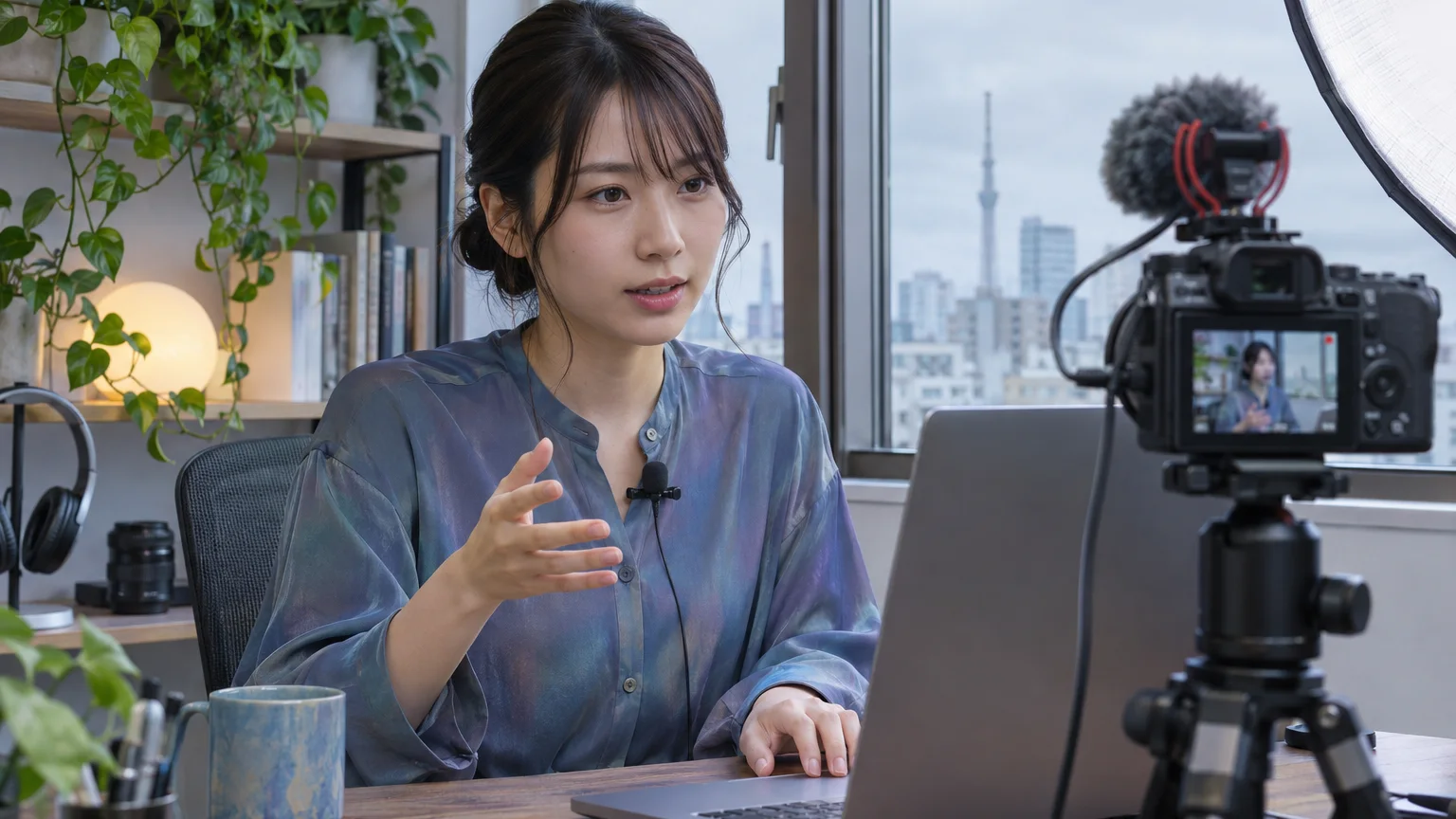
操作を見せる間、説明をひと呼吸止めたい。そんな解説動画では、決まった速度で流れる原稿より、自分が読んだところで待ってくれるカンペが使いやすいものです。Mac版のVoxStudioでは、選択したマイクの音声を原稿と照らし合わせて、読み進めた位置まで表示を送ります。
撮影前に原稿を入れておく
VoxStudioの文字起こし画面から録画を開き、顔出しで撮る場合はカメラを選択します。収録に使うマイクを有効にし、macOSから求められたらアクセスを許可してください。録画設定のテレプロンプターを開き、原稿を貼って編集を完了します。レンズのそばにパネルを置き、普段の姿勢で読める大きさに文字を調整します。
短い試し撮りで「間」を確かめる
たとえば「まず共有したいファイルを開きます。右上のボタンからリンクをコピーしましょう」と書きます。最初の文を読み、操作を見せる間だけ黙り、同じ文をもう一度言ってから次へ。止まっている間に表示が落ち着き、後半を読んだときに進むかを見ます。録画を再生し、声量と視線の動きも確かめてください。
話した内容と原稿をどう照合する?
録画中の音声認識を共用し、マイク音声から作られる暫定の文字起こしを使います。現在位置の近くで、文字や語の挿入・削除・置換のコストを表す編集距離を使って照合します。多少の言い換えで追従できる場合がありますが、同じ表現が続いたり、大きく読み飛ばしたりすると、位置の確定に時間がかかることがあります。
読み飛ばしたら、その行をクリック
表示が動かないときは、マイクのミュートと音声認識の準備状態を見ます。話がそれたら、戻りたい行をクリックし、その行に特徴的な一節を読んでみてください。最初から撮り直すときはパネルで先頭へ戻します。段落ごとに違う言い出しにしておくと、収録中に戻る場所を探しやすくなります。
よくある質問
話すのを止めても原稿が進みますか?
音声と原稿が一致した位置をもとに進みます。読み終えた直後に表示が少し調整されることはありますが、間を取ると次に照合できる音声を待ちます。
ライブ文字起こしの画面も開く必要がありますか?
画面を閉じたまま使えます。テレプロンプターが録画用の認識処理を起動でき、音声認識の利用条件や上限は引き続き適用されます。
カンペは録画に映り込みますか?
VoxStudioの内蔵録画ではパネルを収録対象から外す設計です。他の録画アプリを併用する場合も含め、本番と同じ設定で短く試し撮りしてください。
関連する Mac の機能
いつもの話し方で試し撮り
Mac版VoxStudioで二文だけ用意し、操作のための間を入れて収録してみましょう。 Mac 版をダウンロード · 料金と試用版(英語)
VoxStudio Team — VoxStudioを開発するチームです。このガイドでは、実際の操作手順と機能の範囲を確認できる形で紹介します。