Mac で画面を録画して文字起こし|共有したい場面だけを短いクリップにする
画面の変更点を見せながら説明を録音し、文字起こしから必要な場面だけを字幕付きの短いクリップにして共有。Mac の画面録画から、検索、クリップの書き出しまでの手順です。
著者 David, Product Specialist at VoxStudio · · 更新日 · 4 分で読めます
この記事の要点
- 声を入れて、要点を絞った画面の説明を録画します。
- 録画を早送りで探すのではなく、文字起こしを検索して該当の場面に飛びます。
- 同じセッションから、字幕付きのクリップを作ります。
長い画面録画を、そのまま共有しない
仕様変更の説明、操作のデモ、デザインのフィードバックなど、画面を見せながら話す録画は、チームへの報告や非同期のやりとりに便利です。ただ、長い録画を丸ごと送ると、相手は目的の箇所を探すのに時間がかかります。この方法では、録画した説明を文字起こしし、見てほしい場面だけを字幕付きの短いクリップにして共有します。
録画 → 文字起こし → クリップ
録画、文字起こし、編集をつなげたまま進めます。
録画 → 文字起こし → クリップ: 説明の録画から、要点を絞ったクリップへ
変更点を説明した一文を文字起こしから見つけ、その場面だけを切り出して共有します。
Best for: 製品のデモ、進捗報告、デザインや実装のフィードバック。 Result: 検索できるセッションと、字幕付きの短いクリップ。
伝える内容を絞る
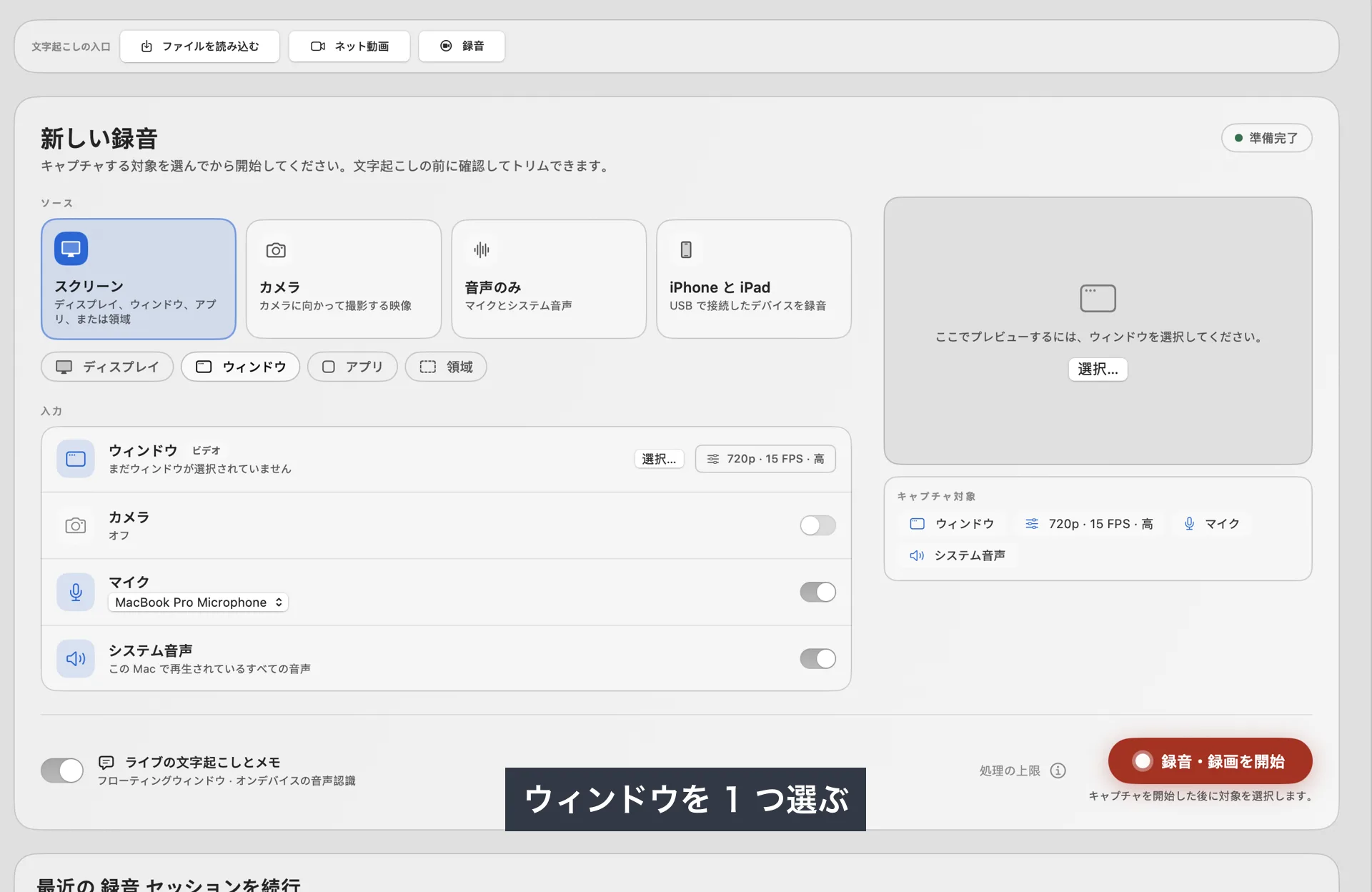
作成メニューから「録画して文字起こし」を開き、キャプチャの範囲(ディスプレイ・アプリ・ウインドウ・範囲指定など)を選びます。1 つのウインドウだけを見せたいなら、ウインドウを選びます。
録画して確認する
変更点を説明して停止し、必要ならトリミングします。処理オプションに進んで文字起こしします。初期設定では、処理は Mac 上で行われます。
見せたい場面を切り出す
セッションを開いて「クリップを作成(Create clip)」を選びます。字幕がエディタに読み込まれ、確認・スタイル設定・書き出しに進めます。
伝わる共有にするために
- 最初に変更点を言う — 何が変わったか、見た人にどうしてほしいかを冒頭で伝えます。録画のタイトルは、内容がわかる名前にします。
- 共有の前に映り込みを確認する — フレームの中に、他のアプリの通知、個人情報、社外に出せない情報が映っていないか確認します。字幕と音声にも、意図しない内容が入っていないか確かめてください。
- 短く切って送る — 伝えたいことが届く最短の長さに切って書き出します。社内のチャットに貼るなら、1〜2 分以内が目安です。
よくある質問
Mac で画面を録画して文字起こしを得るには?
作成メニューから「録画して文字起こし」を開き、ディスプレイ・アプリ・ウインドウ・範囲・モバイル端末・音声のいずれかを選んで録画を開始します。停止したら必要に応じてトリミングし、名前を付けて文字起こしします。録画は、文字起こしと要約を含むセッションとして開きます。
ウインドウ 1 つだけを録画できますか?
できます。ウインドウを選んで録画を開始し、共有したいウインドウを指定します。ほかのアプリや通知は録画されません。
文字起こしの前に、録画をトリミングできますか?
できます。録画を停止するとプレビューが開き、冒頭と末尾をトリミングするか、全体を残して次へ進めます。
録画の一部だけをクリップにするには?
セッションを開いて「クリップを作成」を選びます。文字起こしが字幕トラックとして載った状態で動画エディタが開くので、必要な場面を切り出し、字幕を整えて書き出せます。
録画の文字起こしは、Mac 上で行われますか?
初期設定では Mac 上で行われます。クラウドでの処理は任意で、処理オプションでチェックしない限りオフです。
関連する Mac の機能
役立つ場面だけを、チームに届ける
画面の説明を録画し、重要な場面を見つけて、VoxStudio for Mac で短いクリップにしてみてください。 Mac 版をダウンロード · 料金と試用版(英語)
David — David works on the VoxStudio product team and spends most days inside the video editor, turning real customer workflows into faster ones.