動画にナレーションを入れる方法|台本から AI 音声を作り、そのまま編集
短い台本を書いて、Mac で AI のナレーションを生成し、できた音声を動画のタイムラインに配置。元の話し声を下げて、ミックスを確認しながら書き出すまでの手順です。
著者 David, Product Specialist at VoxStudio · · 更新日 · 4 分で読めます
この記事の要点
- 短い台本からナレーションを生成し、試聴してから使います。
- 作った音声は、そのまま動画のタイムラインに配置できます。
- ナレーションで元の声を置き換えるときは、元の話し声を下げるかミュートして、書き出す前にミックスを確認します。
台本から、動画のナレーションまで
動画にナレーションを入れる一般的な流れは、台本を用意し、AI 音声でテキストを音声にして、動画のタイムラインに置く、という順番です。編集アプリによっては読み上げ機能がなく、別のツールで作った音声を書き出して取り込む必要があります。VoxStudio では、台本からの音声生成と、動画エディタでの配置・ミックス確認を同じ Mac アプリで進められます。
台本 → 声 → 編集
手順を確認してから、実際に書き出した動画の音声を聞いてみてください。
ナレーション: 短い台本から、仕上がったナレーションへ
聞き取りやすさを意識して台本を書き、声を試聴してから、準備したセッションを編集に配置します。新しいナレーションが元の音声と重ならないように、聞こえ方を保ちます。
Best for: VoxStudio で作ったナレーションや、別の言語の吹き替え。 Result: 動画に配置して、ミックスを確認したナレーション。
音声のセッションを作る
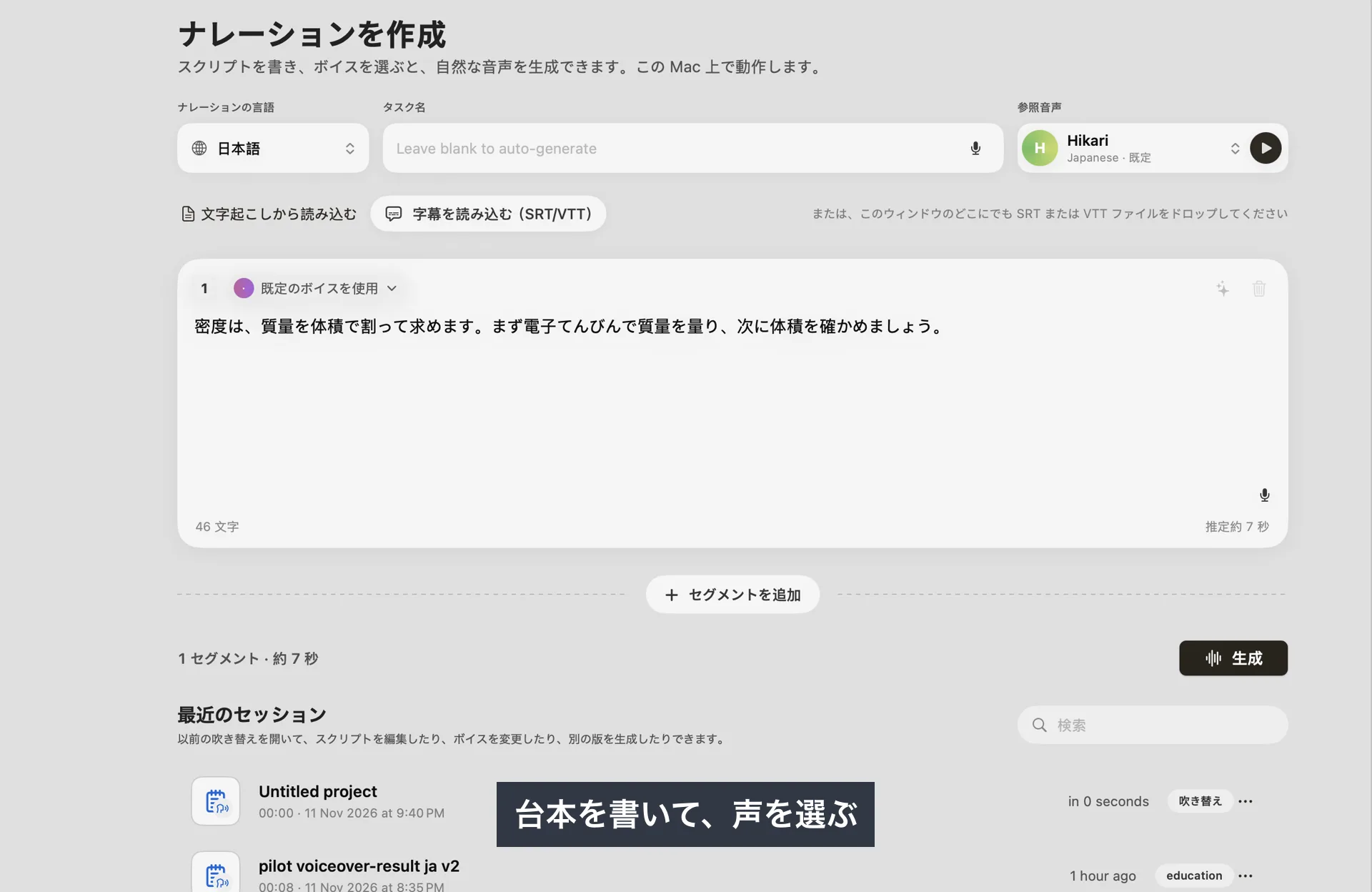
ナレーション(Voiceover)で台本を入力し、声を選んで生成します。動画に入れる前に、必ず試聴して確認します。
編集に取り込む
動画エディタでセッション一覧を開き、準備したナレーションをタイムラインにドラッグします(右クリックから「タイムラインに追加」でも構いません)。ナレーションを始めたい位置に動かします。
ミックスを確認する
必要に応じてナレーションをトリミング・移動します。元の話し声を置き換えるなら、書き出す前に、その音声を小さくするかミュートします。
声が伝えたいことを支えるように
- 「聞く」ことを前提に書く — 1 文は短く、1 つの文に 1 つの内容だけにします。読み方が心配な人名・社名・製品名は、全体を配置する前に試聴して確認します。
- 日本語の読みを確認する — 数字、英字、固有名詞の読み方は、AI 音声が意図と違う読みをすることがあります。ひらがなに直す、区切りを入れるなどで調整します。
- 全体のミックスを聞く — 音楽、元の話し声、新しい声を一緒に聞き、字幕のタイミングも、書き出す版に合わせて確認します。
よくある質問
VoxStudio で動画にナレーションを入れるには?
ナレーション(Voiceover)でセッションを生成して試聴し、動画エディタのセッション一覧から、準備したナレーションをタイムラインにドラッグして配置します。開始位置を合わせて、ミックスを確認してください。
ナレーションに字幕を付けられますか?
できます。字幕パネルで、ナレーションのトラックから字幕を生成し、言葉づかいとタイミングを確認できます。
ナレーションはタイムラインのどこに入りますか?
新しいオーディオトラックの、ドロップした位置に入ります。そのあとは、ほかのクリップと同じように移動やトリミングができます。
編集アプリに読み上げ機能がなくても使えますか?
VoxStudio で音声を生成してから、そのまま同じアプリの動画エディタで配置できます。ほかのアプリで編集する場合は、音声を書き出して読み込む使い方もできます。
関連する Mac の機能
次の動画に、聞き取りやすい声を
VoxStudio for Mac でナレーションを作り、同じアプリの動画エディタに取り込んでみてください。 Mac 版をダウンロード · 料金と試用版(英語)
David — David works on the VoxStudio product team and spends most days inside the video editor, turning real customer workflows into faster ones.