Mac でオフライン文字起こし|録音ファイルをテキスト・字幕にする手順
Mac の録音ファイル(インタビュー・会議・講義)を端末内で文字起こしする手順を解説。事前のモデル準備、話者ラベルの確認、TXT・SRT の書き出し、オフラインでは動かない機能と外部 AI の注意点まで。
著者 VoxStudio Team, 製品チーム · · 更新日 · 7 分で読めます
この記事の要点
- オフラインで動くのは「準備済みの音声モデルによる文字起こし」。モデルのダウンロード・アカウント操作・外部 AI 機能にはネット接続が必要です。
- 機密性の高い音声は、モデルの準備を終えてからネットを切り、読み込み・確認・書き出しまでを手元で完結させます。
- TXT は読むための文字起こし、SRT は字幕。字幕は「字幕の分割」を行ってから書き出し、再生して確認します。
Mac で録音ファイルをオフラインで文字起こしできる?
できます。VoxStudio Mac 版では、必要な音声モデルを先にインストールしておけば、Apple シリコン搭載の Mac(macOS 15 以降)の中で録音を文字起こしし、読むための TXT と、時刻付きの字幕 SRT を書き出せます。日本語の音声にも対応しています。ただし「完全にネット不要」ではありません。アプリのインストールとモデルのダウンロード、サインインなどのアカウント操作、要約・翻訳・質問応答といった AI 機能は別の話です。この記事では、オフラインで完結する部分とそうでない部分を分けて説明します。
対象は、すでに手元にある音声・動画ファイルです。取材のボイスレコーダー音源、iPhone のボイスメモ、保存した会議の録音、講義やセミナーの録音などが当てはまります。会議をその場で録るなら「Mac で Zoom を録音する」のガイドを、あらゆるアプリへの音声入力なら「Mac の音声入力」のガイドをご覧ください。
オフラインでできること、ネットが必要なこと
先に整理しておくと迷いません
- オフラインでできる — 準備済みモデルによる音声認識、話者ラベルの付与、文字起こしの修正、字幕の分割、TXT・SRT の書き出し。
- ネット接続が必要 — アプリのインストール、音声モデルのダウンロード、サインインなどのアカウント操作、要約・翻訳・AI への質問といった外部サービスを使う機能。
- 見落としやすい点 — 外部の AI サービスを設定している場合、文字起こしの完了後に要約を自動で試みることがあります。翻訳をオフにしても、要約は止まりません。
機密性の高い録音では、最後の点が重要です。端末内で処理していても、AI 機能の設定次第では文字起こしの一部が外部サービスに送られます。社外に出せない内容を扱うときは、先にモデルの準備を終え、読み込みから書き出しまでネットを切った状態で作業し、AI の設定を事前に確認してください。
1. ネットがあるうちに音声モデルを準備する
ネットに接続した状態で設定を開き、ローカル機能(Local Features)から、使う言語の音声モデルを準備します。日本語の録音なら日本語を選び、アプリが「準備完了」になるまで待ってください。言語を選んだだけでは、足りないモデルは自動でダウンロードされません。モデルのサイズと空き容量は言語や機能で変わるため、アプリ内に表示される容量と準備状況を確認します。出張や機内など、ネットのない場所に出る前に一度試しておくと確実です。
2. ファイルを読み込み、言語を選んで実行する
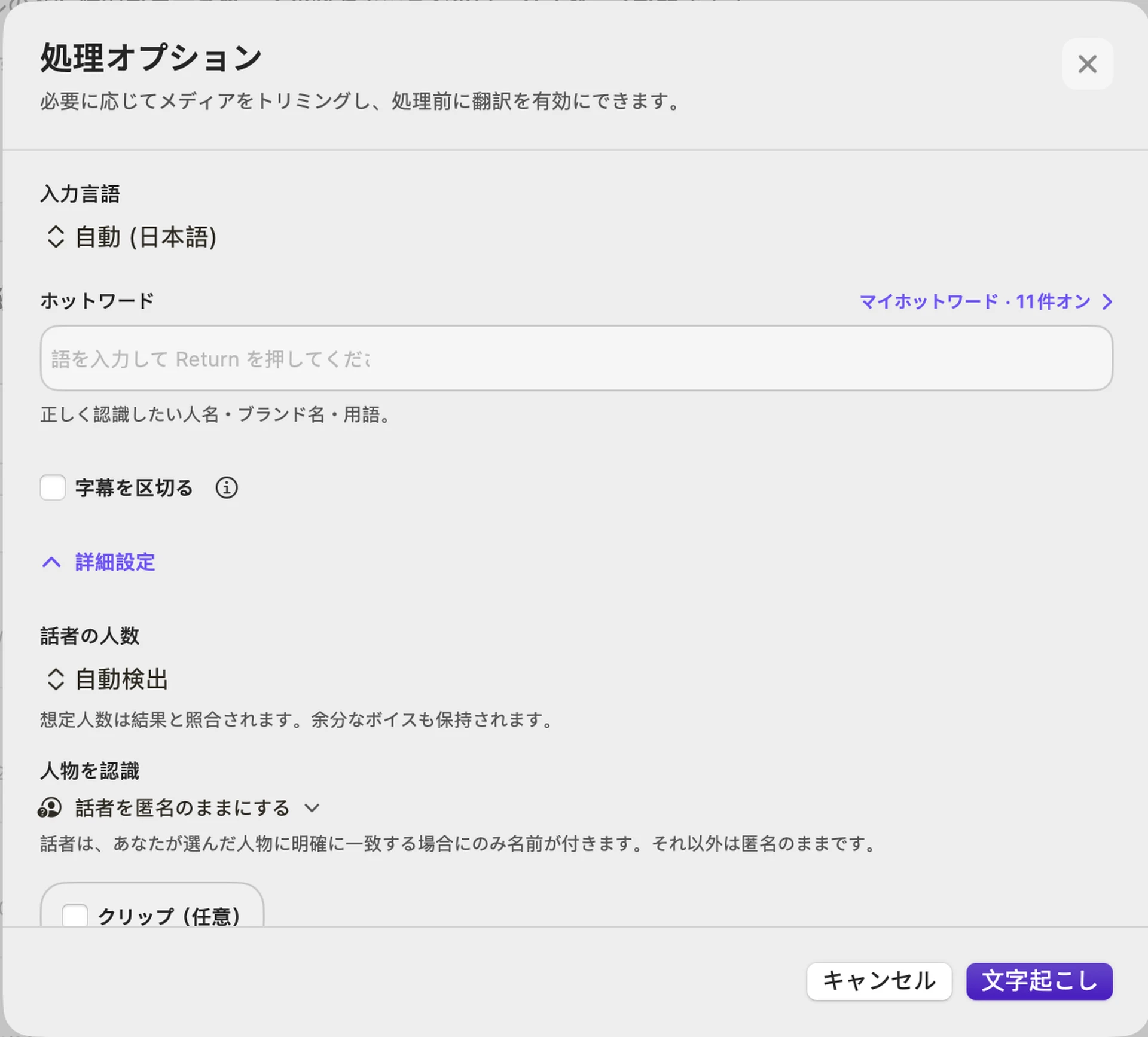
文字起こし(Transcribe)から Import files を選び、録音ファイルを指定します。セッションには、あとで探しやすい名前(例:「取材_2026-11-10_山田さん」)を付けておくと便利です。入力言語は実際に話されている言語に合わせます。話者を分けたいときは詳細設定で話者数を指定するか自動検出にし、字幕が必要なら字幕の分割を有効にしてから実行します。翻訳はオフのままで構いません。
処理が終わると、セッションの画面に「この Mac で処理」「セッションはこの Mac に保存」といった表示が出ます。処理場所と保存場所は別の設定なので、それぞれ確認してください。アカウントで選択できる場合は、どちらも「この Mac」にしておくのが安心です。
3. 再生しながら誤認識を直す
文字起こしは一度で完璧にはなりません。該当の箇所から再生しつつ、人名・社名・数字・専門用語を重点的に確認します。固有名詞が多い録音では、読み込み時に用語(ホットワード)を登録しておくと拾いやすくなります。直したい行は編集して保存します。元の文字起こしを残したいときは、編集前に TXT を書き出しておくと比較できます。
日本語では、同音異義語(「生成」と「製成」、「機構」と「構造」など)、数字や日付の表記(漢数字と算用数字)、敬体と常体の混在、固有名詞の漢字が誤りやすいポイントです。引用や議事録に使う前に、必ず音声と突き合わせてください。
4. 話者ラベルは「確認してから」名前を付ける
話者ラベル(話者 1、話者 2 など)は、似た声を同じグループにまとめたもので、誰かを特定するものではありません。取材や会議の録音では、各ラベルの発言をいくつか再生して本人を確かめてから、名前を付け替えます。付け替えは、そのラベルを持つすべてのブロックに反映されます。
ラベルを疑うべきとき
- 二人が一つのラベルになる — 声が似ている、マイクの音質が悪い、通話越しの録音などで起こります。発言者が入れ替わる箇所を再生して確かめてください。
- 一人が複数のラベルに分かれる — 距離・音量・感情の変化で別の声に見えることがあります。同じ人なら、同じ名前に付け替えてまとめます。
- 短い相づちや割り込み — 「はい」「そうですね」のような短い発言は、最も誤ったラベルが付きやすい箇所です。誰かの発言として引用する前に確認します。
5. TXT と SRT は別の成果物として書き出す
読むための文章が欲しいときは、書き出し(Export)で文字起こしを TXT にします。話者ラベルを入れるかどうかを選べます。保存したファイルはテキストエディタで開き、文字化けや修正後の表記を確認してください。TXT には字幕のタイミングは含まれません。
字幕が欲しいときは、字幕の内容を SRT で書き出します。YouTube、Premiere Pro、DaVinci Resolve、iMovie など多くの動画ツールで読み込める形式です。Web のプレーヤーが VTT を求める場合は VTT を選びます。ここで大切なのが「字幕の分割」です。分割をしていないと、字幕が長い段落のまま 1 キューになり、画面に収まりません。分割したあとで書き出し、冒頭・中盤・終盤の数か所を再生して、長さとタイミングを確かめてください。SRT は字幕のデータであり、書き出しただけで動画に字幕が焼き込まれるわけではありません。
結果が空、または認識されない・ずれるとき
まず確認すること
- モデルが準備できていない — ネットに接続し、ローカル機能で選んだ言語が「準備完了」か確認します。ダウンロードが終わるまで待ってから、もう一度実行してください。
- 音声がない、または言語が違う — 元の音声を再生して、声が入っているか確認します。入力言語が実際の言語と合っているかも見直してください。音楽や雑音ばかりの音源では、正しい結果は出ません。
- 字幕が長い・ずれている — 字幕の分割を行ったか、冒頭に無音がないか、字幕ファイルが編集前の元の動画に対応していないかを確認します。言葉の修正と、字幕の区切りは別々に直します。
- AI 機能がオフラインで動かない — 要約・翻訳・質問応答は外部サービスに依存します。それらを使わずに文字起こしだけを完了させ、オンラインのときに設定を確認してから使ってください。
この手順の前提と、確認していないこと
手順は 2026 年 10 月時点の Mac 版(7.0.44)で確認した内容に基づき、画面の表記はバージョンや表示言語で変わる場合があります。文字起こしの精度は、録音環境、話し方、固有名詞の多さで大きく変わります。このガイドは精度や処理速度の保証をするものではありません。社内の録音規程や、話者の同意が必要な録音かどうかは、ご自身の環境のルールに従って確認してください。料金・試用条件は、最新の料金ページをご覧ください。
次に読む
よくある質問
Mac でインターネットなしに文字起こしできますか?
準備済みの音声モデルがあれば、録音ファイルの文字起こしは Mac の中で実行できます。モデルのダウンロード、サインインなどのアカウント操作、要約・翻訳などの AI 機能にはネット接続が必要です。
日本語の録音にも対応していますか?
対応しています。ローカル機能で日本語の音声モデルを準備し、入力言語に日本語を選んで実行してください。固有名詞や同音異義語は、再生しながら確認して直します。
話者ラベルを見れば、誰が話したかわかりますか?
わかりません。ラベルは似た声をまとめたグループです。各ラベルの発言を再生して本人を確かめてから、名前を付け替えてください。短い相づちや割り込みは特に誤りやすい箇所です。
SRT の字幕が長すぎるのはなぜですか?
字幕の分割をしていない場合、段落のような長いキューになることがあります。分割してから SRT を書き出し、冒頭・中盤・終盤を再生して長さとタイミングを確認してください。
機密性の高い録音を扱うときの注意点は?
外部の AI サービスを設定していると、要約が自動で試みられ、文字起こしの一部が外部に送られる場合があります。先にモデルを準備し、ネットを切った状態で作業し、AI 設定を事前に確認してください。
関連する Mac の機能
短い録音から試す
長い録音を処理する前に、機密性の低い短いファイルで一連の流れを確かめてください。利用条件や試用期間は、現在の料金ページでご確認ください。 Mac 版をダウンロード · 料金と試用版(英語)
VoxStudio Team — VoxStudioを開発するチームです。このガイドでは、実際の操作手順と機能の範囲を確認できる形で紹介します。