Mac で画面とカメラを同時に録画して、字幕付きの解説動画を作る手順
Mac で画面とカメラ、音声を一緒に録画し、文字起こしと字幕の分割、カメラ映像の配置、書き出しまでを 1 つのアプリで行う手順。解説動画・操作説明・オンライン講座づくりに。
著者 VoxStudio Team, 製品チーム · · 更新日 · 7 分で読めます
この記事の要点
- 画面・カメラ・音声を一緒に録画し、短いテスト録画で両方の映像と声が入っているか確認します。
- 文字起こしと字幕の分割を行い、人名・数字・専門用語を音声と照らして直します。
- 画面とカメラが別々の映像ソースとして録画されていれば、エディタで別々のトラックとして配置・調整できます。
画面とカメラを同時に録って、字幕付きに仕上げる流れ
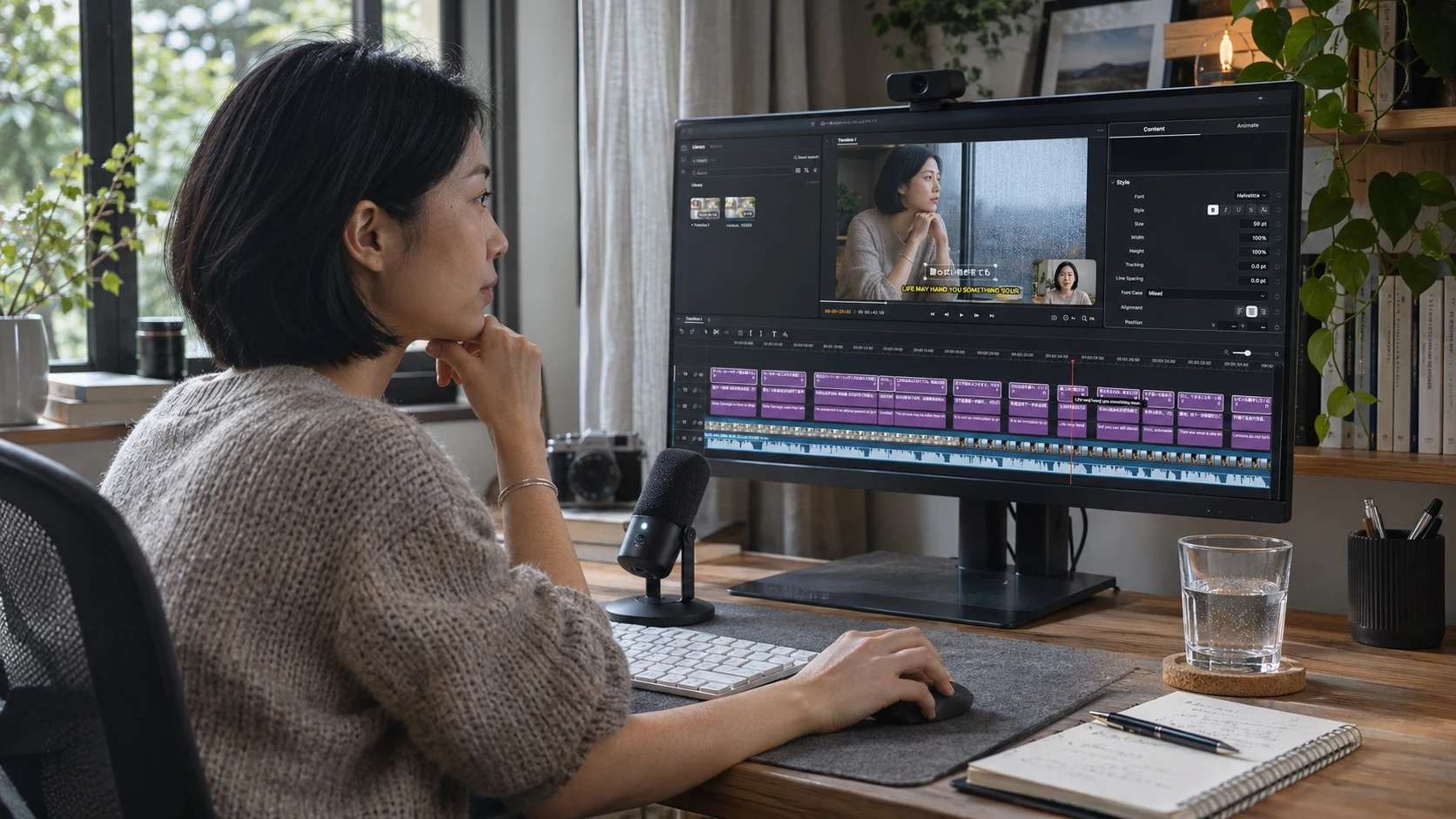
解説動画や操作説明を作るときは、一般に「録画」と「録画後の編集(字幕・トリミング)」の 2 段階です。VoxStudio for Mac では、画面とカメラ、音声の録画から、文字起こし、字幕の分割、カメラ映像の配置、書き出しまでを同じアプリで続けて行えます。ここでは、その手順を順に説明します。
1. カメラ・画面・音声を録画する
解説したい画面かウインドウを選び、カメラを有効にして、マイクを選びます。デモの中で Mac の再生音も入れたいときは、システム音声を加えます。録画の前に短いテストをして、再生し、画面とカメラの両方の映像と、自分の声が入っているか確認してください。システム音声を録るときは、ヘッドフォンを使うと、マイクが同じ音を拾って二重になるのを防げます。
2. 文字起こしして字幕を分割する
録画のセッションを開き、話している言語で文字起こしします。読みやすい短い字幕が必要なら、字幕の分割を有効にしてください。クリップを作る前に、人名・数字・専門用語を音声と照らして確認します。分割は、テキストを時間付きの字幕に区切る処理で、画面やカメラの映像を切るものではありません。
日本語の字幕で確認したいこと
- 改行の位置 — 字幕は 1 画面に収まる長さで区切ります。意味のまとまりの途中で改行されていないか確認します。
- 固有名詞・製品名・数字 — 画面に映る UI の名前や、英字の製品名、数字の表記が、画面の表示と合っているか確認します。
- フィラー — 「えー」「あのー」などをどこまで残すかは、動画の用途で決めます。
3. 編集できるトラックを持つクリップを作る
使いたい範囲を選び、クリップの作成(Create Clip)を実行します。画面とカメラを録画した場合は、エディタに画面とカメラの映像トラックが別々にあり、音声と、分割した字幕のキューがあるか確認してください。そのためには、実際に 2 つの映像ソースを含む録画である必要があります。ピクチャーインピクチャーで 1 本にまとめて書き出した映像からは、カメラの映像を別に取り出せません。ノイズ除去を使った場合は、もとの音声と処理後の音声を聞き比べてから進めてください。
4. カメラを配置して、カットを整える
カメラのクリップを選び、デモや字幕を隠さない位置と大きさに調整します。枠線や角の丸みもエディタで設定できます。メインの表示は画面のままにしておきます。編集は手動でも行えるほか、エディタの AI チャットに頼むこともできます。Mac のエディタに接続していれば、ChatGPT や Claude からローカルの VoxStudio 連携を使う方法もあります(クラウドの MCP だけでは、ローカルのタイムラインは編集できません)。AI が提案した編集は、必ずプレビューで確認してから適用してください。
5. 最後まで見て、書き出す
音声付きで、最初から最後まで確認します。音と映像の同期、文の区切り、ノイズ除去の影響、字幕の誤字、そしてカメラが説明中の操作箇所を隠していないかを見ます。キャンバスと書き出しの設定を選んで書き出し、書き出したファイルを開いて、映像・音声・字幕を確かめます。縦長の動画も作る場合は、横長の配置がそのまま合うとは限らないので、レイアウトを見直してください。
AI チャットに頼む例
「画面をメインの表示のままにして、小さめのカメラ映像を右上に、角を丸くして細い枠線を付けて配置してください。字幕は残して、重ならないようにしてください。書き出す前にプレビューを見せてください。」実際のデモの内容に合わせて、位置は調整してください。
よくある質問
編集に AI は必要ですか?
必要ありません。タイムラインの手動編集だけでも作業できます。AI チャットや接続したアシスタントは、必要なときだけ使う機能です。
映像トラックが 2 つに分かれないのはなぜですか?
もとの録画に、画面とカメラの両方が別々の映像ソースとして含まれているか確認してください。画面だけの録画や、1 本にまとめた映像からは、独立したカメラのトラックは得られません。
録画した動画に字幕を付けられますか?
できます。文字起こしして字幕を分割し、クリップを作成すると、字幕のトラックとして編集できます。言葉やタイミングは、書き出す前に確認してください。
関連する Mac の機能
最初の解説動画を作る
短い画面とカメラの録画から始めて、文字起こし、編集、書き出しまで試してみてください。 Mac 版をダウンロード · 料金と試用版(英語)
VoxStudio Team — VoxStudioを開発するチームです。このガイドでは、実際の操作手順と機能の範囲を確認できる形で紹介します。