Grabar pantalla y cámara en Mac y exportar con subtítulos
Graba pantalla, cámara y voz, transcribe, divide los subtítulos, coloca la cámara y exporta el vídeo. Para tutoriales, demos y cursos online.
Por VoxStudio Team, Equipo de producto · · Actualizado · 7 min de lectura
Puntos clave
- Graba pantalla, cámara y voz, y haz una prueba corta para comprobar que entran ambas imágenes y tu voz.
- Transcribe, divide los subtítulos y corrige nombres, cifras y términos contra el audio.
- Si la pantalla y la cámara se grabaron como dos fuentes de vídeo, en el editor son pistas separadas que puedes colocar y ajustar.
El flujo: pantalla y cámara a la vez, y subtítulos
Para un tutorial o una demostración, el trabajo suele tener dos fases: grabar y, después, editar (subtítulos, recortes). En VoxStudio para Mac puedes grabar pantalla, cámara y audio, transcribir, dividir los subtítulos, colocar la cámara y exportar en la misma app. Estos son los pasos.
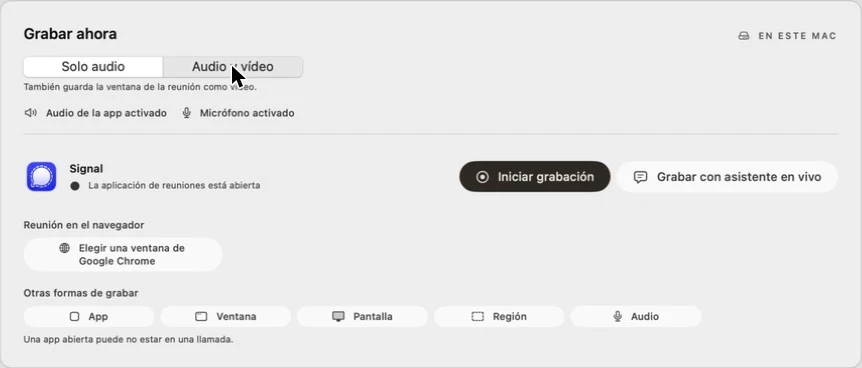
1. Graba cámara, pantalla y audio
Elige la pantalla o la ventana que vas a explicar, activa la cámara y selecciona el micrófono. Si en la demostración suena algo del Mac, añade el audio del sistema. Antes de grabar de verdad, haz una prueba corta, reprodúcela y comprueba que están las dos imágenes y tu voz. Con el audio del sistema conviene usar auriculares para que el micrófono no recoja el mismo sonido y se duplique.
2. Transcribe y divide los subtítulos
Abre la sesión de la grabación y transcribe en el idioma que hablas. Si quieres subtítulos cortos y fáciles de leer, activa la división de subtítulos. Antes de crear el clip, revisa nombres, cifras y términos contra el audio. La división solo separa el texto en subtítulos con tiempos; no corta la imagen de la pantalla ni de la cámara.
Qué revisar en los subtítulos en español
- Saltos de línea — Cada subtítulo debe caber en la pantalla y no cortarse en mitad de una idea.
- Nombres de la interfaz y cifras — Comprueba que los nombres de menús, productos y cifras coinciden con lo que se ve en pantalla.
- Ortografía — Revisa acentos y los signos de apertura (¿ ¡), que se pasan por alto con facilidad en una transcripción automática.
3. Crea un clip con pistas editables
Selecciona el tramo que quieres y elige «Crear clip» (Create Clip). Si grabaste pantalla y cámara, comprueba que el editor tiene una pista de vídeo para la pantalla y otra para la cámara, además del audio y los subtítulos divididos. Para eso la grabación debe contener de verdad dos fuentes de vídeo: de un vídeo ya exportado con imagen en imagen no se puede recuperar la cámara por separado. Si usaste reducción de ruido, compara el audio original con el procesado antes de seguir.
4. Coloca la cámara y ajusta los cortes
Selecciona el clip de la cámara y ajusta su posición y tamaño para que no tape la demostración ni los subtítulos. En el editor puedes cambiar el borde y las esquinas redondeadas. Deja la pantalla como vista principal. Puedes editar a mano o pedírselo al chat de IA del editor; si estás conectado al editor del Mac, también puedes usar la integración local de VoxStudio desde ChatGPT o Claude (el MCP en la nube por sí solo no edita la línea de tiempo local). Revisa siempre en la vista previa lo que proponga la IA antes de aplicarlo.
5. Mira el resultado completo y exporta
Reproduce el vídeo entero con sonido: sincronía, cortes entre frases, efectos de la reducción de ruido, erratas en los subtítulos y que la cámara no tape la parte de la pantalla que estás explicando. Elige el lienzo y los ajustes de exportación, exporta, abre el archivo y comprueba imagen, audio y subtítulos. Si además haces una versión vertical, no des por hecho que la composición horizontal sirve tal cual: revisa el diseño.
Un ejemplo de petición al chat de IA
«Deja la pantalla como vista principal. Coloca una cámara pequeña arriba a la derecha, con las esquinas redondeadas y un borde fino. Mantén los subtítulos sin que se solapen. Enséñame la vista previa antes de exportar.» Adapta la posición a tu demostración.
Preguntas frecuentes
¿Necesito IA para editar?
No. Puedes editar la línea de tiempo a mano. El chat de IA y los asistentes conectados son opcionales.
¿Por qué no aparecen dos pistas de vídeo?
Comprueba que la grabación original incluye la pantalla y la cámara como fuentes de vídeo separadas. De una grabación solo de pantalla o de un vídeo ya combinado no se obtiene una pista de cámara independiente.
¿Puedo subtitular el vídeo grabado?
Sí. Transcribe, divide los subtítulos y crea el clip: los subtítulos se editan como una pista. Revisa palabras y tiempos antes de exportar.
Funciones para Mac
Crea tu primer tutorial
Empieza con una grabación corta de pantalla y cámara, y pasa por la transcripción, la edición y la exportación. Descargar para Mac · Precios y prueba (en inglés)
VoxStudio Team — Desarrollamos VoxStudio. Esta guía explica los pasos y los límites de la grabación con zoom y anotaciones.