Crear clips cortos de un vídeo largo sin volver a verlo
Describe en el chat el clip que quieres y el editor lo busca en los subtítulos, corta por palabras y ordena los clips. Qué revisar antes de exportar.
Por David, Product Specialist at VoxStudio · · Actualizado · 6 min de lectura
Puntos clave
- Lo que más tiempo lleva al sacar clips de un vídeo largo no es cortar, sino encontrar el pasaje.
- En VoxStudio describes el clip en el chat de IA (o en ChatGPT o Claude conectados por MCP): encuentra el pasaje, corta por palabras, lo ordena en una nueva línea de tiempo y lo exporta.
- Cuanto más concreta la petición, mejor el resultado. Revisa el resultado antes de exportar.
El coste real de sacar clips: volver a escuchar
Imagina que de una entrevista de una hora quieres tres clips cortos. Recuerdas más o menos qué se dijo, pero no dónde. Arrastras el cabezal, escuchas unos segundos, lo mueves y vuelves a escuchar. Cortar lleva segundos; encontrar el pasaje se lleva la mayor parte de la hora y te obliga a escuchar el mismo material una y otra vez.
Hay muchas herramientas web que generan clips automáticamente: suben el vídeo y la IA elige los «mejores momentos». Esta guía va por otro lado: tú decides el contenido y delegas la búsqueda y el corte. El vídeo se trabaja en tu Mac y puedes revisar cada propuesta.
Describe el clip que quieres y VoxStudio lo busca
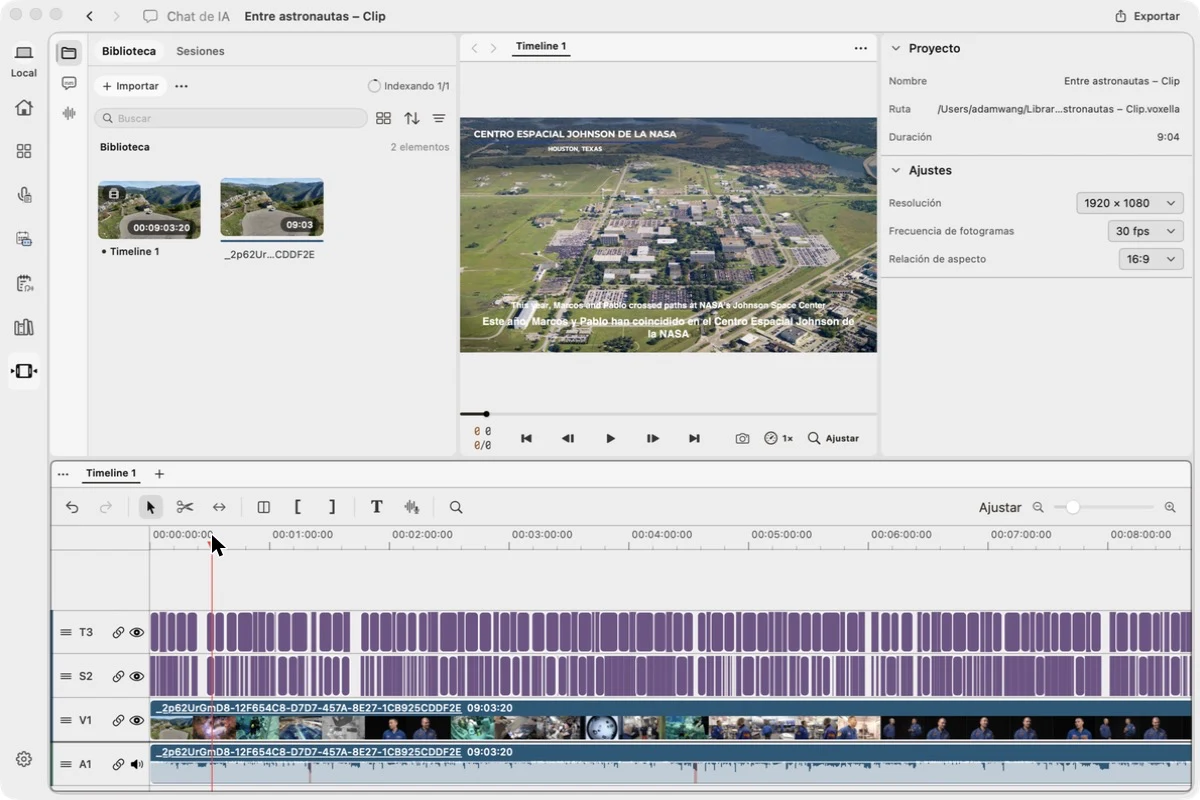
En VoxStudio para Mac, en lugar de buscar, dices lo que quieres. Abre el proyecto, escribe la petición en el chat de IA y la app busca y corta.
Cuatro pasos
- 1. Encuentra el pasaje — Busca en la transcripción y en los subtítulos los pasajes que encajan con tu petición, tanto por palabras como por significado.
- 2. Corta por palabras — Usa los tiempos por palabra para fijar los puntos de corte. Revisa las palabras elegidas y reproduce cada unión: los tiempos y los límites de las frases pueden equivocarse.
- 3. Crea una nueva línea de tiempo — Los clips se ordenan en otra línea de tiempo, en el orden en que se dijeron. El vídeo original completo no se toca.
- 4. Añade subtítulos y exporta — Puedes añadir subtítulos a partir del audio y, cuando el resultado te convenza, exportar el clip terminado.
Si prefieres ChatGPT o Claude, las mismas herramientas de edición están disponibles por MCP (una forma estándar de conectar una app con un asistente de IA). Pídelo en el asistente que ya usas y VoxStudio trabaja en tu Mac. Según el servicio de IA que uses, pueden aplicarse sus condiciones y costes.
Por qué encuentra las palabras correctas
Se apoya en dos datos de la transcripción. Las líneas de subtítulos tienen hora de inicio y de fin, así que se puede buscar una frase por lo que dice. Los tiempos por palabra indican dónde está cada palabra, y permiten cortar en el límite entre ellas.
Encontrar un clip: antes y ahora
| De oído | Con VoxStudio | |
|---|---|---|
| Encontrar el pasaje | Arrastrar y escuchar hasta oírlo | Describirlo: la transcripción localiza los pasajes |
| Entrada y salida | Se deciden de oído; a menudo fallan por una sílaba | Se ajustan al límite de las palabras con los tiempos por palabra |
| Subtítulos | Escribirlos o sincronizarlos a mano | Generados a partir del audio del clip |
| Otras versiones | Empezar de cero | Pedirlo de nuevo: cada versión en otra línea de tiempo |
Cómo pedirlo para acertar con el clip
«Haz un vídeo corto de este vídeo» funciona, pero el resultado es una suposición. Con algunos datos más, aciertas más.
Qué incluir en la petición
- Un solo tema — La idea que transmite el clip. Una idea por clip.
- Duración — Para la mayoría de charlas funcionan bien entre 30 y 45 segundos.
- La frase de cierre — Si ya sabes cómo quieres terminar, dilo.
- Qué dejar fuera — Digresiones, un segundo ejemplo, repeticiones, silencios largos.
- Reglas básicas — Usar solo palabras de quien habla, colocarlas en una nueva línea de tiempo y enseñarte el resultado antes de exportar.
Un ejemplo de petición: «Haz un corto vertical de 30 a 45 segundos sobre qué hacer cuando te quedas atascado. Conserva la parte en que dice que hay que escribir el problema. Deja fuera las digresiones y las repeticiones. Usa solo las palabras de quien habla, ponlo en una nueva línea de tiempo y enséñamelo antes de exportar.» Cambia las palabras según tu vídeo.
Una revisión rápida antes de exportar
Tres comprobaciones
- Míralo una vez con sonido — En cada unión, escucha si hay una respiración cortada o una palabra truncada.
- Míralo una vez en silencio — Si los subtítulos bastan para entender el clip, también funcionará en el móvil sin sonido.
- Revisa nombres y cifras — Es donde más fallan la transcripción y los subtítulos automáticos.
Para llevártelo: una habilidad reutilizable
Hemos reunido esta forma de pedir en una habilidad: un archivo de instrucciones breve que le dice al asistente que confirme antes la petición, elija frases completas, las monte en una nueva línea de tiempo y las revise antes de exportar. Puedes usarla y modificarla libremente.
En Claude Code, guárdala como ~/.claude/skills/short-video-from-long-video/SKILL.md y se usará cuando pidas un vídeo corto. En otros asistentes, pega su contenido en las instrucciones del proyecto o al inicio del chat.
Descarga
- SKILL.md: crear un vídeo corto a partir de uno largo
Markdown simple, unos 4 KB. Libre para usar y modificar.
Cómo empezar
Lo más rápido es usar el chat de IA del editor de vídeo de VoxStudio para Mac: no hay que conectar nada. Para pedirlo desde ChatGPT, Codex, Claude o Cursor en el mismo Mac, conéctate al servidor MCP integrado en la app.
Qué esperar
Los tiempos por palabra salen del reconocimiento de voz y pueden equivocarse. La IA también puede elegir un contexto equivocado. Pide el resultado en otra línea de tiempo y revísalo antes de exportar. No se garantiza ni la precisión ni el acabado final.
Preguntas frecuentes
¿Cómo encuentro un clip en un vídeo largo sin escucharlo entero?
En el editor de vídeo de VoxStudio para Mac, describe el clip en el chat de IA. Busca en la transcripción y en los subtítulos y corta por palabras usando los tiempos por palabra.
¿Puede exportar el clip?
Sí. Cuando hayas revisado la nueva línea de tiempo, pide que se exporte o usa Exportar en el editor.
¿Puedo hacerlo desde ChatGPT o Claude?
Sí. Por MCP, el asistente del mismo Mac puede usar las herramientas del editor: buscar pasajes, añadir clips, añadir subtítulos y exportar.
¿Qué son los tiempos por palabra?
El momento de inicio de cada palabra de la transcripción. Permiten que el editor corte justo en el límite de las palabras en lugar de hacerlo de oído.
¿Se modifica el vídeo original?
No, si pides una nueva línea de tiempo. Tanto la petición de ejemplo como la habilidad crean una nueva línea de tiempo; la original y el archivo fuente quedan intactos.
Funciones para Mac
Deja de buscar clips: pídelos
Abre un vídeo largo en VoxStudio para Mac, describe en el chat de IA el clip que quieres y revísalo en la nueva línea de tiempo antes de exportar. Descargar para Mac · Precios y prueba (en inglés)
David — David works on the VoxStudio product team and spends most days inside the video editor, turning real customer workflows into faster ones.