Transcribir una entrevista en Mac con etiquetas de hablante
Transcribe una entrevista en tu Mac, separa a los hablantes, revisa cada turno contra el audio y exporta un TXT con los nombres. Para citar con fiabilidad.
Por VoxStudio Team, Equipo de producto · · Actualizado · 6 min de lectura
Puntos clave
- Configura las opciones de hablantes antes de transcribir y revisa uno a uno los bloques etiquetados.
- Una etiqueta no es un nombre, sino un grupo de voces parecidas. Escucha el audio antes de poner nombres.
- La revisión previa a citar o publicar es humana: la separación automática de hablantes puede equivocarse.
¿Se puede transcribir una entrevista con los hablantes separados?
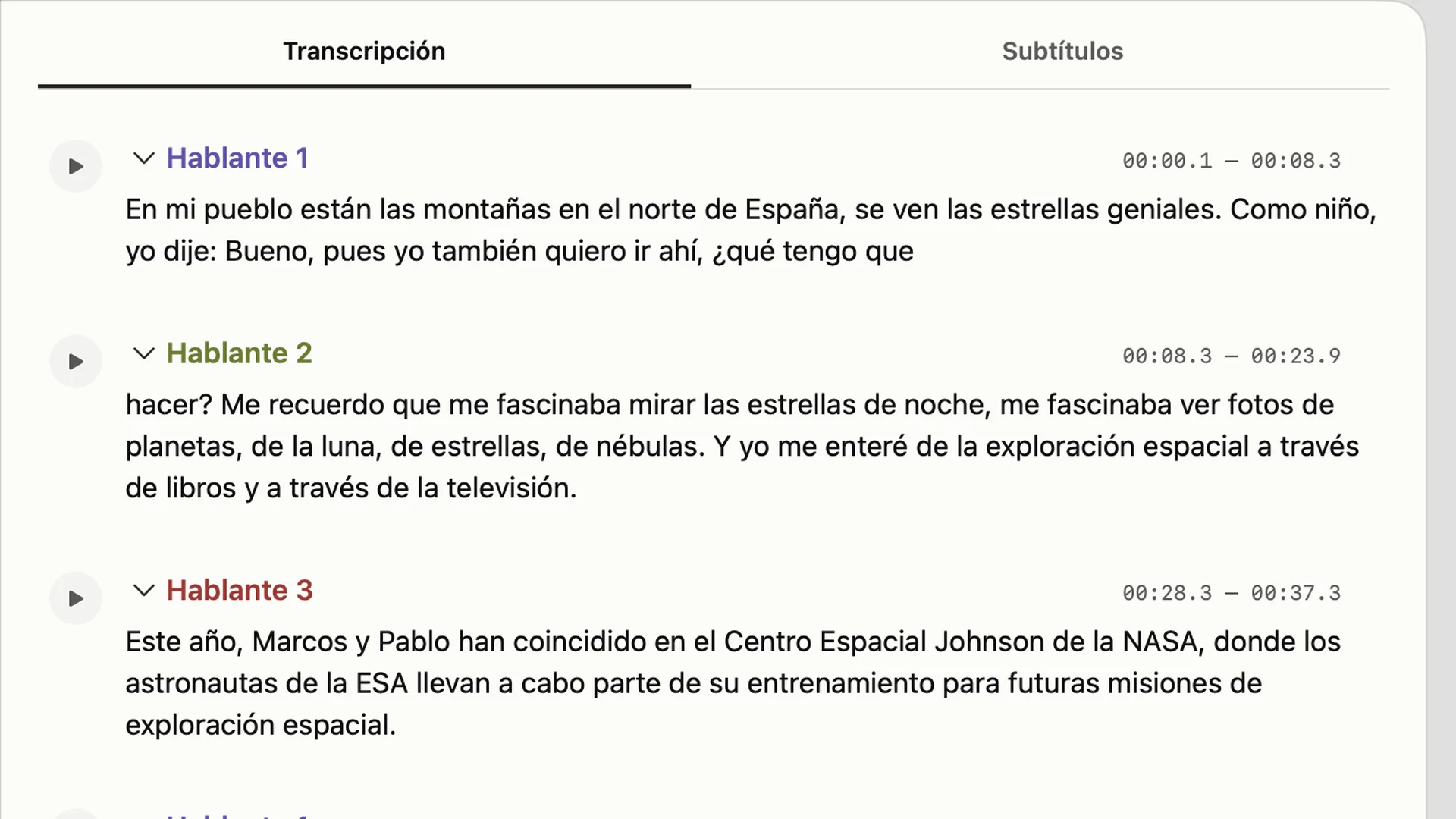
Sí, con un archivo que ya tengas. VoxStudio agrupa las intervenciones de voces parecidas como «Hablante 1», «Hablante 2», etc., y añade a cada bloque su rango de tiempo. Sirve para entrevistas periodísticas, de investigación o conversaciones de uno a uno. Eso sí, las etiquetas son grupos de voces, no identidades: la app no sabe cómo se llama quien habla, y renombrar y comprobar es cosa tuya.
Antes: cómo grabar para que salga mejor
Las etiquetas salen más fiables si las voces se distinguen bien. Si puedes, graba con un micrófono por persona o coloca uno de modo que ambas voces lleguen con un volumen parecido, y busca un lugar tranquilo. Graba solo con permiso de los participantes y guarda la entrevista en un único archivo.
1. Configura los hablantes al importar
En Transcribir, elige Importar archivos y selecciona la grabación. En los ajustes avanzados, indica el número de hablantes o déjalo en detección automática; si sabes que hablan dos personas, indicarlo puede ayudar a agrupar mejor. Pon el idioma que se habla de verdad y, si hay muchos nombres o términos, añádelos como hotwords.
2. Revisa cada bloque etiquetado
Al terminar, reproduce los bloques con su etiqueta y su rango de tiempo, empezando por los cambios de turno, las respuestas cortas y los tramos donde se solapan las voces. Ahí es donde aparecen etiquetas cambiadas o una misma persona repartida en varias etiquetas.
Dónde suelen fallar las etiquetas
- Dos personas con una misma etiqueta — Ocurre con voces parecidas, distancia al micrófono o grabaciones de llamadas. Escucha los cambios de turno.
- Una persona con varias etiquetas — El volumen o la emoción pueden hacer que una voz parezca otra. Si es la misma persona, ponles el mismo nombre.
- Respuestas cortas e interrupciones — Un «sí» o un «claro» suelen atribuirse mal. Compruébalos antes de citar.
- Voces superpuestas — Si dos personas hablan a la vez, el tramo se asigna a una sola etiqueta. Vuelve a escuchar y complétalo.
3. Renombra las etiquetas
Cuando hayas comprobado quién es quién, haz clic en la etiqueta de la transcripción y cámbiale el nombre. El cambio se aplica a todos los bloques con esa etiqueta. Usa nombres que se entiendan al releerlos, por ejemplo «Entrevistadora» y «Marta Ruiz».
4. Exporta con los nombres
En Exportar, elige la transcripción en TXT e incluye las etiquetas de hablante. Cada bloque empezará con el nombre de quien habla, una forma cómoda de trabajar para actas o borradores. Abre el archivo y comprueba nombres y acentos. Si luego quieres reunir las frases citables, mira la guía de la hoja de citas.
Qué no cubre esta guía
La calidad de la separación depende de la grabación, de lo parecidas que sean las voces, del número de personas y de cuánto se solapen; esta guía no promete resultados. Antes de publicar lo que dijo una persona, contrástalo con el audio y respeta el consentimiento y las normas de publicación.
Sigue leyendo
Preguntas frecuentes
¿Las etiquetas dicen quién habla?
No. Son grupos de voces parecidas. Escucha el audio y comprueba quién es antes de ponerles nombre.
¿Conviene indicar el número de hablantes?
Si sabes que hablan dos personas, indicarlo puede ayudar a agrupar mejor. Compara el resultado con la detección automática.
¿Puedo exportar la transcripción con los hablantes?
Sí. En Exportar elige TXT e incluye las etiquetas de hablante.
¿Qué hago si una persona sale con varias etiquetas?
Ponle el mismo nombre a todas sus etiquetas y se unifican. Puede pasar con intervenciones cortas o cambios de voz.
¿Puedo publicar directamente la separación automática?
No lo recomiendo. Puede equivocarse: contrástala con el audio antes de publicar.
Funciones para Mac
Tu próxima entrevista, con hablantes separados
Prueba el flujo con una grabación corta y con permiso: configura los hablantes y revisa las etiquetas. Descargar para Mac · Precios y prueba (en inglés)
VoxStudio Team — Desarrollamos VoxStudio. Esta guía explica los pasos y los límites de la grabación con zoom y anotaciones.