Extraer el audio de un vídeo (MP4 a MP3) sin subirlo
Cuatro formas de sacar el audio de un MP4 o MOV como MP3 o M4A: en el navegador sin subir el archivo, con QuickTime, con un atajo de iPhone o con ffmpeg.
Abrir el editor de audio gratuito
Por VoxStudio Team, Equipo de producto · · Actualizado · 6 min de lectura
Puntos clave
- Para que el archivo no salga de tu equipo, usa QuickTime Player en Mac o un editor que procese en el navegador.
- Muchos conversores online suben tu vídeo a un servidor. Evítalos con grabaciones de reuniones o entrevistas confidenciales.
- Elige el formato según el uso: MP3 para compartir, M4A para dispositivos Apple y WAV si vas a seguir editando.
Qué vas a conseguir
Sacar solo el audio de un vídeo (MP4 o MOV) y guardarlo como MP3 o M4A: la grabación de una reunión, una clase para escuchar de camino al trabajo o un audio para transcribir. El vídeo original no se modifica.
Al buscar «MP4 a MP3» aparecen muchos conversores online, y casi todos suben el vídeo a un servidor para procesarlo: es lento con archivos grandes y poco recomendable para reuniones o entrevistas. Aquí te cuento, sobre todo, formas de hacerlo sin que el archivo salga de tu equipo.
Elige tu método
Con cualquiera de ellos el vídeo original queda intacto.
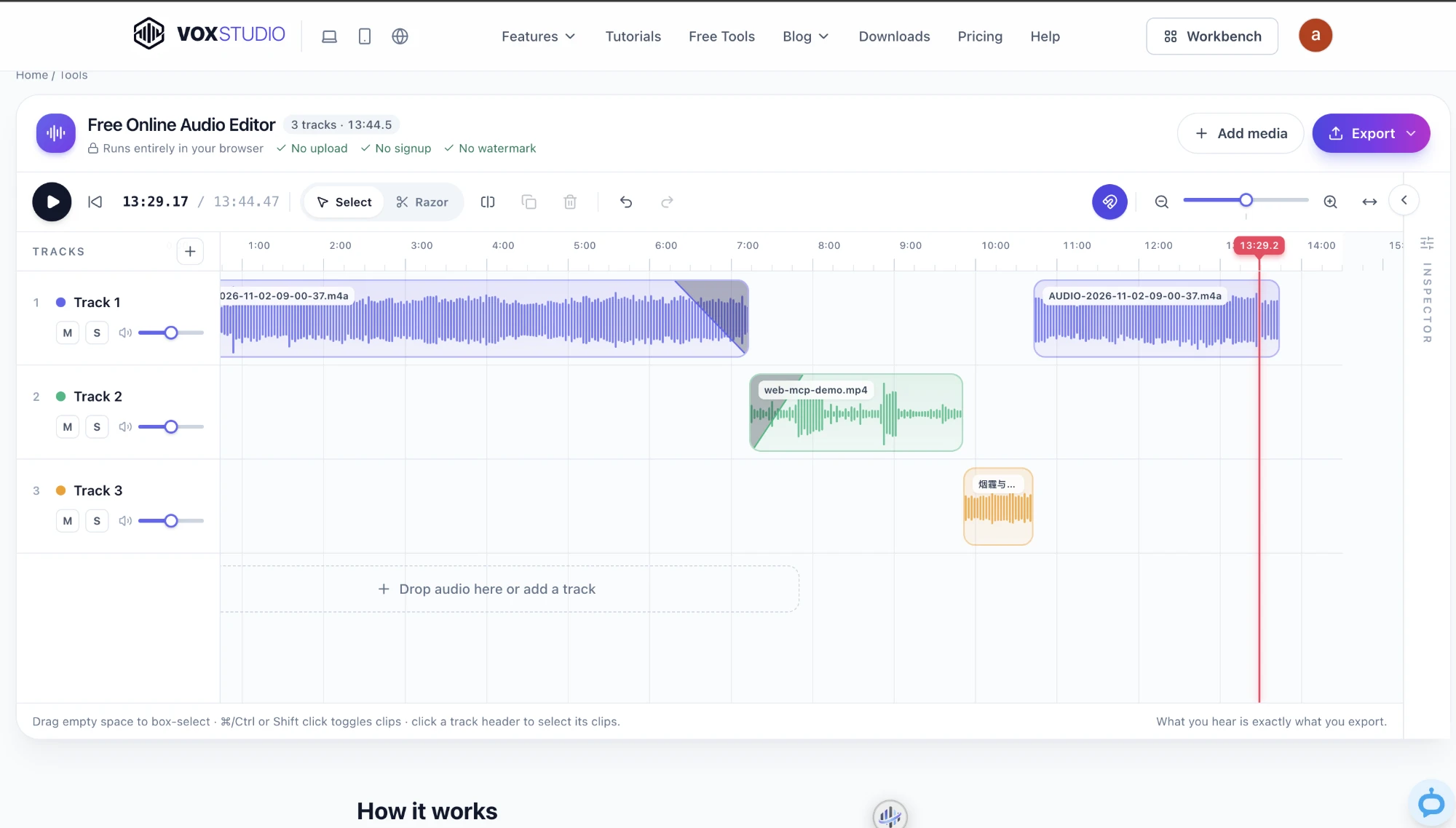
Navegador: Un editor de audio en el navegador (sin subir el archivo)
Arrastra el vídeo, recorta lo que sobre y exporta en MP3.
Best for: Uno o pocos archivos sin instalar nada Result: Un MP3, M4A o WAV creado en tu equipo
Abre el editor de audio gratuito
Abre el editor de audio online. El archivo no se sube y no hace falta cuenta.
Añade el vídeo
Arrastra el MP4 o MOV a la línea de tiempo. Su pista de audio aparece como un clip.
Recorta lo necesario
Arrastra los extremos del clip o divídelo y elimina lo que no quieras.
Exporta en MP3
Abre Exportar, elige MP3 y la calidad, renderiza y descarga.
Mac: QuickTime Player
Exporta el vídeo como solo audio.
Best for: Un archivo suelto en Mac Result: Un archivo M4A
Abre el vídeo en QuickTime Player
Haz clic con la tecla control sobre el archivo y elige «Abrir con» y QuickTime Player.
Exporta solo el audio
En el menú, elige Archivo → Exportar como → Solo audio. El resultado es un archivo M4A.
iPhone: Un atajo de Atajos
Crea un atajo que se quede solo con el audio.
Best for: Vídeos que ya tienes en el móvil Result: Un archivo de audio en la app Archivos
Crea el atajo
En Atajos, añade «Recibir entrada de la hoja de compartir» y «Codificar contenido multimedia» con la opción «Solo audio» activada.
Ejecútalo desde Compartir
Comparte el vídeo con el atajo y guarda el resultado con «Guardar archivo».
Terminal: ffmpeg
Un comando por archivo; sirve para convertir muchos de una vez con un bucle.
Best for: Lotes y automatización Result: Archivos MP3
Instala ffmpeg
En Mac, con un gestor de paquetes como Homebrew.
Ejecuta la conversión
Usa ffmpeg -i entrada.mp4 -vn -c:a libmp3lame -q:a 2 salida.mp3. -vn elimina el vídeo y -q:a 2 fija una calidad alta de tasa variable.
Cómo comprobar que no se sube nada
Que una herramienta diga «sin subir archivos» no basta: la descripción es marketing. Si el vídeo es confidencial, abre las herramientas de desarrollo del navegador (pestaña Red) y convierte el archivo mientras la miras: no debería haber tráfico del tamaño del vídeo. Y si quieres la garantía más sencilla, usa QuickTime Player o ffmpeg, que trabajan solo en tu Mac.
¿MP3 o M4A?
| MP3 | M4A (AAC) | |
|---|---|---|
| Compatibilidad | Se reproduce casi en cualquier dispositivo y app | Dispositivos Apple y la mayoría de reproductores actuales |
| Calidad con poco peso | Buena | Algo mejor con la misma tasa de bits |
| Cuándo elegirlo | Para compartir o subir a un podcast | Para guardar en iPhone o Mac o si quieres un archivo más pequeño |
Si algo falla
- El vídeo no tiene audio — Algunas grabaciones de pantalla no incluyen pista de audio. Reproduce el original y comprueba que suena.
- El navegador no abre el archivo — Prueba con un navegador actual. Si el vídeo usa un códec poco común, conviértelo antes con ffmpeg.
- El MP3 pesa demasiado — Para voz suele bastar una calidad más baja, como 128 kbps.
- No quieres perder calidad — MP3 y M4A son formatos con pérdida. Si vas a seguir editando, exporta en WAV o FLAC.
Siguiente paso: transcribe el audio
Con el audio en texto, buscar y redactar actas es mucho más fácil. Si la grabación es confidencial, con VoxStudio para Mac y un modelo ya descargado puedes transcribir en tu Mac; los pasos están en la guía de transcripción sin conexión. También puedes subir el archivo a VoxStudio web para obtener una transcripción con etiquetas de hablante y traducirla.
Preguntas frecuentes
¿Cómo convierto un MP4 a MP3 gratis?
Abre el editor de audio gratuito, añade el MP4, elige MP3 al exportar y descarga el archivo. El vídeo no se sube. En Mac también puedes exportar solo el audio con QuickTime Player.
¿Se pierde calidad al extraer el audio?
La extracción usa el audio del vídeo, pero al exportar a MP3 o M4A se vuelve a comprimir. Para evitar más pérdidas, elige WAV o FLAC.
¿Se puede hacer en un iPhone?
Sí. Crea un atajo con «Codificar contenido multimedia» y «Solo audio» activado y ejecútalo desde la hoja de compartir.
¿Puedo extraer el audio de muchos vídeos a la vez?
Para lotes, lo práctico es ffmpeg en un bucle. El editor del navegador trabaja con un proyecto cada vez.
¿Es seguro subir mi vídeo a un conversor online?
Muchos conversores suben el vídeo a su servidor. Con grabaciones de reuniones o entrevistas confidenciales, usa un método que trabaje solo en tu Mac o una herramienta cuyo funcionamiento local puedas comprobar.
Funciones para Mac
Extrae el audio ahora
Suelta el vídeo en el editor gratuito y exporta en MP3. No se sube nada. Abrir el editor de audio gratuito · Precios y prueba (en inglés)
VoxStudio Team — Desarrollamos VoxStudio. Esta guía explica los pasos y los límites de la grabación con zoom y anotaciones.