長い動画から切り抜き・ショート動画を作る方法|AI に頼んで、聞き直さずにクリップ化
インタビューや講演など長い動画から、ショート動画(切り抜き)を作る手順。チャットで欲しいクリップを説明すると、字幕と単語の位置から該当箇所を探して切り、新しいタイムラインに並べます。頼み方の例と、書き出す前の確認も。
著者 David, Product Specialist at VoxStudio · · 更新日 · 6 分で読めます
この記事の要点
- 長い動画から切り抜きを作るとき、時間がかかるのは「切る」ことではなく「該当箇所を見つける」ことです。
- VoxStudio では、AI チャット(または MCP でつないだ ChatGPT や Claude)にクリップを説明します。該当箇所を見つけ、言葉の単位で切り、新しいタイムラインに並べて書き出します。
- 依頼は具体的なほど狙いどおりになります。書き出す前に、必ず結果を確認してください。
切り抜きにかかる時間の正体は、聞き直し
1 時間のインタビューから、短いクリップを 3 本作りたいとします。何が話されたかは覚えていても、どこで話されたかはわかりません。再生ヘッドをドラッグして数秒聞き、また動かして聞く。切ること自体は数秒ですが、見つけることに 1 時間の大半がかかり、同じ素材を何度も聞き直すことになります。
AI で切り抜きを自動生成するウェブのツールもたくさんあります。多くは動画をアップロードして、AI が「盛り上がり」を選びます。この記事で扱うのは、自分で内容を決めたうえで、探して切る作業を任せる使い方です。Mac の中で動画を扱い、提案の内容も自分で確認できます。
欲しいクリップを説明すれば、VoxStudio が探してくれる
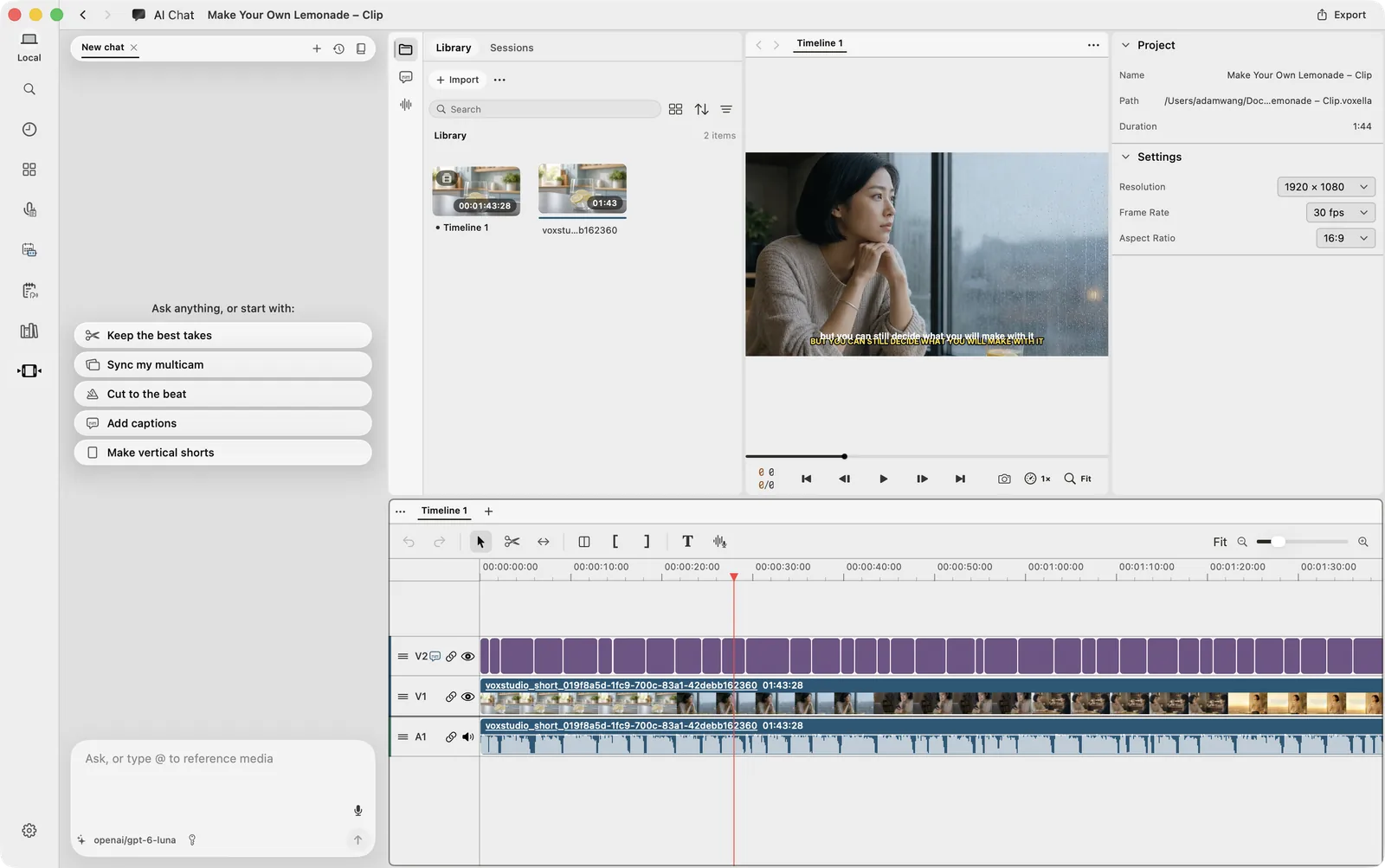
VoxStudio for Mac では、探す代わりに、欲しいものを伝えます。プロジェクトを開いて AI チャットに依頼を入力すると、アプリが探して切る作業を行います。
4 つのステップ
- 1. 該当箇所を見つける — 依頼に合う箇所を、言葉と意味の両方から、文字起こしと字幕のキューの中で検索します。
- 2. 言葉の単位で切る — 単語単位のタイムスタンプを使って、切る位置を決めます。選ばれた言葉を確認し、すべてのつなぎ目を再生してください。タイミングや文の区切りは、誤ることがあります。
- 3. 新しいタイムラインを作る — クリップは、話の順番で別のタイムラインに並びます。元の動画全体は、そのまま残ります。
- 4. 字幕を付けて書き出す — 音声から字幕を付けられ、仕上がりに満足したら、完成したクリップを書き出せます。
ChatGPT や Claude を使いたい場合は、同じ編集ツールを MCP(アプリを AI アシスタントにつなぐための標準的な方法)で使えます。普段使っているアシスタントで依頼すると、Mac 上の VoxStudio が作業します。使う AI サービスによっては、そのサービス側の条件や費用がかかる場合があります。
なぜ正しい言葉にたどり着けるのか
文字起こしから得られる 2 つの情報を使います。字幕のキューは開始と終了の時刻を持つ行なので、内容から文を探せます。単語単位のタイムスタンプは、各語の位置を教えるので、言葉の区切りで切れます。
切り抜きの探し方:これまでと、これから
| 耳で探す | VoxStudio を使う | |
|---|---|---|
| 該当箇所を探す | スクラブして、聞こえるまで聞く | 内容を説明する。文字起こしから該当箇所が見つかる |
| 入り口と出口 | 耳で決める。1 音ずれることも多い | 単語単位のタイムスタンプで、言葉の境界に合わせる |
| 字幕 | 手で入力するか、手で時刻を合わせる | クリップの音声から生成する |
| 別バージョン | 最初からやり直す | もう一度頼む。バージョンごとに別のタイムライン |
狙ったクリップを得る頼み方
「この動画からショート動画を作って」でも動きますが、結果は推測になります。次の情報を足すと、狙いに近づきます。
依頼に入れたいこと
- テーマを 1 つ — そのクリップで伝える 1 つのポイント。1 クリップに 1 ポイントです。
- 長さ — ほとんどのトーク動画には、30〜45 秒が向いています。
- 締めの一言 — 最後をどう終えたいか決まっているなら、伝えます。
- 外したいもの — 脱線した話、2 つ目の例、繰り返し、長い沈黙。
- 基本のルール — 話した人本人の言葉だけを使い、新しいタイムラインに並べ、書き出す前に見せてもらう。
依頼の例:「行き詰まったときにどうするかの話で、30〜45 秒の縦型ショートを作ってください。問題を書き出す、という部分は残してください。脱線した部分と繰り返しは外してください。話した人の言葉だけを使い、新しいタイムラインに並べて、書き出す前に見せてください。」実際の動画の内容に合わせて、言葉を変えてください。
書き出す前の簡単な確認
3 つの確認
- 音を出して 1 回見る — すべてのつなぎ目で、息継ぎが詰まっていないか、言葉が途中で切れていないかを聞きます。
- 音を消して 1 回見る — 字幕だけで話が伝わるなら、そのクリップは、スマートフォンの音なしの再生でも成り立ちます。
- 人名と数字を確認する — 文字起こしや字幕が、いちばん誤りやすいところです。
持ち出して使う:再利用できるスキル
この頼み方を、スキルにまとめました。アシスタントに、まず依頼の内容を確認し、文ごとに選び、新しいタイムラインに組み立て、書き出す前に確認するよう指示する、短い指示ファイルです。自由に使って、書き換えられます。
Claude Code では、~/.claude/skills/short-video-from-long-video/SKILL.md として保存すると、ショート動画を頼んだときに使われます。ほかのアシスタントでは、内容をプロジェクトの指示に貼り付けるか、チャットの最初に渡してください。
ダウンロード
- SKILL.md:長い動画からショート動画を作る
プレーンな Markdown、約 4 KB。自由に使用・改変できます。
始め方
いちばん手早いのは、VoxStudio for Mac の動画エディタにある AI チャットを使うことです。つなぐものはありません。同じ Mac 上の ChatGPT、Codex、Claude、Cursor から頼みたいときは、アプリに組み込まれた MCP サーバーに接続してください。
期待してよいこと
単語単位のタイムスタンプは音声認識から得られるため、誤ることがあります。AI も、違う文脈を選ぶことがあります。別のタイムラインで作ってもらい、書き出す前に必ず確認してください。精度や、最終的な仕上がりの保証はありません。
よくある質問
長い動画を全部聞かずに、切り抜きを見つけるには?
VoxStudio for Mac の動画エディタで、AI チャットにクリップの内容を説明します。文字起こしと字幕のキューを検索し、単語単位のタイムスタンプで言葉の区切りに合わせて切ります。
切り抜きの書き出しまでしてくれますか?
できます。新しいタイムラインを確認したら、書き出しを頼むか、エディタの書き出しを使ってください。
ChatGPT や Claude からも、同じことができますか?
できます。MCP を通じて、同じ Mac 上のアシスタントが VoxStudio のエディタのツールを使えます。該当箇所の検索、クリップの追加、字幕の追加、書き出しが頼めます。
単語単位のタイムスタンプとは何ですか?
文字起こしの中の、すべての語の開始時刻です。耳で決める代わりに、エディタが言葉の境界でちょうど切れるようにします。
元の動画は変わりますか?
新しいタイムラインを頼んだ場合は変わりません。上の依頼もスキルも、新しいタイムラインを作るもので、元のタイムラインと元のファイルはそのまま残ります。
関連する Mac の機能
切り抜きを探すのをやめて、頼む
VoxStudio for Mac で長い動画を開き、AI チャットで欲しいクリップを説明して、書き出す前に新しいタイムラインで確認してください。 Mac 版をダウンロード · 料金と試用版(英語)
David — David works on the VoxStudio product team and spends most days inside the video editor, turning real customer workflows into faster ones.