Mac でインタビューを文字起こし|話者を分けて「誰が話したか」を確認する手順
取材やインタビューの録音を Mac で文字起こしし、話者ごとにラベルを付けて確認・書き出しする手順。話者数の設定、ラベルの確認方法、誤りやすい箇所、話者ラベル付き TXT の書き出しを、取材・議事録の実務に沿って解説します。
著者 VoxStudio Team, 製品チーム · · 更新日 · 6 分で読めます
この記事の要点
- 文字起こしの前に話者数などのオプションを設定し、ラベルの付いたブロックを 1 つずつ確認します。
- ラベルは名前ではなく「声のグループ」です。名前を付ける前に、必ず音声を再生して本人を確かめます。
- 発言を引用・公開する前の確認は、人の手で行います。自動の話者分けは誤ることがあります。
Mac でインタビューの話者を分けて文字起こしできる?
できます。手元にある録音ファイルであれば、VoxStudio は似た声の発言を「話者 1」「話者 2」のようにまとめ、各ブロックに時間範囲を付けて文字起こしします。取材、インタビュー、1 対 1 の面談の録音に向いています。ただしラベルは声のグループにすぎず、アプリは話している人の名前を知りません。名前の付け替えと確認は、人の手で行います。
なお、Mac 標準のボイスメモにも文字起こし機能がありますが、複数人の発言を話者ごとに分ける用途には、話者を分けられるツールのほうが向いています(標準機能の仕様は OS のバージョンで変わるため、お使いの環境でご確認ください)。
1. 使ってよい録音を用意する
録音は、本人の同意を得て取ったもの、または自分に使う権利のあるものにしてください。可能なら、取材相手が変わるごとではなく 1 本のファイルにまとめておきます。録音するときは、2 人の声が同じくらいの大きさで入る位置にマイクを置き、できれば静かな場所で録ると、あとで話者がまとまりやすくなります。
2. 取り込み前に話者のオプションを設定する
文字起こし(Transcribe)から Import files を選び、録音を指定します。処理オプションの詳細設定で、話者数を指定するか、自動検出にします。取材のように話し手が 2 人とわかっているときは、2 人と指定するほうがまとまりやすい場合があります。入力言語は実際に話されている言語に合わせ、人名や専門用語が多いときはホットワードを登録します。
3. ラベルの付いたブロックを 1 つずつ確認する
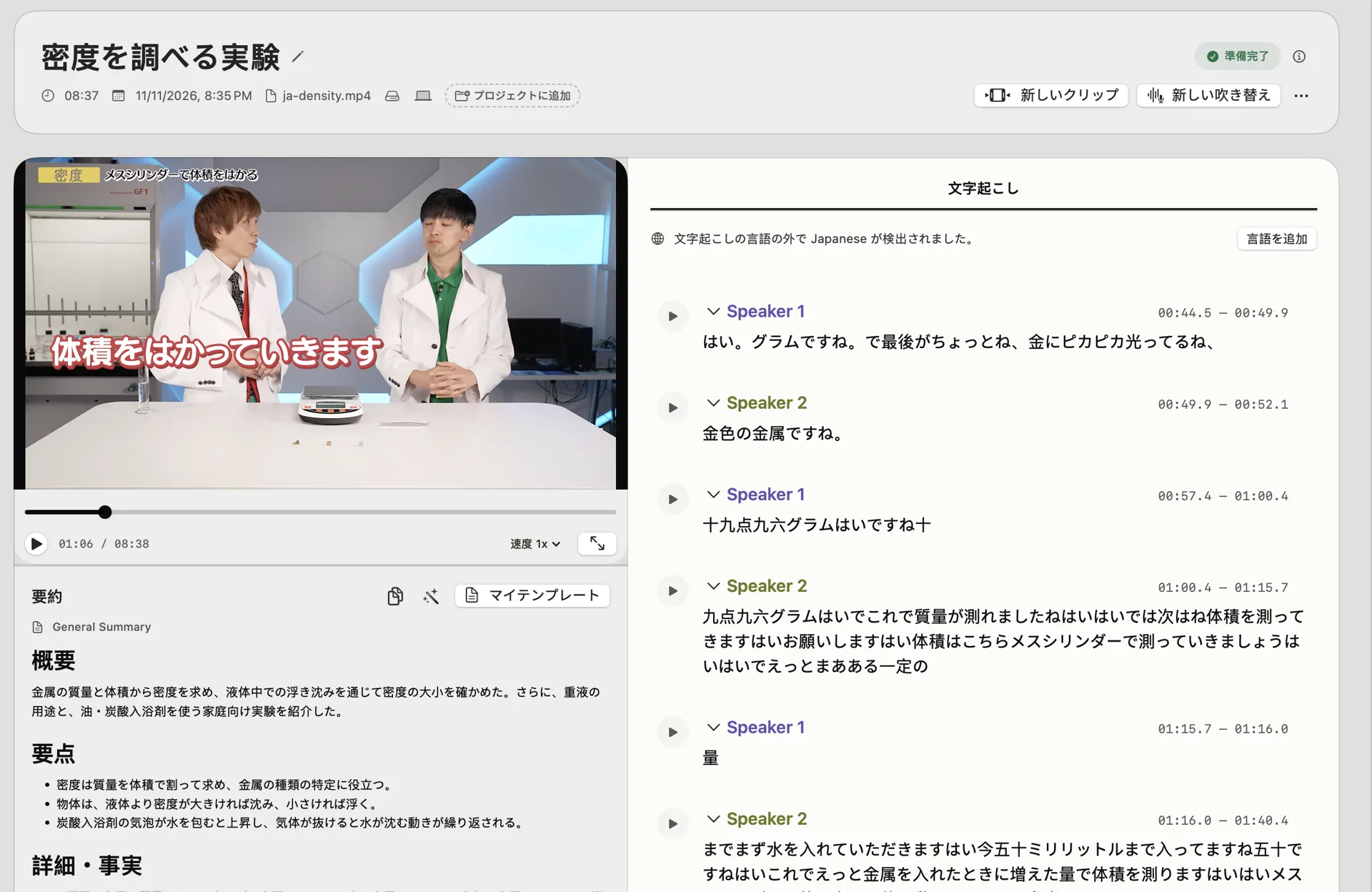
処理が終わったら、話者ラベルと時間範囲の付いたブロックを順番に再生して確認します。見るのは、発言者が入れ替わる箇所、短い相づち、声が重なっている箇所です。ここで話者が入れ替わっていたり、1 人が複数のラベルに分かれていたりすることがあります。
誤りやすい箇所
- 2 人が 1 つのラベルになる — 声が似ている、距離が離れている、通話越しの録音などで起こります。発言者が替わる箇所を再生して確かめます。
- 1 人が複数のラベルに分かれる — 声の大きさや感情の変化で別の声に見えることがあります。同じ人なら、同じ名前に付け替えてまとめます。
- 短い相づちや割り込み — 「はい」「なるほど」のような短い発言は、最も誤ったラベルが付きやすい箇所です。引用する前に必ず確認します。
- 発言と同時に起きる話し声 — 2 人が同時に話している部分は、どちらか一方のラベルになります。聞き直して補ってください。
4. 名前を付け替える
確認が済んだら、文字起こしでラベルをクリックして名前を変更します。変更は、そのラベルを持つすべてのブロックに反映されます。取材記録なら「聞き手」「山田さん」のように、あとで読み返してわかる名前にしておくと便利です。
5. 話者ラベル付きで書き出す
書き出し(Export)で文字起こしを TXT にし、話者ラベルを含めるかどうかを選びます。ラベル付きの TXT は、各ブロックの先頭に話者名が付くので、議事録や記事の下書きに使いやすい形です。書き出したファイルを開いて、名前と文字化けがないか確認してください。引用を整理したいときは、「インタビューの文字起こしから引用シートを書き出す」のガイドをご覧ください。
このガイドで確認していないこと
話者の分け方の精度は、録音環境、声の似かた、人数、同時発話の多さで大きく変わり、このガイドは精度を保証しません。人の発言を公開する場合は、必ず音声と照合し、本人の同意や掲載ルールに従ってください。
次に読む
よくある質問
話者ラベルで、誰が話したかわかりますか?
わかりません。ラベルは似た声をまとめたグループです。音声を再生して本人を確かめてから、名前を付け替えてください。
取材の録音は、話者数を指定したほうがよいですか?
話し手が 2 人とわかっているときは、話者数を指定するとまとまりやすい場合があります。自動検出と比べて、結果を確認してください。
話者ごとに分けた文字起こしを書き出せますか?
できます。書き出しで TXT を選び、話者ラベルを含める設定にします。
1 人が複数のラベルに分かれたときは?
同じ人のラベルに、同じ名前を付け替えればまとまります。短い発言や声の変化で分かれることがあります。
自動の話者分けをそのまま記事に使えますか?
おすすめしません。誤ることがあるため、公開前に音声と照合して確認してください。
関連する Mac の機能
次の取材は、話者を分けて読み返す
許可を得た短い録音で、話者の設定とラベルの確認の流れを試してください。 Mac 版をダウンロード · 料金と試用版(英語)
VoxStudio Team — VoxStudioを開発するチームです。このガイドでは、実際の操作手順と機能の範囲を確認できる形で紹介します。