動画から音声を取り出す方法|MP4 を MP3・M4A にする(Mac・iPhone・ブラウザ)
MP4・MOV の動画から音声だけを MP3 や M4A にする 4 つの方法。アップロードしないブラウザ、Mac の QuickTime、iPhone のショートカット、ffmpeg を比較。会議録画や講義動画の音声抜き出しにも。
著者 VoxStudio Team, 製品チーム · · 更新日 · 6 分で読めます
この記事の要点
- ファイルを外に出したくないなら、Mac の QuickTime Player か、ブラウザ内で処理するエディタが手軽です。
- 多くの変換サイトは動画をサーバーにアップロードします。社外秘の会議録画などは、アップロードされない方法を選んでください。
- 用途で形式を選びます。共有は MP3、Apple 製品で使うなら M4A、あとで編集するなら WAV。
この記事でできること
動画(MP4・MOV)から音声だけを取り出し、MP3 や M4A のファイルにします。会議の録画から音声だけを保存したい、講義やセミナーの動画を通勤中に聞きたい、文字起こしに回すために音声だけにしたい、といった場面で使えます。元の動画は変更されません。
「MP4 MP3 変換」で検索すると、オンライン変換サイトがたくさん出てきます。その多くは、動画をいったんサーバーにアップロードして変換します。大きな動画では時間がかかり、社内の会議録画や取材データのような内容を外部に送るのは避けたいところです。ここでは、ファイルを外に出さずに済む方法を中心に紹介します。
自分に合う方法を選ぶ
どの方法でも、元の動画はそのまま残ります。
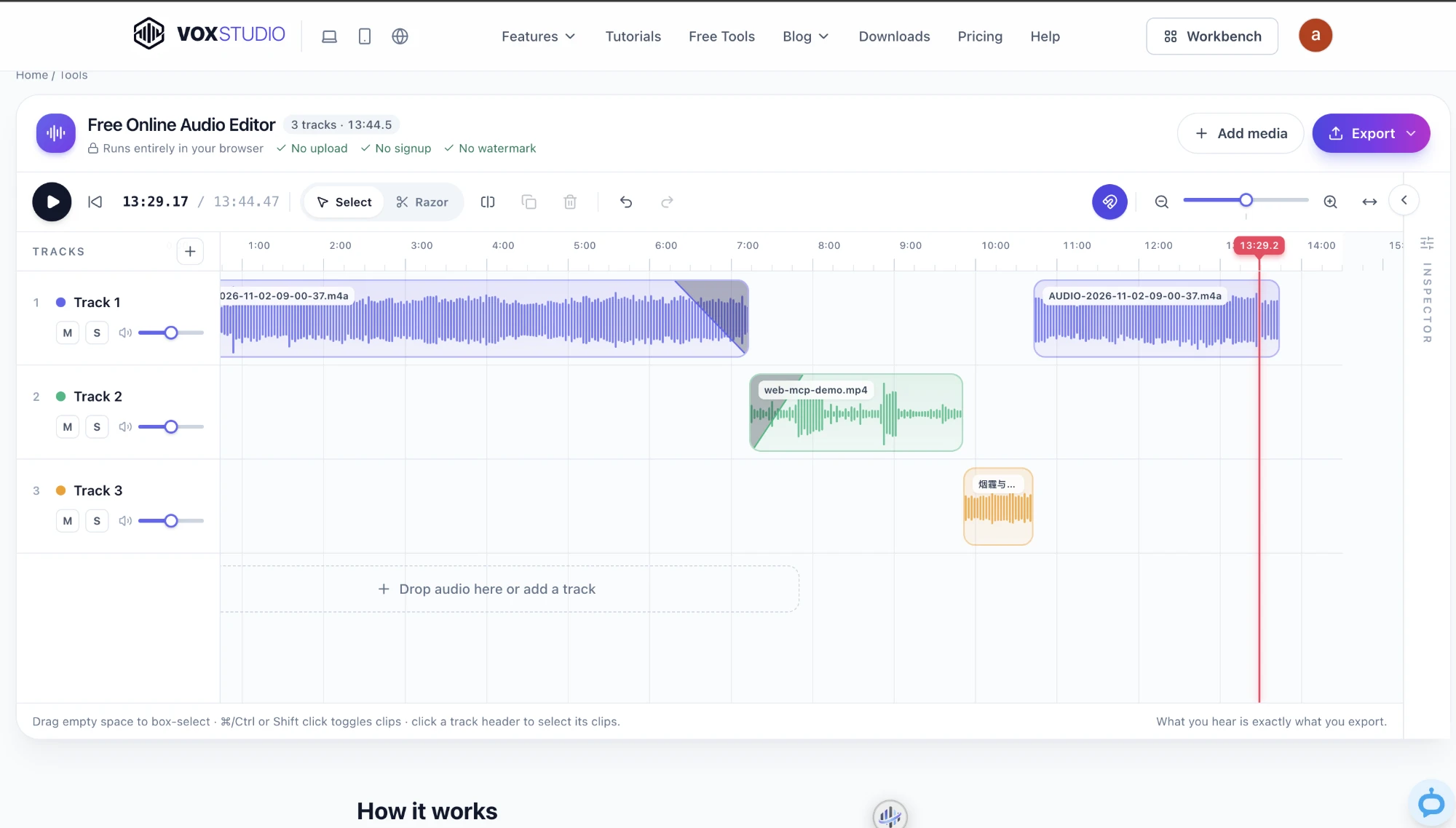
ブラウザ: ブラウザの音声エディタを使う(アップロードなし)
動画をドロップして不要な部分を切り、MP3 で書き出します。
Best for: インストールせずに、1〜数本のファイルを処理したいとき Result: お使いの端末で作られる MP3・M4A・WAV ファイル
無料の音声エディタを開く
無料のオンライン音声エディタを開きます。ファイルはアップロードされず、アカウントも不要です。
動画を追加する
MP4 または MOV をタイムラインにドラッグします。音声トラックがクリップとして表示されます。
必要な部分だけに整える
クリップの端をドラッグするか、不要な部分で分割して削除します。
MP3 で書き出す
書き出し(Export)で MP3 と品質を選び、レンダリングしてダウンロードします。
Mac: QuickTime Player を使う
動画を「音声のみ」で書き出します。
Best for: Mac で 1 本だけ手早く処理したいとき Result: M4A ファイル
QuickTime Player で動画を開く
ファイルを control キーを押しながらクリックし、「このアプリケーションで開く」から QuickTime Player を選びます。
音声のみを書き出す
メニューの「ファイル」→「書き出す」→「オーディオのみ」を選びます。結果は M4A ファイルです。
iPhone: ショートカットを使う
音声だけを残すショートカットを作ります。
Best for: iPhone で撮った動画や、LINE などで受け取った動画 Result: 「ファイル」アプリに保存される音声ファイル
ショートカットを作る
ショートカットアプリで「共有シートからの入力を受け取る」を追加し、「メディアをエンコード」で「オーディオのみ」をオンにします。
共有シートから実行する
動画をそのショートカットに共有し、「ファイルを保存」で結果を保存します。
コマンドライン: ffmpeg を使う
1 ファイルにつきコマンド 1 つ。ループ処理で多数のファイルもまとめて変換できます。
Best for: 大量のファイルのバッチ処理・自動化 Result: MP3 ファイル
ffmpeg をインストールする
Mac なら Homebrew などのパッケージマネージャーでインストールします。
変換を実行する
次のコマンドを実行します:ffmpeg -i input.mp4 -vn -c:a libmp3lame -q:a 2 output.mp3。-vn は映像を取り除き、-q:a 2 は高品質の可変ビットレートです。
「アップロードなし」を確かめるには
「アップロード不要」「ブラウザ内で処理」と書かれたツールでも、実際の動作は説明文だけではわかりません。機密性のある動画を扱うときは、ブラウザの開発者ツール(ネットワークタブ)を開いた状態で変換し、動画のサイズ分の通信が発生していないかを確認してみてください。確実に外へ出したくない場合は、QuickTime Player や ffmpeg のように、Mac の中だけで完結する方法が向いています。
MP3 と M4A、どちらにする?
| MP3 | M4A(AAC) | |
|---|---|---|
| 互換性 | ほぼすべての機器・アプリで再生できる | Apple 製品と多くの最新プレーヤーで再生できる |
| 小さいサイズでの音質 | 良好 | 同じビットレートなら通常わずかに良い |
| 向いている用途 | 人に渡す、ポッドキャストにアップロードする | iPhone や Mac で自分用に保存する、ファイルを小さくしたい |
うまくいかないとき
- 動画に音声が入っていない — 画面収録には、音声トラックが入っていないものがあります。元の動画を再生して、音が出るか確認してください。
- ブラウザでファイルが開けない — 最新のブラウザで試してください。特殊なコーデックの動画は、先に ffmpeg で変換すると開けることがあります。
- MP3 のサイズが大きすぎる — 話し声が中心の音声なら、128 kbps など低めの品質で十分なことが多いです。
- 劣化させたくない — MP3・M4A は非可逆圧縮です。音質を保ちたい場合や、あとで編集する場合は WAV か FLAC で書き出してください。
次の一歩:音声を文字起こしする
音声をテキストにすると、検索や議事録づくりがぐっと楽になります。機密性のある録音は、Mac 版で音声モデルを準備しておけば、Mac の中で文字起こしできます。手順は「Mac でオフライン文字起こし」のガイドで解説しています。ブラウザ版の VoxStudio にファイルをアップロードして、話者ラベル付きの文字起こしと翻訳を行うこともできます。
よくある質問
MP4 を無料で MP3 にするには?
無料の音声エディタを開き、MP4 を追加して、書き出しで MP3 を選んでダウンロードします。動画はアップロードされません。Mac なら、QuickTime Player で「オーディオのみ」を書き出す方法もあります。
音声を取り出すと音質は落ちますか?
取り出し自体は動画の音声を使いますが、MP3 や M4A に書き出す際に再圧縮されます。劣化を避けたい場合は WAV か FLAC を選んでください。
iPhone でも音声だけを取り出せますか?
できます。「メディアをエンコード」で「オーディオのみ」をオンにしたショートカットを作り、共有シートから実行してください。
大量の動画から一度に音声を取り出せますか?
大量のファイルには、ffmpeg をループで実行する方法が実用的です。ブラウザのエディタは、一度に 1 つのプロジェクトを扱います。
変換サイトにアップロードして大丈夫ですか?
多くの変換サイトは、動画をサーバーに送って処理します。社外秘の会議録画や取材データなどは、Mac の中だけで完結する方法や、アップロードしないことを確認できるツールを選んでください。
関連する Mac の機能
今すぐ音声を取り出す
動画を無料のエディタにドロップして、MP3 で書き出します。ファイルはアップロードされません。 無料の音声エディタを開く · 料金と試用版(英語)
VoxStudio Team — VoxStudioを開発するチームです。このガイドでは、実際の操作手順と機能の範囲を確認できる形で紹介します。