Nombra a los hablantes solos con la biblioteca de voces
Registra una vez la voz de quien grabas a menudo y la transcripción local pondrá su nombre. Cómo registrarla, qué pasa si no coincide y el consentimiento.
Por VoxStudio Team, Equipo de producto · · Actualizado · 5 min de lectura
Puntos clave
- Las etiquetas separan las voces dentro de una grabación; la biblioteca de voces pone nombre a alguna de ellas.
- Si la voz no coincide con claridad, no se pone nombre y queda anónima. Es el comportamiento seguro por defecto.
- Registra solo voces de personas que hayan dado su consentimiento y escucha siempre el audio antes de citar un nombre.
¿Se puede nombrar automáticamente a personas conocidas?
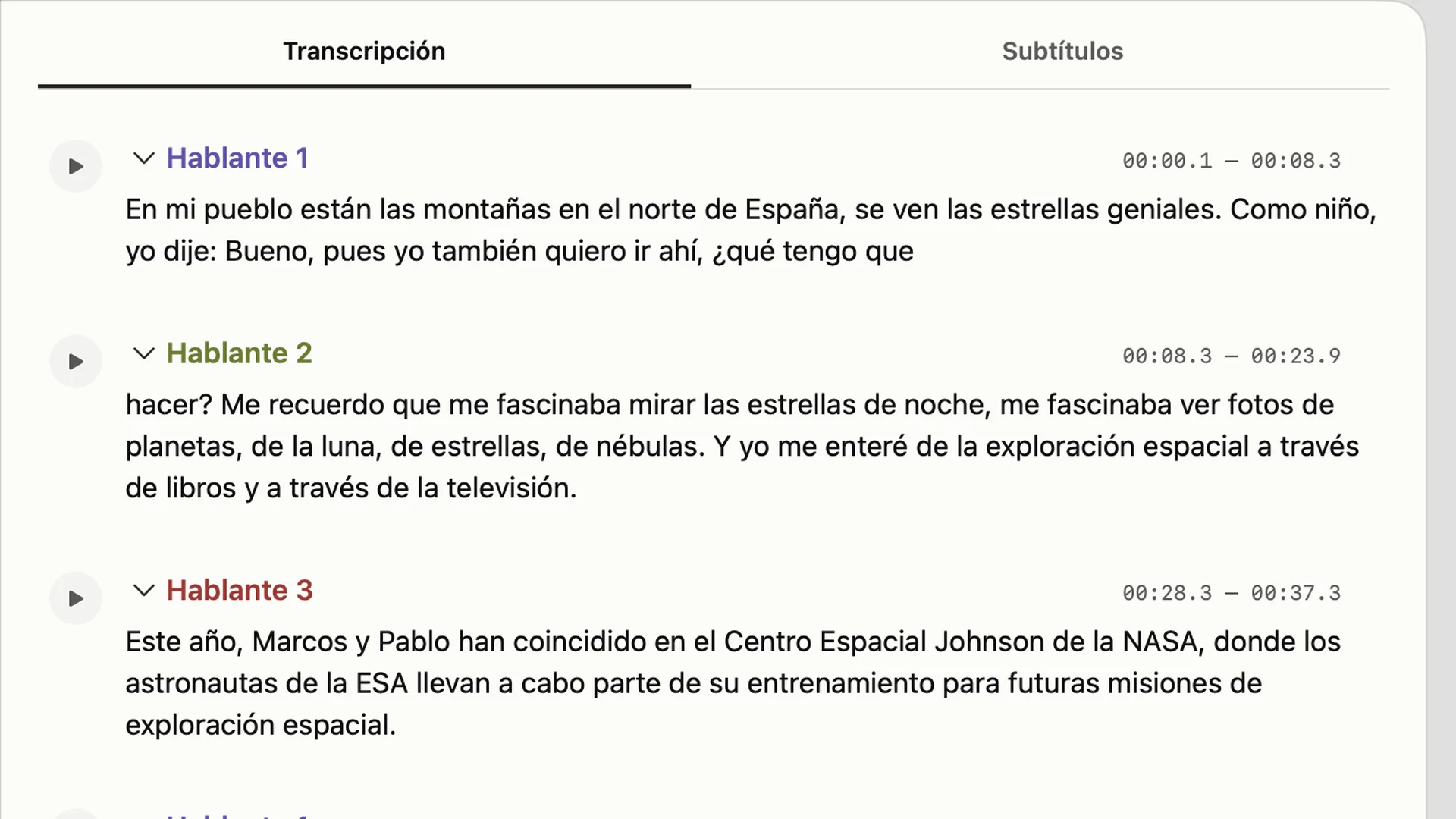
Sí, en transcripciones hechas con el reconocimiento local en Mac. Guardas una vez una muestra clara de la voz de una persona y, al importar una grabación, la eliges en «Reconocer personas» (Recognize people). Solo si la voz coincide con claridad se pone el nombre; las demás siguen como «Hablante 2», «Hablante 3»… Resulta útil en reuniones semanales o entrevistas con las mismas personas, porque te ahorra renombrar etiquetas cada vez.
Es el paso siguiente a las etiquetas de hablante. Si aún no las has revisado, empieza por la guía «Cómo transcribir una entrevista en Mac con hablantes separados».
Antes: voz y consentimiento
Una voz puede identificar a una persona. Registra solo la voz de quien haya dado su consentimiento para guardarla. El nombre y la muestra se almacenan en la biblioteca de la app de este Mac y puedes cambiarlos o borrarlos después. Si tu organización o un cliente tienen normas al respecto, síguelas. Esto no es asesoramiento jurídico.
1. Guarda una muestra desde una transcripción
Abre una transcripción en la que esa persona hable un buen rato sola, haz clic en su etiqueta, elige «Save voice to library» y crea la persona. El cuadro muestra cuánto audio claro hay disponible. La app necesita al menos 3 segundos de voz clara de una sola persona y recomienda entre 15 y 30 segundos para un reconocimiento más fiable. Elige un tramo sin música ni otras voces de fondo.
2. Elige a las personas antes de transcribir
Al importar la siguiente grabación, abre «Recognize people» y marca a quienes crees que aparecen. Solo las personas marcadas son candidatas para recibir nombre, así que no marques a quien no esté en la grabación. A las personas ya registradas se les muestra el estado de su huella de voz.
3. Comprueba el resultado escuchando
Al terminar, reproduce los bloques con nombre para confirmarlos. Las voces sin nombre quedan anónimas y puedes nombrarlas a mano. Si exportas a TXT, los nombres asignados se mantienen.
Límites que conviene conocer
- Si no coincide, queda anónima — Cuando la coincidencia no es clara, no se pone nombre. Antes de citar un nombre, escucha todos los bloques que lo tengan.
- Voces parecidas, mala calidad y solapamientos — Con voces parecidas, micrófonos de poca calidad o intervenciones solapadas puede quedar sin nombre o recibir uno equivocado.
- No hay cifra de precisión — No se ha medido la tasa de errores con muchas personas. Pruébalo con tus propias grabaciones y compruébalo.
- Solo transcripción local — En esta versión, el nombrado automático se aplica a transcripciones locales. Los nombres de la biblioteca no aparecen en transcripciones en la nube.
Sigue leyendo
Preguntas frecuentes
¿Puede nombrar a alguien que no está en la biblioteca?
No. Las voces que no están en la biblioteca quedan anónimas. Guarda antes una muestra de esa persona, márcala en «Reconocer personas» y vuelve a transcribir.
¿Cuánto audio hace falta para registrar una voz?
Al menos 3 segundos de voz clara de una sola persona; para más fiabilidad, entre 15 y 30 segundos.
¿Se sincroniza la biblioteca con otros Mac?
No lo hemos comprobado. La biblioteca se guarda en la carpeta de la app de este Mac.
¿Puedo registrar la voz de cualquiera?
Solo de quien haya dado su consentimiento. Una voz puede identificar a una persona; sigue también las normas de tu organización o de tus clientes.
Funciones para Mac
Empieza con una persona que grabas a menudo
Guarda una muestra clara de 15 a 30 segundos de alguien que haya dado su consentimiento y revisa el primer resultado escuchando. Las condiciones de acceso y de prueba están en la página de precios. Descargar para Mac · Precios y prueba (en inglés)
VoxStudio Team — Desarrollamos VoxStudio. Esta guía explica los pasos y los límites de la grabación con zoom y anotaciones.