Cortar un vídeo por subtítulos: quita muletillas y pausas
Corta entrevistas y clases viendo qué palabras quedan a cada lado del corte. Elimina muletillas y pausas sin escuchar el vídeo una y otra vez.
Por David, Product Specialist at VoxStudio · · Actualizado · 6 min de lectura
Puntos clave
- Con un clip subtitulado, antes de cortar ves en una indicación qué palabras quedan antes y después del corte.
- Un clic divide vídeo, audio y subtítulos en el mismo fotograma, y el texto del subtítulo se parte donde cortas.
- Los tiempos de cada palabra son una estimación del modelo: tras cortar, reproduce la unión.
Se entiende lo que dicen, pero cortar es difícil
Editar una entrevista, una clase o una charla consiste, sobre todo, en decidir dónde acaba una frase y dónde empieza la siguiente. Sin una referencia acabas reproduciendo los mismos dos segundos muchas veces. Si cortas un poco pronto, pierdes el final de una palabra; si cortas tarde, se cuela el principio de la siguiente. La forma de onda ayuda poco: muestra volumen, no palabras.
Lo que suele pasar
- Escuchar una y otra vez — Reproduces el mismo pasaje cinco o seis veces para localizar un solo límite, y lo repites en cada corte.
- Cortar a mitad de palabra — Basta un desfase de unos fotogramas para que falte una sílaba o quede la cola de la palabra anterior. Muchas veces solo lo notas al reproducir.
- Subtítulos descuadrados — Tras cortar el vídeo, el subtítulo sigue siendo la frase entera, y hay que dividirlo y reescribirlo aparte.
- Perder el hilo — En una línea de tiempo larga sigues la forma en lugar de leer el contenido y acabas cortando la línea equivocada.
El flujo: alinear, leer, hacer clic
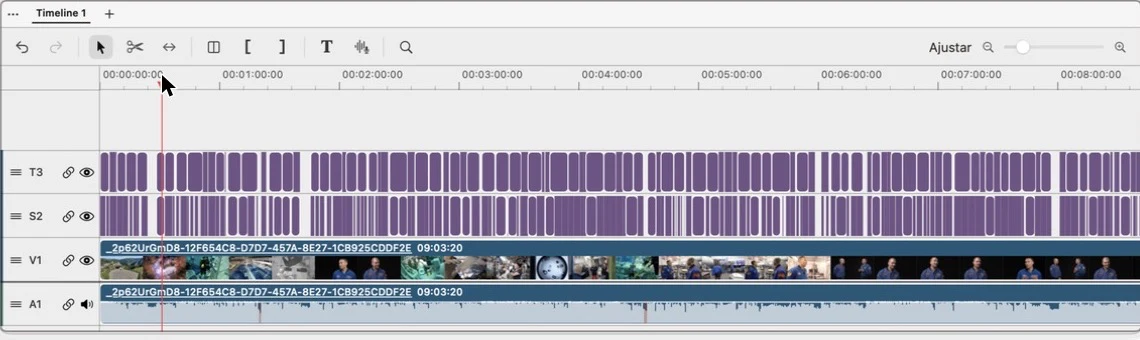
Empieza con un clip que ya tenga subtítulos: una sesión revisada que enviaste al editor o subtítulos generados en tu Mac. En la barra de la línea de tiempo elige la cuchilla (tijeras) y mueve el cursor sobre los subtítulos. El cabezal de reproducción te sigue, así que la vista previa y el audio se desplazan a ese punto.
Junto al cursor aparece una indicación con el subtítulo dividido en ese punto: las palabras que quedan antes del corte y las que quedan después. Muévete hasta que veas a cada lado las palabras que quieres y haz clic. Vídeo, audio y subtítulos se dividen en el mismo fotograma, y el texto del subtítulo se parte igual que en la indicación. Después de cortar, revisa el corte y los subtítulos.
Si el cursor está sobre un silencio entre dos subtítulos, la indicación muestra la línea anterior y la posterior a la pausa. Sirve para acortar pausas: ves qué queda a cada lado sin reproducir.
Para qué sirve
- Quitar titubeos — Corta antes de la frase repetida y después de la versión corregida, sin tener que escuchar ambos límites.
- Extraer una cita — Encuentra la primera y la última palabra de la frase que quieres y corta en ambos extremos. Guarda el resto por si lo necesitas.
- Acortar pausas — Coloca el cursor sobre el silencio, lee ambos lados y decide cuánto quitar.
- Ajustar a un guion — Corta justo al final de la línea del guion para que imagen y texto coincidan.
Práctica: quita una muletilla y comprueba la unión
Cuatro pasos
- 1. Antes de cortar — Localiza un titubeo o una frase repetida. Reproduce la frase completa y anota qué palabras quieres conservar a cada lado.
- 2. Corta dos veces — Con la cuchilla, coloca el cursor justo antes del titubeo y haz clic; vuelve a hacer clic justo después de la versión corregida. Borra el tramo intermedio y cierra el hueco.
- 3. Escucha la unión — Reproduce desde un segundo antes hasta un segundo después. Comprueba que no falta una sílaba, que no se repite una palabra ni suena de golpe una respiración.
- 4. Revisa los subtítulos — Lee los subtítulos a ambos lados de la unión: deben aparecer solo las palabras que conservaste, en el momento en que se dijeron.
Si algo falla
- No aparece la indicación — La ayuda lee los clips de subtítulos de la línea de tiempo. Carga antes una sesión revisada o genera los subtítulos.
- Falta una sílaba — Deshaz el corte, mueve el punto una palabra antes o después y vuelve a cortar. Luego reproduce de nuevo la unión.
- Tras editar el texto, el punto de corte no cuadra — Un subtítulo reescrito puede perder los tiempos de cada palabra; entonces la indicación reparte el texto a partes iguales. Compruébalo de oído antes de cortar.
- En algunos idiomas la unidad puede ser un carácter — En idiomas sin espacios entre palabras (como el chino o el japonés) la unidad puede ser un carácter o una frase corta. Comprueba que el corte no parte una palabra.
- Ruido o voces superpuestas — El ruido, la música, el habla rápida o varias personas a la vez pueden desplazar los límites. Usa la indicación para acercarte y decide de oído.
Sigue leyendo
- Encuentra primero el pasaje
Busca por palabras o por lo que se ve y coloca el cabezal cerca del punto de corte.
- Revisa los subtítulos antes de exportar
Comprueba redacción, saltos de línea y tiempos en el corte final.
¿Cómo sabe dónde está cada palabra?
El reconocimiento de voz convierte el audio en texto, pero eso no dice cuándo se pronunció cada palabra. Para eso hacen falta los tiempos por palabra: el inicio y el fin de cada una. VoxStudio guarda esa información en cada clip de subtítulos. Al pasar la cuchilla, el editor convierte la posición del cursor en un desplazamiento de tiempo dentro del subtítulo y reparte las palabras: las terminadas hasta ese punto quedan antes, el resto después.
Si el subtítulo no tiene los tiempos por palabra (por ejemplo, porque se reescribió el texto), el editor recurre a una estimación que reparte los caracteres a partes iguales a lo largo del clip. La indicación sigue siendo útil, pero tómala como una referencia.
¿Qué precisión tiene?
En la práctica es precisa a nivel de palabra, pero no está garantizada. Los tiempos los calcula un modelo, así que la calidad depende del modelo, el idioma, la grabación y quien habla. Con audio limpio suele situar bien el corte; con ruido, música, habla rápida o voces superpuestas puede desviarse. Usa la indicación para llegar rápido al sitio correcto y reproduce el corte una vez: es mucho más barato que buscar el límite de oído. Esta guía no mide la precisión en varios idiomas ni con audio ruidoso.
Preguntas frecuentes
¿Qué son los tiempos por palabra?
El momento de inicio y de fin de cada palabra de la transcripción. Con ellos, una herramienta de edición sabe cuándo se dijo cada palabra y puede mostrar o cortar en el límite de las palabras.
¿Cómo corto un vídeo en la palabra exacta viendo los subtítulos?
Elige la cuchilla, mueve el cursor sobre los subtítulos hasta que la indicación muestre a cada lado del corte las palabras que quieres y haz clic. Vídeo, audio y subtítulos se dividen en ese punto.
¿Los tiempos por palabra son exactos al 100 %?
No. Son una predicción del modelo y varían con la calidad del audio, el idioma y quien habla. Suelen bastar para encontrar rápido el punto de corte, pero reproduce el resultado para comprobarlo.
¿Necesito subtítulos en la línea de tiempo?
Sí. La indicación lee los clips de subtítulos de la línea de tiempo. Carga antes una sesión revisada o genera los subtítulos en tu Mac.
¿Qué pasa si edito el texto de un subtítulo?
Si no se conservan los tiempos por palabra, el editor estima el punto de corte repartiendo el texto a partes iguales, y la indicación pierde precisión. Compruébalo de oído.
Funciones para Mac
Corta donde acaba la palabra
Carga los subtítulos en el editor de VoxStudio y elige la cuchilla: antes de cortar verás en la indicación qué queda a cada lado. Descargar para Mac · Precios y prueba (en inglés)
David — David works on the VoxStudio product team and spends most days inside the video editor, turning real customer workflows into faster ones.