Pregunta a ChatGPT o Claude por tus grabaciones (MCP)
Pregunta por tus reuniones y entrevistas en VoxStudio, o desde ChatGPT y Claude por MCP. Abre cada cita en la transcripción original y compruébala.
Por David, Product Specialist at VoxStudio · · Actualizado · 5 min de lectura
Puntos clave
- Puedes preguntar a una sola sesión o buscar en toda tu biblioteca de grabaciones.
- Trata la respuesta como una pista: abre el fragmento citado y compruébalo en la transcripción o en el audio.
- Pregunta en VoxStudio o conecta por MCP el asistente que ya usas (ChatGPT, Claude…).
«¿Qué dijimos en aquella reunión?», sin volver a escuchar la grabación
Comprobar una decisión o una cifra escuchando de nuevo una hora de grabación es lento. Si tus reuniones y entrevistas están transcritas, puedes preguntar y buscar. En VoxStudio puedes preguntar dentro de la app, o conectar ChatGPT o Claude por MCP y preguntar desde donde ya trabajas. En ambos casos la respuesta trae citas de la transcripción original, para que abras el fragmento y lo compruebes.
ChatGPT también puede grabar y generar notas de una reunión. Esto es distinto: sirve para buscar después, en varias grabaciones y transcripciones que ya tienes en VoxStudio.
Elige a qué biblioteca conectarte
Cómo elegir la fuente
- Biblioteca local del Mac — Con el servidor Mac MCP activado y la app abierta, un cliente compatible en el mismo Mac puede recuperar fragmentos de tu biblioteca local.
- Biblioteca en la nube — Cloud MCP se conecta a las sesiones de la nube mediante inicio de sesión. Las sesiones que solo existen en local no se buscan.
- Acota la pregunta — Indica las sesiones o el periodo que te interesan. Si importa la redacción exacta, pide el fragmento original.
Con un asistente externo, la evidencia de la transcripción que necesita la respuesta se entrega al servicio de ese asistente. Si la grabación es confidencial, comprueba qué se envía a qué asistente antes de usarlo. Los ajustes del cliente varían según la app y la versión.
Pregunta y conserva la prueba
Empieza en VoxStudio o pregunta desde el asistente que ya usas.
En VoxStudio: ¿Qué cambió de una reunión a otra?
Haz una sola pregunta a varias sesiones transcritas, abre los fragmentos citados y comprueba qué se dijo y cuándo.
Best for: Quien trabaja dentro de la app y quiere ver juntas la transcripción y la grabación. Result: Una respuesta con citas, enlazada con la conversación original.
Pregunta a varias sesiones
En Knowledge elige «All knowledge» y pregunta, por ejemplo: «¿Cómo cambió entre reuniones la decisión sobre la fecha de lanzamiento?».
Abre la fuente
Sigue la cita hasta la transcripción original. Lee el contexto o reproduce la grabación.
En Claude o ChatGPT: Lleva la evidencia al chat
Con MCP, el asistente con el que trabajas puede recuperar la evidencia de tus grabaciones.
Best for: Quien ya usa Claude o ChatGPT a diario y quiere consultar allí sus grabaciones. Result: Evidencia con fuente, disponible dentro del asistente.
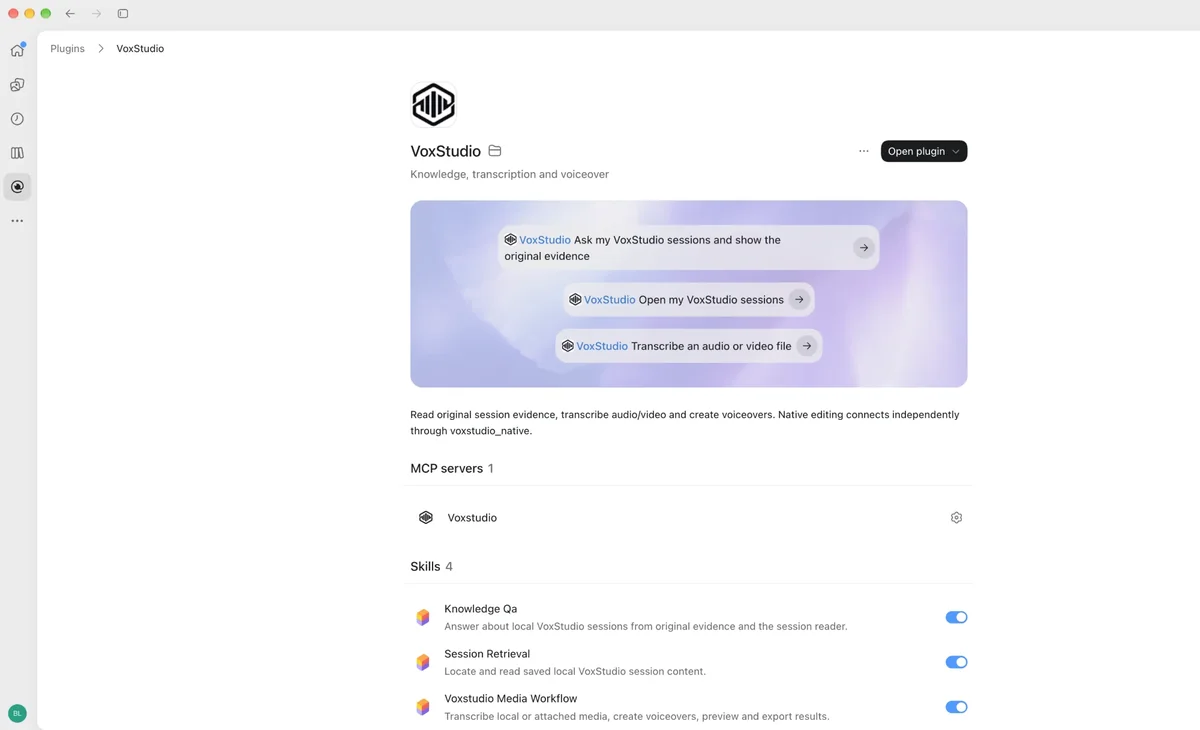
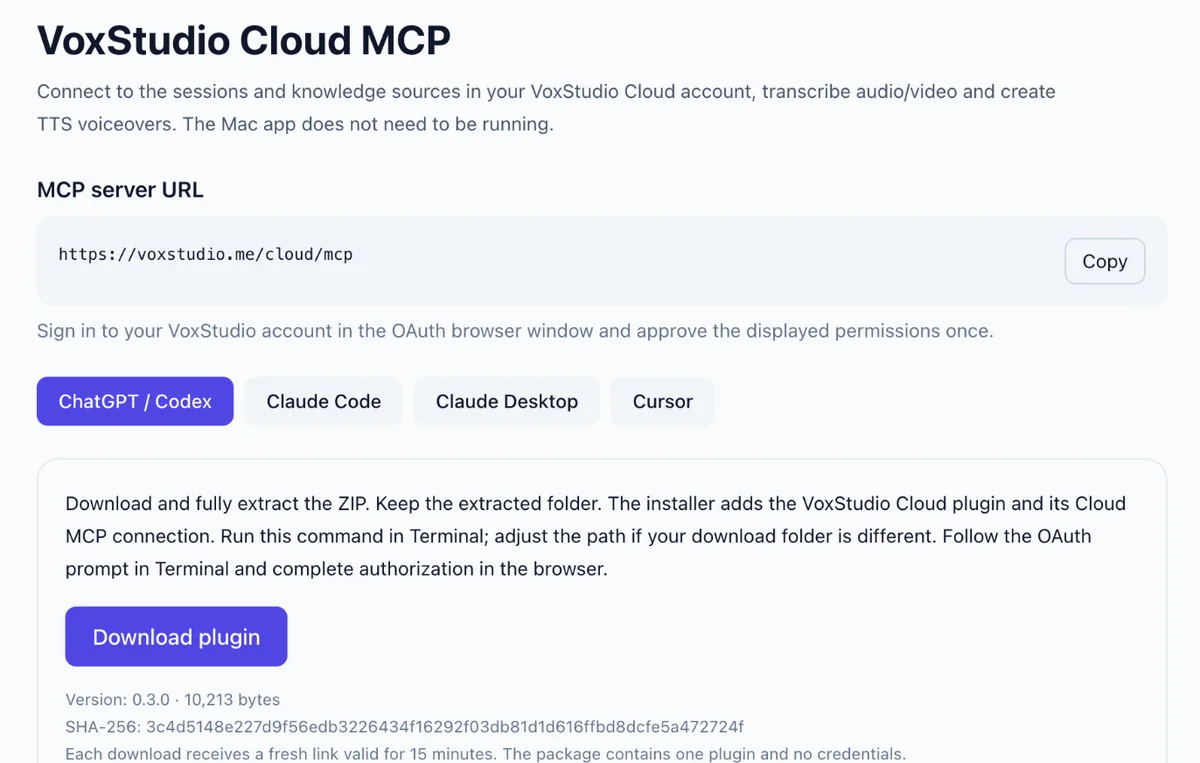
Conecta la biblioteca adecuada
Cloud MCP para las sesiones de la nube; para la biblioteca local del Mac, un cliente compatible y el servidor Mac MCP.
Pide resultados con fuente
Pregunta qué cambió o pide tareas con responsable y fecha. Comprueba las citas antes de actuar.
Cloud MCP o Mac MCP
| VoxStudio Cloud MCP | Servidor Mac MCP | |
|---|---|---|
| Qué busca | Sesiones de tu cuenta de VoxStudio Cloud | La biblioteca local de tu Mac |
| Cómo se conecta | Una URL e inicio de sesión OAuth | Un cliente MCP en el mismo Mac (127.0.0.1) |
| ¿Hace falta la app de Mac abierta? | No | Sí |
| Clientes compatibles | ChatGPT, Codex, Claude Desktop, Claude Code, Cursor | Clientes MCP locales como Claude Desktop, Claude Code o Cursor |
Antes de fiarte de una respuesta
- Acota el alcance — Si quieres una respuesta concreta, indica las sesiones relevantes. Si la redacción exacta importa, pide el fragmento original.
- Sabe adónde va la evidencia — Un asistente externo procesa la evidencia de la transcripción que devuelve el conector. Cloud MCP y Mac MCP buscan cada uno en su biblioteca.
- Una cita no es una garantía — Las respuestas y las citas de una IA pueden ser incompletas o erróneas. Comprueba con la grabación lo que sea importante.
Preguntas frecuentes
¿Pueden ChatGPT o Claude responder sobre mis grabaciones de VoxStudio?
Sí. Conecta VoxStudio Cloud MCP (https://voxstudio.me/cloud/mcp) a ChatGPT, Codex, Claude o Cursor e inicia sesión una vez con OAuth. El asistente busca en tus sesiones y responde con citas de la transcripción original.
¿Necesito la app de Mac abierta para usar Cloud MCP?
No. Cloud MCP funciona con las sesiones de tu cuenta en la nube sin la app de Mac abierta. La app de Mac ofrece aparte un servidor MCP local para clientes del mismo Mac.
¿Cómo compruebo que la respuesta es correcta?
VoxStudio devuelve el fragmento original con la sesión y la hora, y el asistente lo cita. Abre la fuente y lee o reproduce ese pasaje.
¿Puedo preguntar solo por una reunión?
Sí. Selecciona esa sesión en Knowledge o indícala en la pregunta. «All knowledge» busca en todas las sesiones.
¿En qué se diferencia de la función de grabar de ChatGPT?
La grabación de ChatGPT sirve para grabar una reunión y obtener notas. Aquí buscas después, y en varias grabaciones y transcripciones que ya tienes en VoxStudio.
Funciones para Mac
Convierte tu biblioteca de grabaciones en conocimiento útil
Empieza con una sesión que ya hayas transcrito en VoxStudio, haz una pregunta y abre la fuente de la respuesta. Descargar para Mac · Precios y prueba (en inglés)
David — David works on the VoxStudio product team and spends most days inside the video editor, turning real customer workflows into faster ones.