Mac 转写如何用声音库自动识别已登记的人物?设置、边界与实测
为一位人物保存一次清晰的参考语音,之后在 Mac 的转写中自动识别这个声音。包含设置步骤、未知声音的处理方式,以及三人保留样本的实测。
作者 VoxStudio Team, 产品团队 · · 8 分钟阅读
你将完成什么
- 为一位人物保存 15–30 秒清晰的单人语音作为参考,然后在“识别人物”里勾选这位人物。
- 只有你选中的人物才会被命名。其他声音保持匿名,与多位人物都相近的声音也保持匿名。
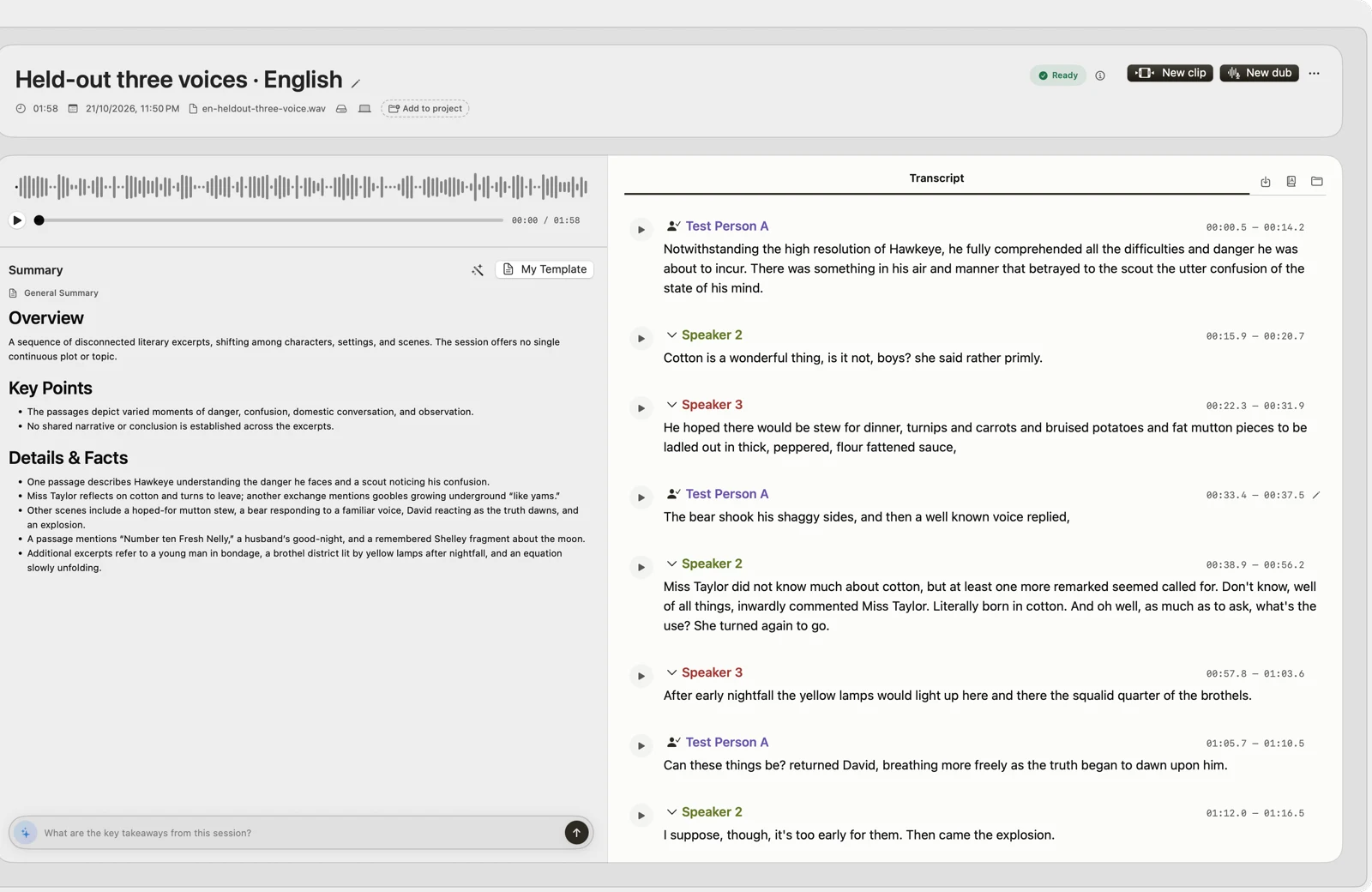
- 在保留样本的实测中,已登记声音的 5 句话全部被命名,两位未登记声音的 10 句话没有被误命名。
Mac 上能自动识别已登记的人物吗?
可以,适用于本机转写生成的结果。为一位人物保存一次清晰的参考语音,然后在处理选项的“识别人物”中选择这位人物。只有当某个声音与你选中的人物明确匹配时,VoxStudio 才会为其命名;其他声音仍然显示为 Speaker 2、Speaker 3 等。
这是说话人标签之后的一步。标签负责把录音中的声音分开;声音库负责给其中一个声音附上姓名。如果你还没有检查过自己录音的标签,可以先阅读说话人标签指南。
1. 从转写中保存参考语音
打开一段该人物单独说话足够长的转写,点击这位说话人的标签,选择“将声音存入声音库”,然后新建人物。对话框会显示可用的清晰语音时长;我们注册的说话人显示为 30.0 秒。应用要求至少 3 秒的单人语音,并建议 15–30 秒以获得更可靠的识别。
只保存已经同意的人的声音。人物姓名和参考语音保存在本机的应用声音库中,之后可以重命名或删除该人物。
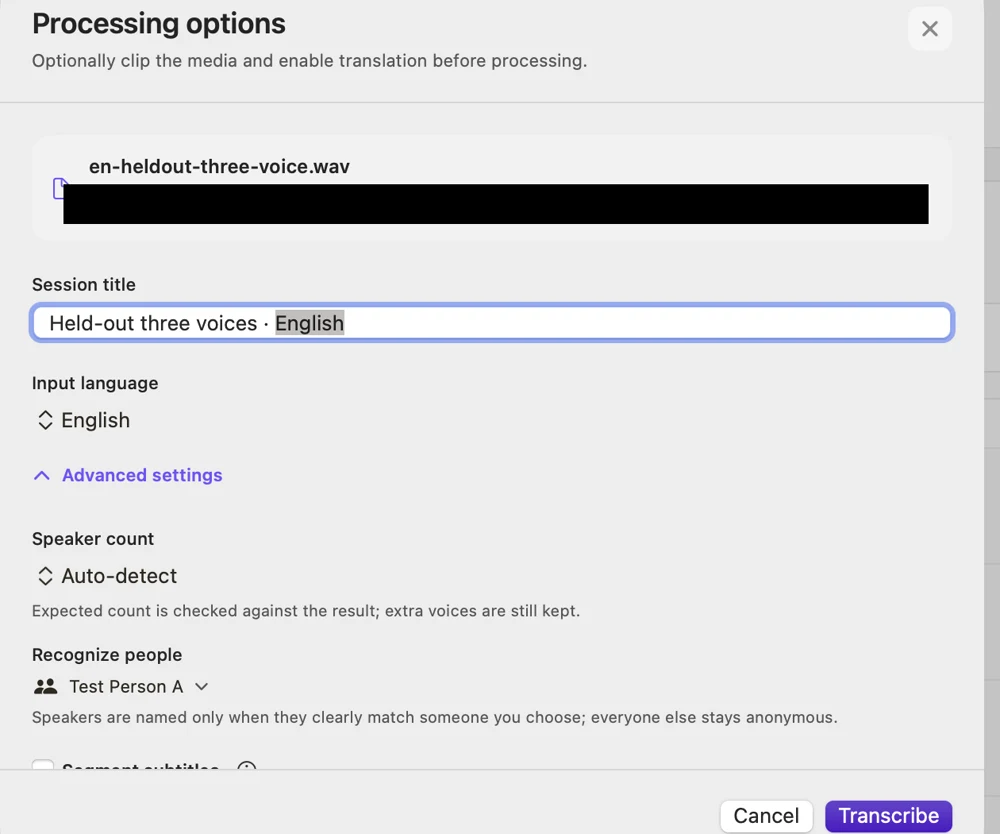
2. 转写前选择要识别的人物
在处理选项中打开“识别人物”,勾选这段录音中可能出现的人物。每位人物都会显示声纹状态;在我们的测试中,注册的人物显示为“声纹已就绪”。只有被勾选的人物会参与命名,因此请不要勾选录音中不会出现的人。
3. 保留样本实测:一个已登记声音,两个未登记声音
我们先从一段早前的 session 中注册了一位说话人,然后测试一段新的 118.7 秒录音,它由三位 LibriSpeech 说话人组成,共 15 句话、12 个轮次。已注册的说话人朗读的句子不在注册片段中。另外两位说话人从未注册。
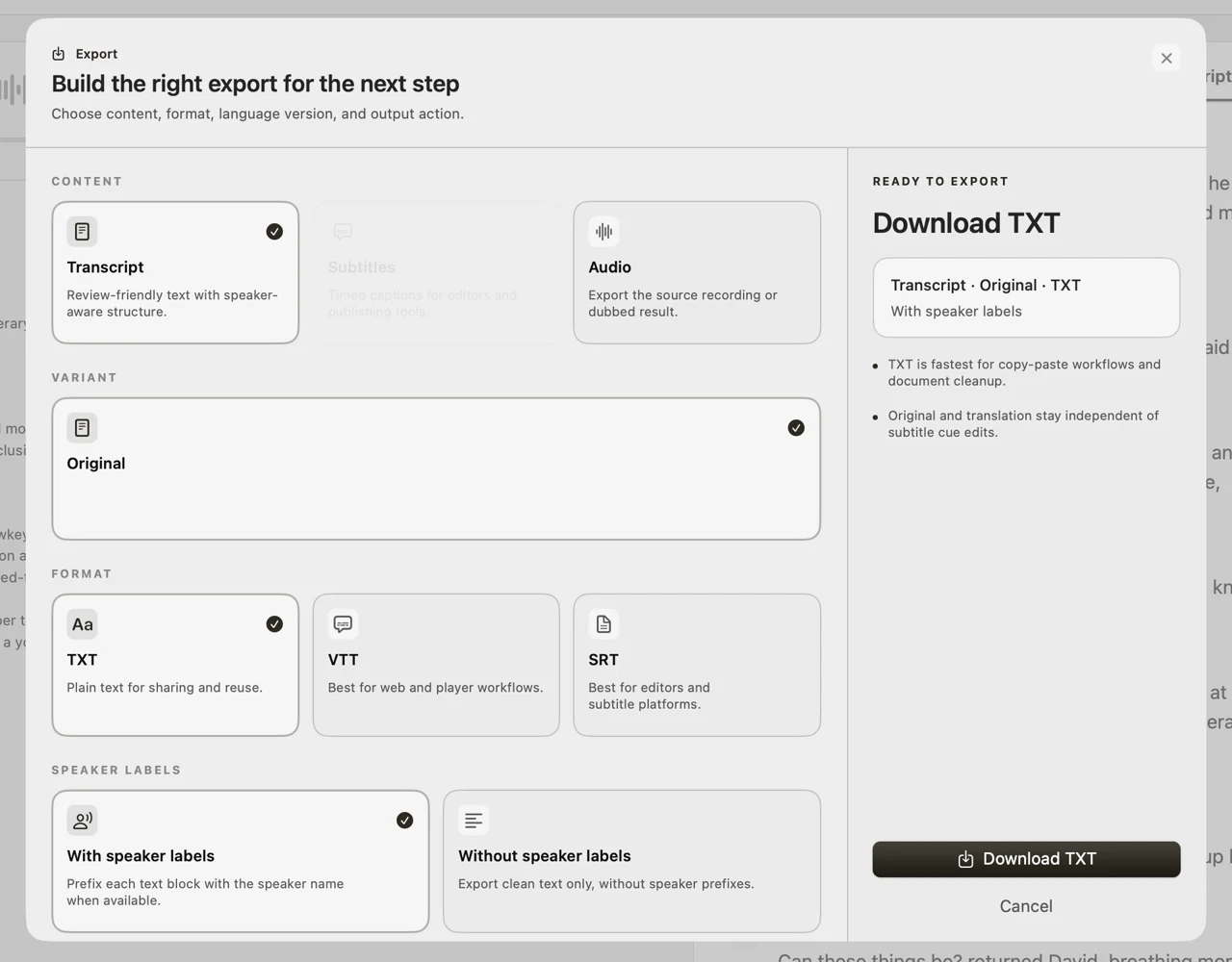
已登记声音的 5 句话全部被命名为 Test Person A。两位未登记声音的 10 句话没有一句获得人名,并且每位未登记声音在所有轮次中都保持同一个标签。TXT 导出也会保留这些名字。
这个结果说明什么,不说明什么
- 一个实例,不是准确率 — 测试只用了一段录音、一位已注册人物和两位未注册声音。在依赖人名之前,请用你自己的录音和你已经登记的人物再测试一次。
- “未知”是安全的默认值 — 声音匹配不明确时,应用会保持匿名。引用任何已命名的内容前,请先回听确认。
- 声音相近的人 — 声音相近、麦克风较差或有人同时说话时,结果可能保持匿名,也可能被错误命名。我们没有测试这些情况。
- 匹配规则仍是临时值 — 当前版本的匹配规则是临时值,我们还没有在大量人物和录音上测量错误率。
- 仅限本机转写 — 当前版本中,自动命名只适用于本机转写。云端转写的结果不会从声音库得到人名。
复现这次测试
来源与下一步
常见问题
声音库里没有的人,能被自动命名吗?
不能。不在声音库里的声音会保持匿名。请先保存这位人物的参考语音,然后在“识别人物”中勾选他,再重新转写。
参考语音需要多长?
应用要求至少 3 秒清晰的单人语音,并建议 15–30 秒以获得更可靠的识别。我们注册的样本有 30.0 秒。
声音库会同步到其他 Mac 吗?
我们没有测试同步。本次测试使用的声音库保存在这台 Mac 的应用文件夹中。
相关 Mac 功能
从一位你经常录音的人开始
为一位已经同意的人保存 15–30 秒清晰语音,然后用耳朵检查第一份转写。接入与试用条件请见当前价格页面。 下载 Mac 版 · 查看价格与试用(英文)
VoxStudio Team — 我们开发 VoxStudio。本指南公开实际操作、测试范围和可复现的文件;不以单一样本代表所有录音的效果。