Dividir subtítulos con sentido: longitud, saltos y con IA
Subtítulos cortados a mitad de frase cansan a quien mira. En VoxStudio puedes segmentarlos en local o con IA y tu clave, y ajustar cada corte a mano.
Por David, Product Specialist at VoxStudio · · 8 min de lectura
Puntos clave
- Activa «Segmentar subtítulos» en las opciones de transcripción. La segmentación local no necesita clave; la segmentación con IA exige tu propia clave (BYOK) y un modelo de subtítulos conectado.
- Las guías en español suelen hablar de 35 a 42 caracteres por línea y dos líneas como máximo. En VoxStudio son preferencias que puedes bajar o subir en Ajustes, no un límite fijo.
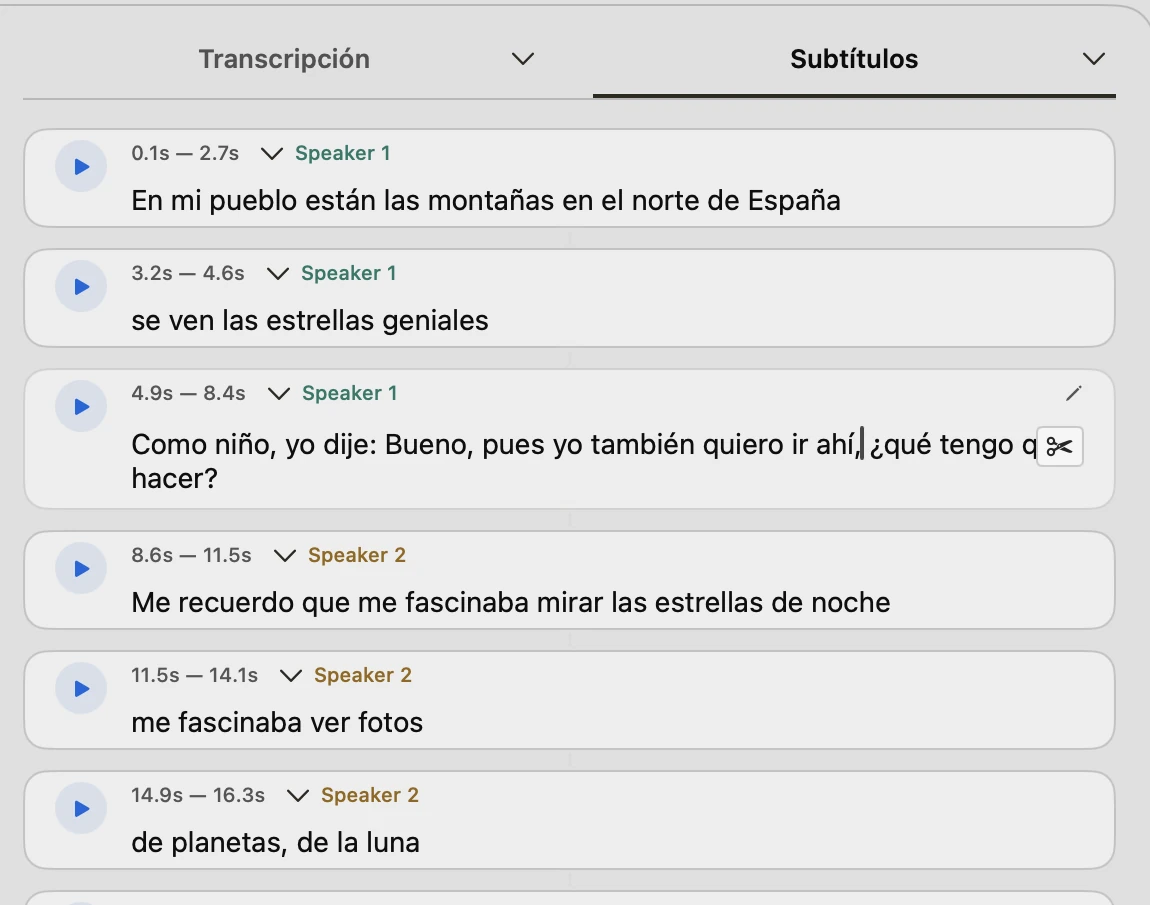
- Si un subtítulo concreto sigue mal, no repitas todo el trabajo: córtalo con las tijeras en la pestaña Subtítulos de la sesión o en la pista de subtítulos del editor de vídeo.
Los subtítulos automáticos suelen fallar de dos maneras. Unas veces la frase se corta en un sitio que no toca: una línea termina en «de la» y la siguiente empieza por «Estación Espacial», y el ojo tiene que esperar para entender. Otras veces una parrafada entera cabe en una sola línea y no da tiempo a leerla. El motivo es el mismo: el corte lo decidió una regla que cuenta caracteres pero no sabe dónde acaba una idea.
Esta guía explica cómo conseguir cortes naturales y una longitud cómoda en VoxStudio para Mac: qué dicen las normas de subtitulado, qué hace cada ajuste, cómo trabaja la IA sin tocar tus palabras y qué hacer cuando un subtítulo sigue sin gustarte. Parte de que ya tienes un audio o un vídeo abierto en la app.
Cuántos caracteres por línea: lo que dicen las guías
No hay una cifra única. Las pautas en español que circulan hablan de 35 caracteres por línea (la guía de la Junta de Andalucía), 37 (SENADIS, en Chile) o 42 (televisión y Netflix), siempre contando espacios y signos. Casi todas coinciden en que un subtítulo no debería pasar de dos líneas ni quedarse en pantalla menos de un segundo, y en que conviene mantenerlo por debajo de unos 6 o 7 segundos.
Tómalo como referencia, no como ley: si publicas en una plataforma o para un cliente con una norma concreta, manda esa norma. Lo útil es saber que el valor por defecto de VoxStudio para idiomas como el español es de 50 unidades por línea, más generoso que esas pautas. Si tu destino pide 37 o 42, bájalo; si es un vídeo apaisado para ver en pantalla grande, puedes dejarlo como está.
Antes de empezar: cómo decide VoxStudio dónde cortar
Hay dos formas de segmentar. La app elige una al iniciar la tarea según tu configuración, así que no tienes que escoger ningún motor aparte.
Segmentación local o segmentación con IA
| Qué cambia | Segmentación local | Segmentación con IA |
|---|---|---|
| Cuándo se usa | «Segmentar subtítulos» está activado y no hay BYOK o no hay un modelo de subtítulos conectado | BYOK está activado, el proveedor de subtítulos superó la prueba de conexión y el modelo de «Limpieza de subtítulos» está configurado |
| Qué necesitas | Nada más: funciona en tu Mac | Tu propia clave de API de un proveedor que configuras en Ajustes > Servicio de IA |
| Coste | Sin clave de API ni créditos de IA | Tu proveedor cobra por los tokens que lee y escribe |
| A dónde va el texto | Se queda en tu Mac | La transcripción se envía al proveedor que elegiste |
| Tus palabras | Se conserva el texto reconocido | Se conserva el texto reconocido; el modelo solo propone dónde cortar |
| Cuándo conviene | Trabajo rápido, sin conexión, o grabaciones en las que la longitud por defecto ya basta | Discursos largos en los que el corte debe seguir el sentido, o transcripciones con poca puntuación |
Iniciar sesión en VoxStudio (IA alojada, con créditos) no cambia el modo de segmentación a IA. Los créditos sí valen para otros pasos, como añadir puntuación a algunas transcripciones en chino o traducir. Si quieres que un modelo afine los cortes, configura BYOK.
Dos formas de configurarlo
Elige según tengas o no una clave de API. Puedes cambiar más adelante; los ajustes solo afectan a los subtítulos que crees a partir de entonces.
Camino A: Sin clave de API: segmentación local
Deja «Segmentar subtítulos» activado y no uses BYOK. Los subtítulos se cortan en tu Mac con el mismo algoritmo que usa el editor de vídeo al generar subtítulos locales.
Best for: Trabajo rápido, sin conexión, o cuando no quieres enviar texto a ningún modelo. Result: Subtítulos cortados según la puntuación, una longitud legible y las marcas de tiempo de cada palabra, con el texto tal como lo reconoció la app.
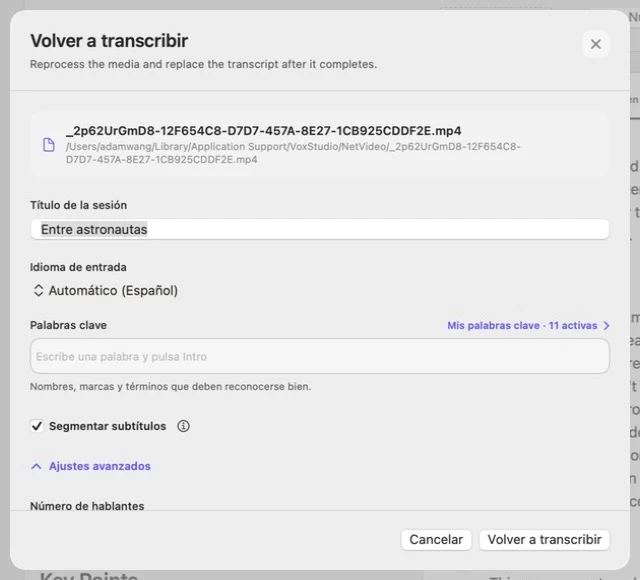
Abre las opciones de transcripción
Tras añadir el archivo pulsa «Opciones». Si conoces el idioma del audio, elígelo en «Idioma de entrada»; en la mayoría de los casos «Automático» funciona bien.
Activa «Segmentar subtítulos»
Viene desactivado. Al marcarlo, el botón de información que tiene al lado indica qué modo se usará en este Mac.
Empieza y revisa
Cuando termine, reproduce los cortes que te importan. Si la longitud no te convence, cambia las preferencias en Ajustes y vuelve a ejecutar la tarea.
Camino B: Con tu propia clave: segmentación con IA
Activa BYOK en Ajustes > Servicio de IA, añade la clave del proveedor y ejecuta la prueba de conexión, y comprueba que el modelo de «Limpieza de subtítulos» está configurado. Entonces «Segmentar subtítulos» usará un modelo para proponer dónde cortar.
Best for: Conferencias, entrevistas y clases largas en las que no quieres que una frase se corte solo por longitud. Result: Los mismos tiempos y el mismo texto que con la segmentación local, con cortes que siguen mejor el sentido.
Activa BYOK
Abre Ajustes > Servicio de IA, activa el uso de tu propia clave de API (BYOK) y añade la clave del proveedor que quieras usar.
Prueba la conexión
El proveedor debe aparecer como conectado. Si la conexión falla, la app sigue con la segmentación local en lugar de hacer fallar la tarea.
Revisa el modelo de subtítulos
Comprueba que el modelo de «Limpieza de subtítulos» está configurado. Luego abre las opciones de transcripción y activa «Segmentar subtítulos»: el botón de información pasará a indicar que se usará la segmentación con IA.
Ajusta la longitud una sola vez
La longitud se configura en Ajustes > General > Segmentación de subtítulos. Son preferencias, no límites duros: una línea puede pasarse un poco y el renderizador sigue aplicando el ancho seguro real en pantalla. Los cambios solo afectan a los subtítulos que crees después, así que vuelve a ejecutar la tarea tras modificarlos.
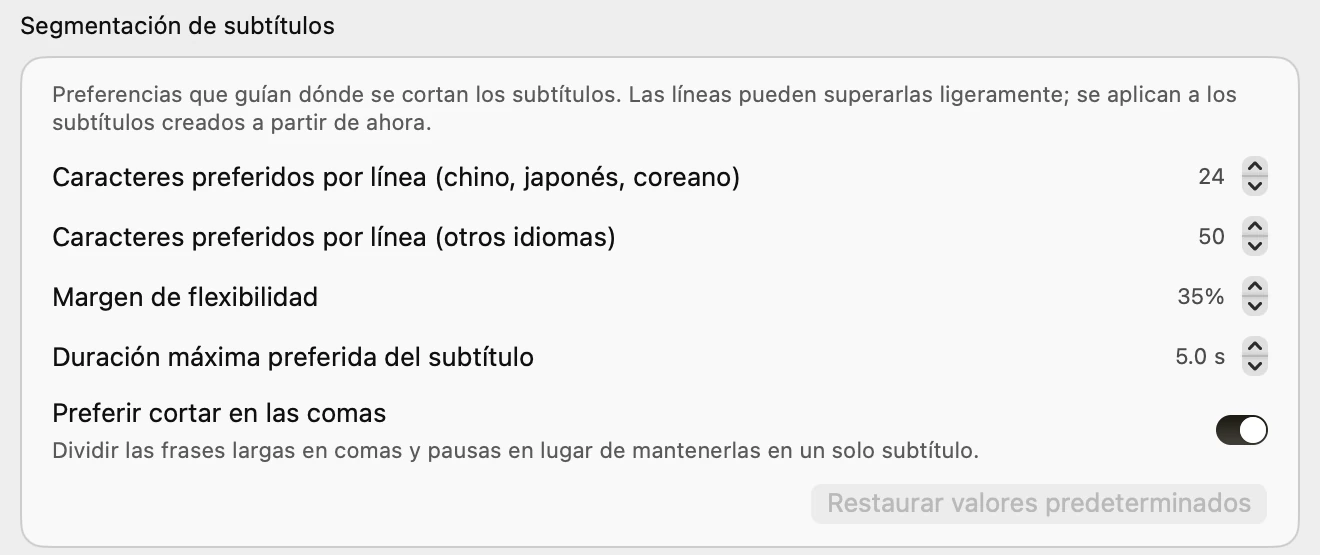
Las preferencias y sus valores por defecto
| Preferencia | Por defecto | Rango | Qué hace |
|---|---|---|---|
| Caracteres preferidos por línea (chino, japonés, coreano) | 24 | 12 a 40 | Ancho objetivo de una línea en escrituras densas. Bájalo en vídeo vertical. |
| Caracteres preferidos por línea (otros idiomas) | 50 | 24 a 80 | Ancho objetivo para texto en alfabeto latino, como el español. Se mide en unidades de ancho medio, así que equivale más o menos al doble que la cifra de chino, japonés y coreano. |
| Margen de flexibilidad | 35 % | 0 % a 100 % | Cuánto puede pasarse un corte de la preferencia para caer en una pausa mejor. Con 0 % se aplica a rajatabla. |
| Duración máxima preferida del subtítulo | 5,0 s | 2,0 a 10,0 s | Pasado ese tiempo, el subtítulo se penaliza. Con valores bajos salen más subtítulos y más cortos. |
| Preferir cortar en las comas | Activado | Activado o desactivado | Trata comas, puntos y coma y dos puntos como buenos sitios para cortar. Desactívalo si las comas parten enumeraciones que quieres mantener juntas. |
Cómo corta la IA, sin magia
Piensa en un reparto claro de tareas. El modelo es bueno leyendo el sentido; el solucionador de tiempos es bueno haciendo cuentas con marcas de tiempo. VoxStudio le da a cada uno solo lo que sabe hacer.
Cuatro pasos
- 1. Puntuar, si hace falta — Algunos motores de reconocimiento, como Whisper, devuelven texto con muy poca puntuación. En ese caso el modelo añade primero los signos que faltan y corrige despistes evidentes. Los motores que ya puntúan se saltan este paso.
- 2. Proponer los cortes — El modelo lee la transcripción por lotes, con un poco de contexto de antes y de después, y devuelve las mismas palabras repartidas en líneas. Puede señalar expresiones que van muy unidas, como un nombre propio, para que no se separen. No puede cambiar, traducir ni resumir ni una palabra.
- 3. Comprobar la propuesta — La app verifica que el texto no cambió, que ninguna línea es demasiado larga y que el lote no está vacío. Si algo falla, pide otra respuesta; si vuelve a fallar, ese lote usa las reglas locales y los demás no se ven afectados.
- 4. Fijar el corte con los tiempos — El solucionador local puntúa cada corte posible con las marcas de tiempo de cada palabra: una pausa suma, un subtítulo demasiado largo o demasiado corto resta, y tus preferencias fijan el objetivo. Los saltos del modelo son una primera propuesta; el solucionador decide dónde cae cada corte. El tiempo de cada palabra viene del reconocimiento, no del modelo.
Por eso el modelo no puede colocar un subtítulo en un instante inventado, ni los tiempos dependen de si contó bien los caracteres. Y si el modelo no está disponible, la vía local sigue entregándote subtítulos completos y con tiempos.
Qué ajustar según lo que ves
Qué cambiar cuando los cortes no te convencen
| Lo que ves | Qué probar primero |
|---|---|
| Las líneas son demasiado largas para el encuadre | Baja los caracteres preferidos por línea y vuelve a ejecutar la tarea. Si tu plataforma pide 35, 37 o 42, usa ese número. |
| Salen fragmentos muy cortos | Sube los caracteres preferidos por línea o baja el margen de flexibilidad para que la longitud se acerque más al objetivo. |
| Un subtítulo se queda varios segundos en pantalla | Baja la duración máxima preferida del subtítulo. |
| Las comas parten una enumeración que quieres unida | Desactiva «Preferir cortar en las comas». |
| Una frase queda cortada por la mitad con segmentación local | Revisa primero los tiempos: los cortes siguen las marcas de cada palabra y el ruido o las voces superpuestas pueden mover un límite. Si el discurso es largo y denso, prueba la segmentación con IA mediante BYOK. |
| Un nombre propio queda partido entre dos subtítulos | Añádelo a «Palabras clave» para que se reconozca bien y revisa el corte. La segmentación con IA procura no separar nombres y expresiones que van juntas. |
| El texto no tiene signos de puntuación | Usa un modelo de IA conectado (alojado o BYOK), porque algunos motores no puntúan. Comprueba también que el idioma de entrada es el correcto. |
Cuando los ajustes no bastan: corta un subtítulo a mano
Las preferencias acercan el conjunto al objetivo, pero un subtítulo concreto puede seguir siendo demasiado largo o cortarse donde no quieres. No hace falta repetir todo el trabajo: corta ese subtítulo allí mismo. Tienes dos sitios para hacerlo, según dónde estés trabajando.
Opción 1: en la pestaña Subtítulos de la sesión
Abre la sesión y cambia a la pestaña «Subtítulos». Haz clic en el texto del subtítulo largo y coloca el cursor donde debe empezar el nuevo. Al borde derecho del subtítulo aparece un botón de tijeras: púlsalo para dividirlo en la posición del cursor. Reproduce después las dos mitades para comprobar que el corte suena natural.
Opción 2: en la pista de subtítulos del editor de vídeo
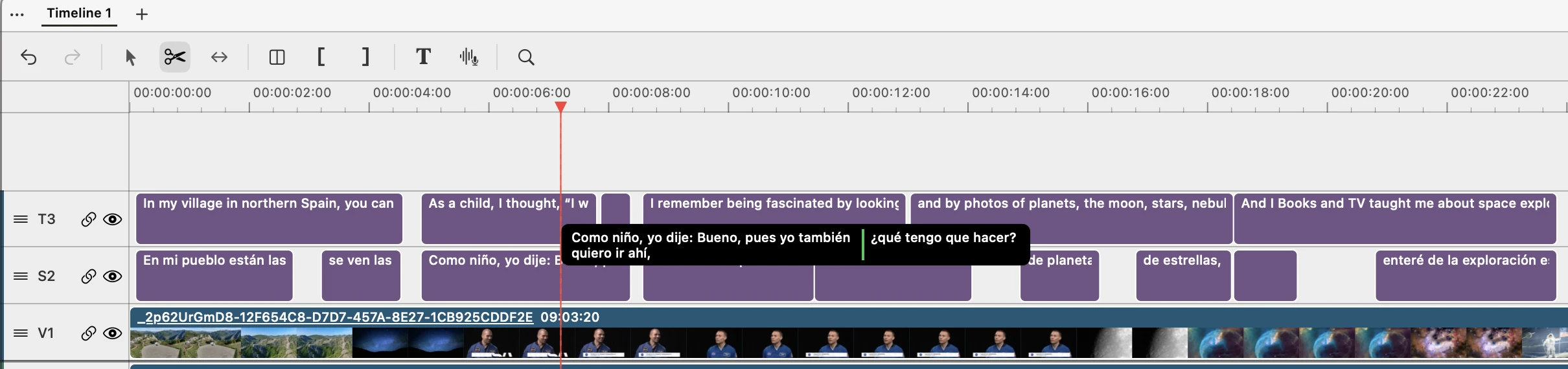
Si ya has importado la sesión al editor de vídeo, trabaja directamente en la línea de tiempo. Selecciona la herramienta de tijeras de la barra y pasa el puntero por el subtítulo que quieres cortar: un aviso previo muestra los dos textos en que quedaría dividido, con una línea verde en el corte. Haz clic para cortar ahí.
Si prefieres rehacer los cortes de toda la sesión con las preferencias actuales, el menú de la sesión incluye «Volver a segmentar subtítulos». Ten en cuenta que vuelve a generar los subtítulos de esa sesión: si tienes BYOK conectado, usará el modelo, y los cortes que hayas hecho a mano se perderán.
Revisa los cortes antes de exportar
Un repaso breve
- Reproduce cada corte importante — Empieza unos segundos antes del corte y sigue hasta después. Fíjate en sílabas cortadas, palabras repetidas o respiraciones poco naturales.
- Lee el subtítulo en voz alta — Léelo al ritmo de quien habla. Si te quedas sin aire o la frase suena rota, divídelo o únelo con el siguiente.
- Comprueba nombres y cifras — Segmentar no corrige la ortografía. Un nombre mal reconocido seguirá mal, así que usa «Palabras clave» o la corrección con IA y compáralo con el audio.
- Vuelve a ejecutar tras cambiar los ajustes — Las preferencias de longitud solo afectan a los subtítulos que crees después. Repite la tarea en lugar de esperar que los antiguos se actualicen solos.
Qué no cubre esta guía
Esta guía trata la segmentación en la app para Mac. VoxStudio Cloud prepara los subtítulos en el servidor, así que la elección de modo de arriba solo vale cuando procesas en tu Mac. Las normas sobre longitud y velocidad de lectura cambian según la plataforma y el país: consulta siempre los requisitos de donde vayas a publicar.
Preguntas frecuentes
¿Cuántos caracteres por línea debe tener un subtítulo?
Depende de la norma. En español se citan 35 caracteres por línea (Junta de Andalucía), 37 (SENADIS, Chile) y 42 (televisión y Netflix), con un máximo de dos líneas. En VoxStudio el valor por defecto para idiomas como el español es 50 unidades; bájalo en Ajustes > General > Segmentación de subtítulos si tu plataforma pide 37 o 42.
¿Cómo consigo cortes de subtítulos naturales en VoxStudio para Mac?
Activa «Segmentar subtítulos» en las opciones de transcripción. Sin clave de API se usa la segmentación local, que corta según la puntuación, una longitud legible y las marcas de tiempo de cada palabra. Con BYOK y un modelo de subtítulos conectado se usa la segmentación con IA: el modelo propone los cortes según el sentido y los tiempos siguen saliendo de cada palabra. Revisa los cortes antes de exportar.
¿Cómo divido un subtítulo que es demasiado largo?
Sin repetir la tarea: en la pestaña Subtítulos de la sesión, haz clic en el texto, coloca el cursor donde quieras el corte y pulsa el botón de tijeras. En el editor de vídeo, selecciona la herramienta de tijeras y haz clic en el subtítulo, en el punto que te muestra el aviso previo.
¿Cuál es la diferencia entre la segmentación local y la segmentación con IA?
La local funciona en tu Mac, sin clave de API ni créditos de IA. La segmentación con IA envía la transcripción al proveedor que configuraste con BYOK y puede tener coste por tokens. Las dos conservan el texto reconocido y los tiempos de cada palabra.
¿Iniciar sesión en VoxStudio activa la segmentación con IA?
No. La segmentación con IA exige BYOK y un proveedor de subtítulos conectado. La IA alojada, que gasta créditos, se usa en otros pasos, como la puntuación de algunas transcripciones en chino y la traducción.
¿La IA puede cambiar mis palabras al dividir los subtítulos?
No debería. El modelo devuelve las mismas palabras repartidas en líneas y la app rechaza cualquier respuesta que cambie el texto. La corrección con IA es una opción aparte, voluntaria y desactivada por defecto, que puede corregir homófonos y nombres y nunca cambia los tiempos.
He cambiado los ajustes y mis subtítulos no cambian. ¿Por qué?
Las preferencias solo se aplican a los subtítulos que se crean después. Vuelve a segmentar la transcripción para aplicar la nueva longitud, teniendo en cuenta que los cortes manuales anteriores se perderán.
Funciones para Mac
Corta los subtítulos donde la gente respira.
Abre VoxStudio para Mac, activa «Segmentar subtítulos» en las opciones de transcripción y revisa los cortes antes de exportar. Descargar para Mac · Precios y prueba (en inglés)
David — David works on the VoxStudio product team and spends most days inside the video editor, turning real customer workflows into faster ones.